การคำนวณและรายงานค่าใช้จ่ายในการเดินทางรายเดือน
ด้วย Kintone คุณสามารถสร้างแอปที่ใช้คำนวณค่าใช้จ่ายการเดินทางทั้งหมดโดยอัตโนมัติสำหรับแต่ละเดือนและรายงานหรืออนุมัติค่าใช้จ่ายได้
ต่อไปนี้เป็นประเด็นในการสร้างแอป:
Points:
- ใช้ตารางเพื่อจัดการค่าใช้จ่ายในการเดินทางในแต่ละเดือน
- ใช้สูตรคำนวณค่าใช้จ่ายเดินทางทั้งหมดในแต่ละเดือนโดยอัตโนมัติ
- ใช้คุณลักษณะ การจัดการกระบวนการ เพื่อตั้งค่ากระบวนการอนุมัติค่าใช้จ่ายในการเดินทาง
บทความนี้แสดงตัวอย่างการตั้งค่าสำหรับแต่ละจุด
จัดการค่าใช้จ่ายในการเดินทางเป็นรายเดือน
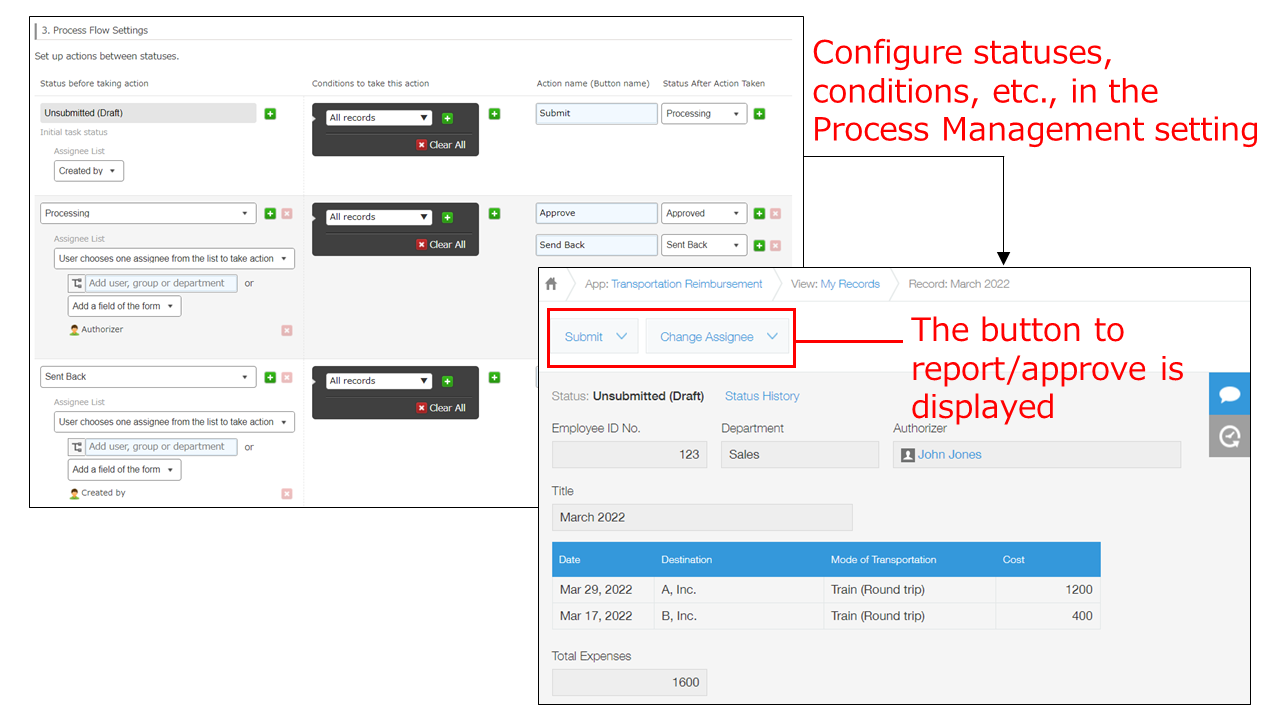
ตารางมีประโยชน์สำหรับการจัดการค่าใช้จ่ายในการเดินทางรายเดือน สร้าง บันทึกใหม่ทุกเดือนและบันทึกค่าใช้จ่ายในการเดินทางรายวันลงในตารางในบันทึกนั้น เมื่อบันทึกรายการค่าใช้จ่ายในการเดินทางรายวัน ให้เพิ่มแถวตารางใหม่
กำหนดค่าการตั้งค่าในแอปตามที่อธิบายไว้ด้านล่าง:
-
วางตารางบนแบบฟอร์มแอป
การเพิ่ม/ลบตารางบนแบบฟอร์มแอป -
ในตาราง ให้ใส่ช่องที่ใช้ในการบันทึกค่าใช้จ่ายในการเดินทางรายวัน
ตัวอย่าง: วันที่, ปลายทาง (ช่อง "ข้อความ"), โหมดการขนส่ง (ช่อง "ดรอปดาวน์"), ค่าใช้จ่าย (ช่อง "จำนวน")
คำนวณค่าใช้จ่ายการเดินทางทั้งหมดโดยอัตโนมัติ
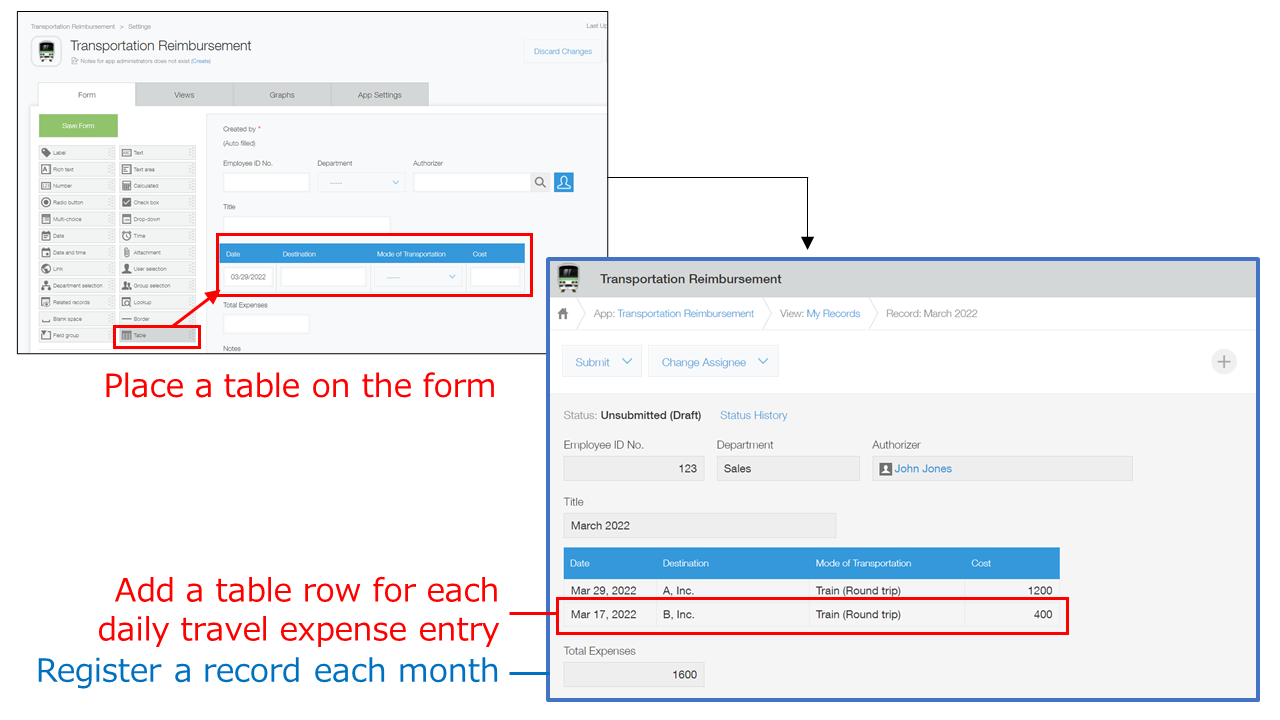
หากต้องการคำนวณค่าใช้จ่ายการเดินทางทั้งหมดโดยอัตโนมัติ ให้ใส่ช่อง "ผลคำนวณ" ลงในแบบฟอร์มและตั้งค่าสูตร คุณสามารถคำนวณผลรวมของค่าในตารางได้โดยใส่ช่อง "ผลคำนวณ" ลงในแบบฟอร์มและตั้งค่าฟังก์ชัน SUM ที่อ้างอิงค่าในตาราง
การตั้งสูตร
การคำนวณฟิลด์ในตาราง
เมื่อกำหนดค่าแอปในลักษณะต่อไปนี้ คุณสามารถคำนวณค่าใช้จ่ายในการเดินทางทั้งหมดสำหรับแต่ละเดือนได้
-
ในแบบฟอร์มแอป ให้วางช่อง "ผลคำนวณ" ไว้ด้านนอกตาราง
-
กำหนดค่าฟิลด์ "ผลคำนวณ" ตามที่อธิบายไว้ด้านล่าง:
- ชื่อฟิลด์: "ค่าใช้จ่าย จำนวนรวม"
- สูตร: "SUM(ต้นทุน)" *
* สำหรับค่าที่อยู่ใน ( ) ระบุรหัสฟิลด์ของฟิลด์ซึ่งมีค่าที่คุณต้องการบวกกัน
กำหนดกระบวนการอนุมัติค่าใช้จ่ายในการเดินทาง
เมื่อต้องการตั้งค่ากระบวนการอนุมัติค่าใช้จ่ายในการเดินทาง ให้ใช้คุณลักษณะ การจัดการกระบวนการ
เป็นคุณลักษณะที่ช่วยให้ผู้ใช้สามารถสร้างกระบวนการ (เวิร์กโฟลว์) สําหรับผู้ใช้หลายคนเพื่อแก้ไขและตรวจสอบเรกคอร์ด
การกําหนดค่าการตั้งค่าการจัดการกระบวนการ
กำหนดค่าการตั้งค่าในแอปตามที่อธิบายไว้ด้านล่าง:
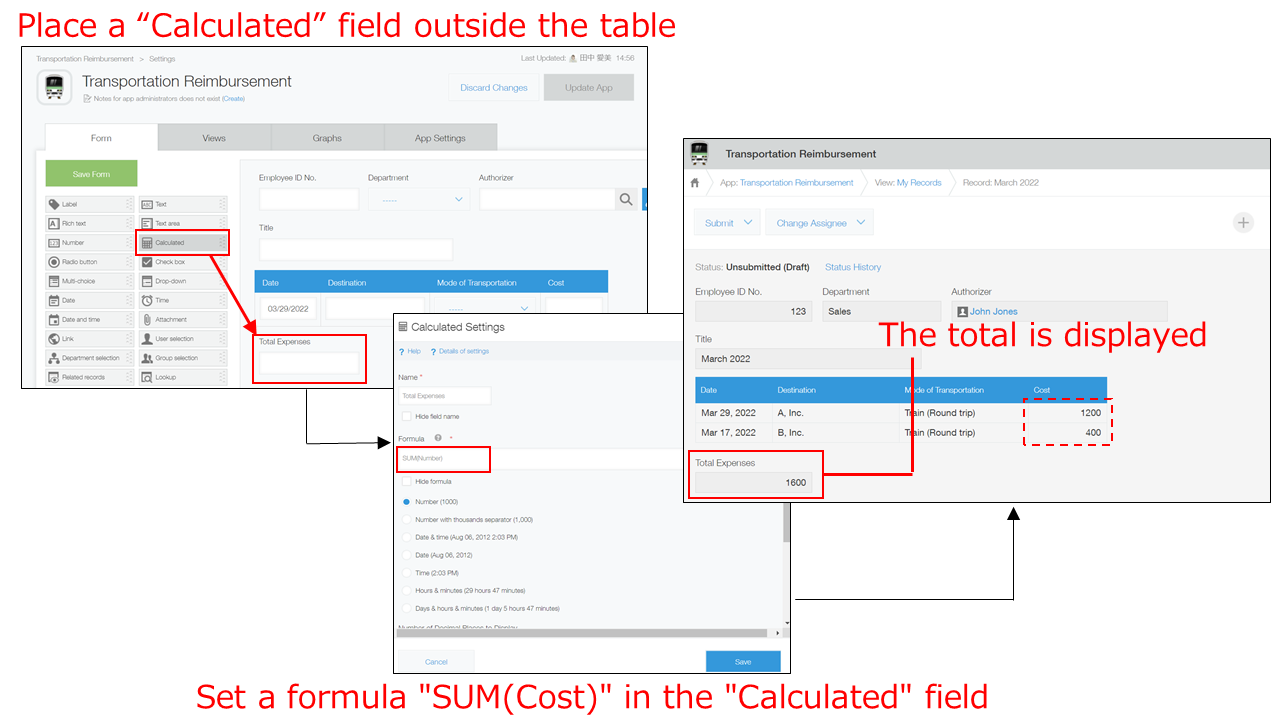
- ในการตั้งค่าการจัดการกระบวนการในการตั้งค่าแอป ให้ตั้งค่าสถานะ เช่น "ยังไม่ได้ส่ง (ร่าง)" "กำลังประมวลผล" "อนุมัติ" และ "ส่งกลับ"
- สำหรับสถานะแต่ละสถานะ ให้ตั้งค่าผู้รับมอบหมาย เงื่อนไข ชื่อการดำเนินการ (ชื่อปุ่ม) และอื่นๆ
เมื่อกำหนดค่าการตั้งค่าแล้ว ปุ่มรายงาน/อนุมัติค่าใช้จ่ายในการเดินทางจะปรากฏบนบันทึก