
การตรวจสอบสถานะการใช้งานของปลั๊กอิน
คุณสามารถตรวจสอบสถานะการใช้งานของปลั๊กอินได้ที่หน้าจอ "ปลั๊กอิน" ของการดูแลระบบ Kintone บทความนี้อธิบายรายละเอียดของหน้าจอ "ปลั๊กอิน" และวิธีค้นหาว่าปลั๊กอินถูกเพิ่มเข้ามาในแอพใด
รายละเอียด ของหน้าจอ "ปลั๊กอิน"
หน้าจอ "ปลั๊กอิน" ของ การบริหารจัดการ Kintone จะแสดงส่วนต่างๆ ตามรายการด้านล่าง ส่วนต่างๆ จะไม่แสดงขึ้นหากไม่มีปลั๊กอินที่เกี่ยวข้อง
(1) ไม่ได้ติดตั้ง (2) ปลั๊กอินที่นําเข้า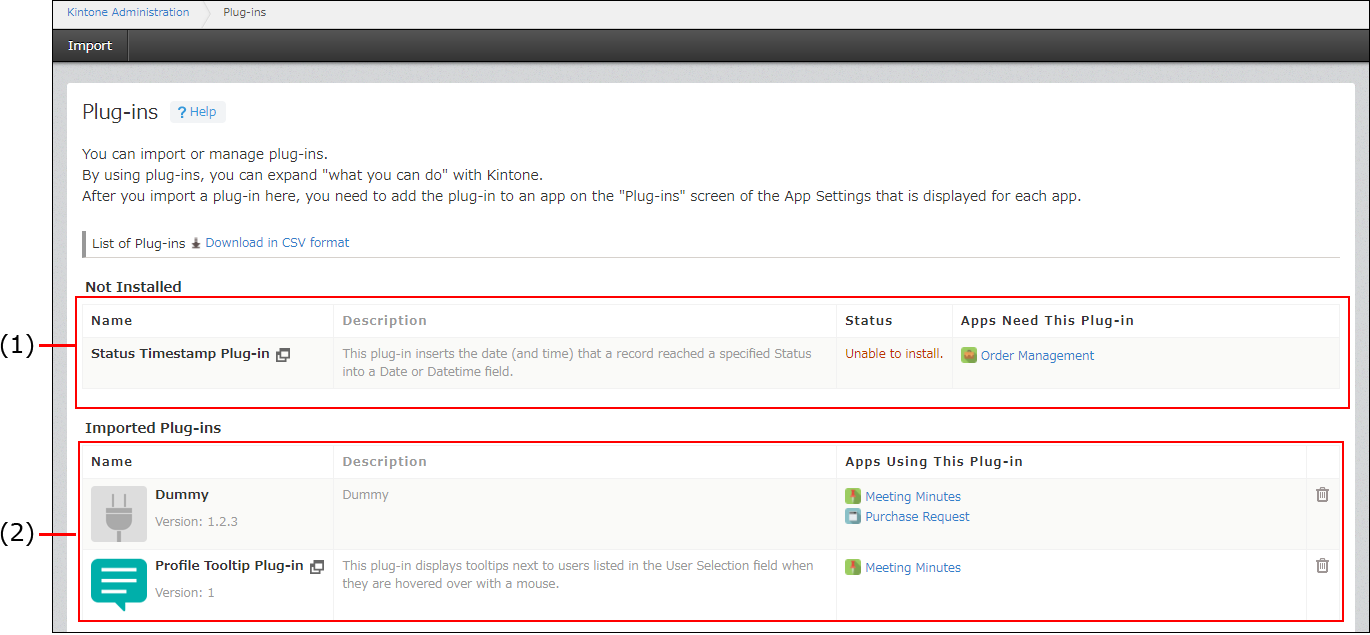
(1) ไม่ได้ติดตั้ง
ส่วนนี้จะแสดงปลั๊กอินที่ถูกเพิ่มลงในแอป แต่ไม่ได้ติดตั้งใน Kintone ปลั๊กอินที่แสดงในส่วนนี้ไม่สามารถใช้งานในแอปได้
เพื่อให้ปลั๊กอินเหล่านี้สามารถใช้งานได้ในแอป คุณจะต้องติดตั้งด้วยวิธีใดวิธีหนึ่งต่อไปนี้
- หากแสดง ติดตั้ง ในคอลัมน์ สถานะ:
คลิก ติดตั้ง - หากข้อความ "ไม่สามารถติดตั้งได้" แสดงอยู่ในคอลัมน์ สถานะ:
ติดตั้ง ปลั๊กอินอีกครั้งโดยนำเข้าไฟล์ปลั๊กอิน
(2) ปลั๊กอินนำเข้า
ส่วนนี้จะแสดงปลั๊กอินที่นำเข้าจากไฟล์ปลั๊กอิน
คุณสามารถตรวจสอบเวอร์ชันและคำอธิบายของปลั๊กอินแต่ละตัวได้ การคลิก แอปที่อนุญาต ภายใต้ชื่อปลั๊กอินจะทำให้คุณสามารถตรวจสอบและกำหนดค่าแอปและพื้นที่ที่ได้รับอนุญาตให้ใช้ปลั๊กอินได้
การค้นหาว่าปลั๊กอินถูกเพิ่มลงในแอปใด
หากมีการเพิ่มปลั๊กอินลงในแอพใด ๆ แอพจะแสดงในคอลัมน์ แอปพลิเคชัน ต้องการปลั๊กอิน นี้หรือ แอปพลิเคชันที่มีการเพิ่มปลั๊กอินนี้ บนหน้าจอ "ปลั๊กอิน "
หากคุณเป็นผู้ใช้และผู้ดูแลระบบ Kintone ชื่อของแอปจะปรากฏขึ้น เมื่อคุณคลิกชื่อแอป หน้าจอ การตั้งค่าแอป ของแอปจะเปิดขึ้น
ถ้าคุณไม่มีสิทธิ์ผู้ดูแลระบบ Kintone ผู้ใช้และระบบ จํานวนของแอพที่เพิ่มปลั๊กอินจะแสดงขึ้น ชื่อของแอปจะไม่แสดงขึ้น
ผู้ใช้ Kintone และผู้ดูแลระบบสามารถดาวน์โหลดรายการปลั๊กอินในรูปแบบ CSV ได้อีกด้วย
สำหรับรายละเอียดเพิ่มเติมโปรดดูที่หน้าถัดไป
การดาวน์โหลดรายการปลั๊กอินในรูปแบบ CSV