
การกำหนดค่าแบบฟอร์ม
แบบฟอร์มคือหน้าจอที่ใช้สำหรับป้อนข้อมูลลงในแอป สร้าง แบบฟอร์มที่ตรงกับการใช้งานแอปของคุณ คุณสามารถแก้ไขแบบฟอร์มได้ในภายหลัง แม้ว่าจะตั้งค่าและนำไปใช้กับสภาพแวดล้อมจริงของคุณแล้วก็ตาม
บนหน้าจอการตั้งค่าแบบฟอร์ม คุณสามารถวางฟิลด์บนแบบฟอร์มและปรับเค้าโครงของฟิลด์ด้วยการลากและวาง
การเปิดหน้าจอการตั้งค่าแบบฟอร์ม
สามารถเข้าถึงหน้าจอการตั้งค่าแบบฟอร์มได้จากหน้าจอต่างๆ
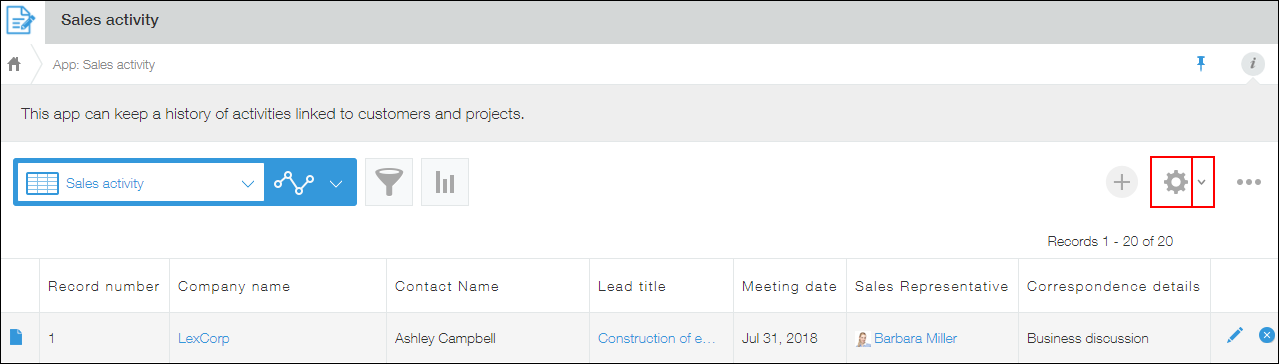
การเปิดหน้าจอการตั้งค่าแบบฟอร์มจากหน้าจอ "ดู"
คุณสามารถเปิดหน้าจอการตั้งค่าแบบฟอร์มจากหน้าจอ ดู ด้วยวิธีใดวิธีหนึ่งต่อไปนี้
- คลิกไอคอน การตั้งค่าแอป (ไอคอนรูปฟันเฟือง) ที่ด้านขวาบนของหน้าจอ
- คลิกไอคอน เมนูการตั้งค่าแอป (ลูกศรลง) ทางด้านขวาของไอคอน การตั้งค่าแอป จากนั้นเลือก แบบฟอร์ม
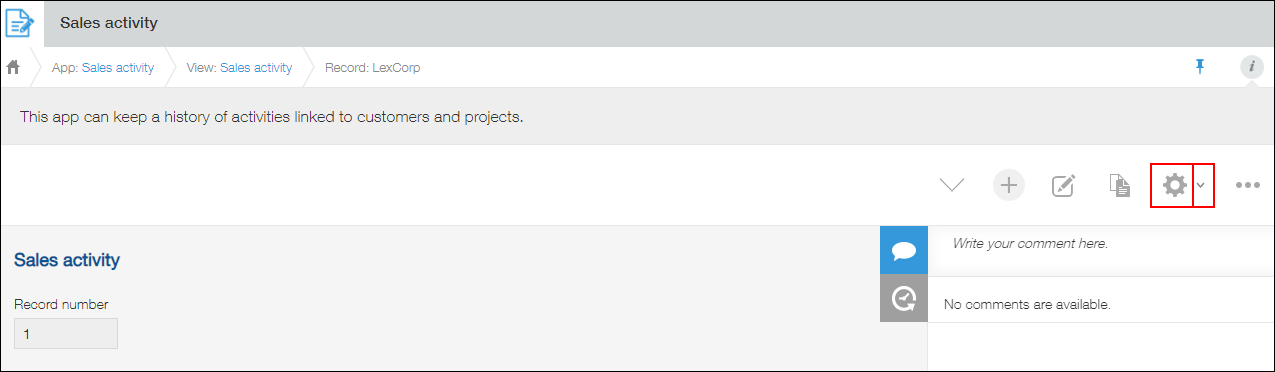
การเปิดหน้าจอการตั้งค่าแบบฟอร์มจากหน้าจอ "บันทึก รายละเอียด"
คุณสามารถเปิดหน้าจอการตั้งค่าแบบฟอร์มจากหน้าจอ รายละเอียด บันทึก ได้ ด้วยวิธีใดวิธีหนึ่งต่อไปนี้
- คลิกไอคอน การตั้งค่าแอป (ไอคอนรูปฟันเฟือง) ที่ด้านขวาบนของหน้าจอ
- คลิกไอคอน เมนูการตั้งค่าแอป (ลูกศรลง) ทางด้านขวาของไอคอน การตั้งค่าแอป จากนั้นเลือกเปิด การตั้งค่าของฟอร์มนี้ หรือ แบบฟอร์ม
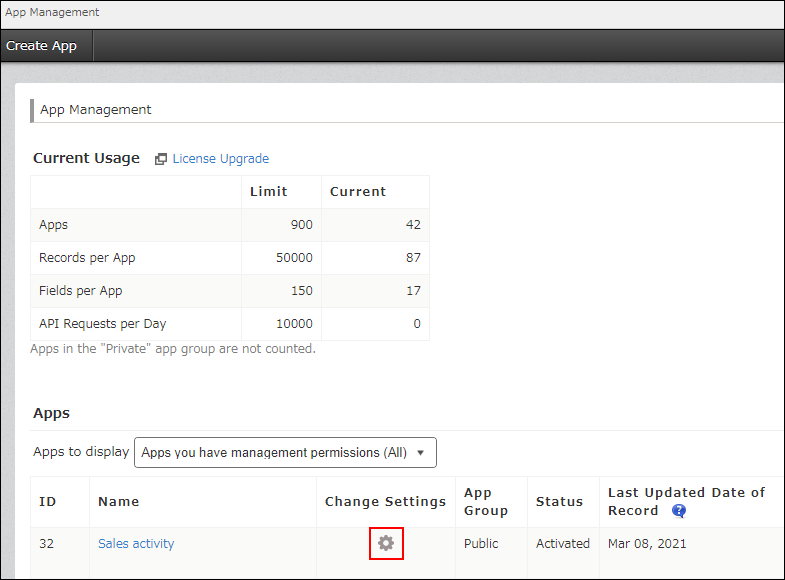
การเปิดหน้าจอการตั้งค่าแบบฟอร์มจากหน้าจอ "การจัดการแอป"
ในส่วน แอปพลิเคชัน ของหน้าจอ การจัดการแอป ให้คลิกไอคอน การตั้งค่า (ไอคอนรูปฟันเฟือง) ทางด้านขวาของชื่อแอป
การตรวจสอบแอปบนหน้าจอ "การจัดการแอป"
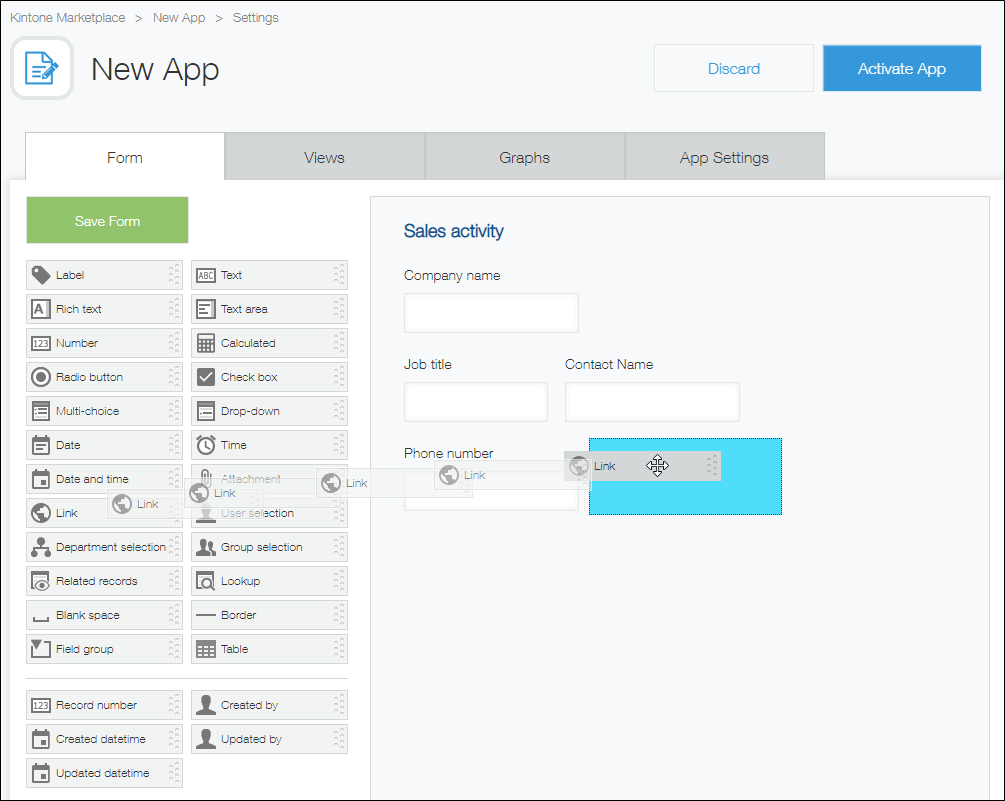
การวางฟิลด์ที่คุณเลือกบนแบบฟอร์ม
สามารถใส่ข้อมูลในแบบฟอร์มได้สูงสุดถึง 150 ช่อง
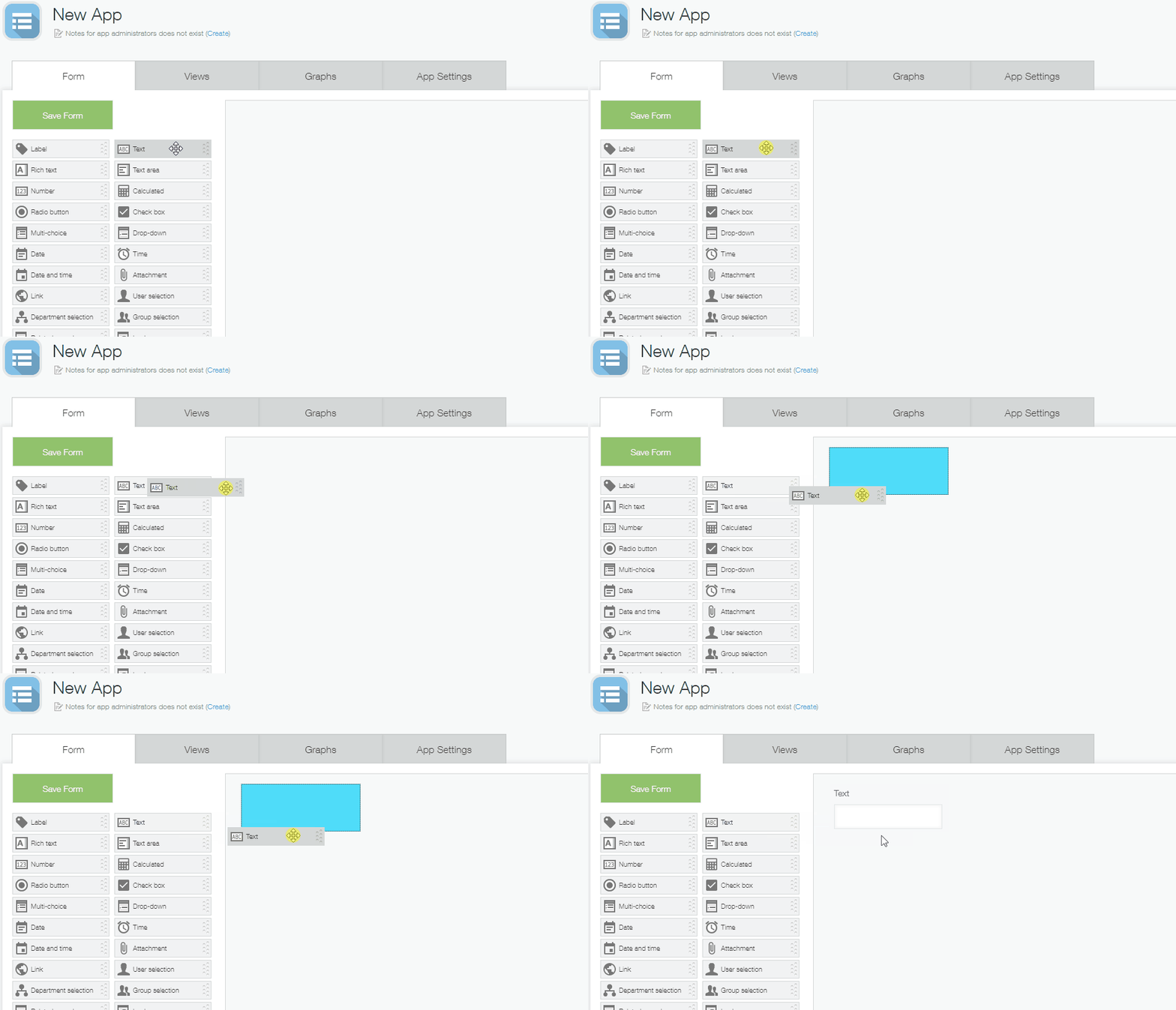
โปรดดูตารางต่อไปนี้เมื่อคุณเลือกฟิลด์ที่ต้องการวางบนแบบฟอร์ม คลิกลิงก์ของฟิลด์เพื่อดูตัวอย่างการใช้งานและข้อมูลเกี่ยวกับการตั้งค่า
| การใช้งาน | ฟิลด์ที่จะนำมาใช้ |
|---|---|
| แสดงตัวเลขที่ไม่ซ้ำกันของแต่ละรายการ | หมายเลขเร็คคอร์ด |
| แสดงคำอธิบายหรือคำเตือนเมื่อมีการป้อนข้อมูลบนแบบฟอร์ม | ป้ายกำกับ |
| เพิ่มช่องว่างลงในแบบฟอร์ม | พื้นที่ว่าง |
| แสดงค่าวันที่หรือเวลา | |
| เพิ่มรายการตัวเลือกลงในแบบฟอร์มโดยสามารถเลือกได้เพียงตัวเลือกเดียวเท่านั้น | |
| เพิ่มรายการตัวเลือกลงในแบบฟอร์มซึ่งสามารถเลือกตัวเลือกต่างๆ ได้หลายรายการ | |
| เพิ่มรายการที่ประกอบด้วย "ใช่" หรือ "ไม่ใช่" ลงในแบบฟอร์มที่จะเลือกอย่างใดอย่างหนึ่ง | กล่องตัวเลือก |
| เปิดใช้งาน การดึงข้อมูลจากแอปอื่น | Lookup |
| แสดงรายการบันทึก ของแอปบนแบบฟอร์ม | เร็คคอร์ดที่เกี่ยวข้อง |
| เขตข้อมูลกลุ่ม | กลุ่มฟิลด์ |
| ใช้เขตข้อมูลเพื่อสร้างตาราง | ตาราง |
การเปลี่ยนแปลงการตั้งค่าของฟิลด์บนแบบฟอร์ม
สําหรับแต่ละฟิลด์ที่วางบนฟอร์ม คุณสามารถตั้งค่าคอนฟิกการตั้งค่า เช่น ชื่อฟิลด์ หรือว่าจําเป็นต้องมีรายการฟิลด์หรือไม่
หากต้องการเปลี่ยนการตั้งค่าของช่องที่คุณวางไว้ ให้วางเคอร์เซอร์ไว้เหนือไอคอน การตั้งค่า (ไอคอนรูปเฟือง) ที่ด้านขวาบนของช่อง แล้วคลิก การตั้งค่า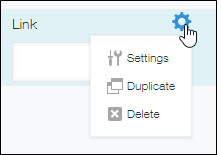
การเปลี่ยนตำแหน่งและความกว้างของสนาม
คุณสามารถเปลี่ยนตำแหน่งหรือความสูง/ความกว้างของฟิลด์ได้ด้วยการลากและวาง
หากต้องการย้ายฟิลด์ ให้วางเคอร์เซอร์ไว้เหนือฟิลด์แล้วลากไปยังตำแหน่งที่คุณต้องการย้าย ใช้พื้นที่สีน้ำเงินที่ระบุตำแหน่งเป้าหมายเป็นแนวทาง แล้ววางฟิลด์ในตำแหน่งที่คุณต้องการ
คุณสามารถย้ายฟิลด์หลายฟิลด์ในแถวเดียวกันได้ โดยวางเคอร์เซอร์ไว้เหนือปลายด้านซ้ายของแถว จากนั้นลากและวางแถวในตำแหน่งที่คุณต้องการ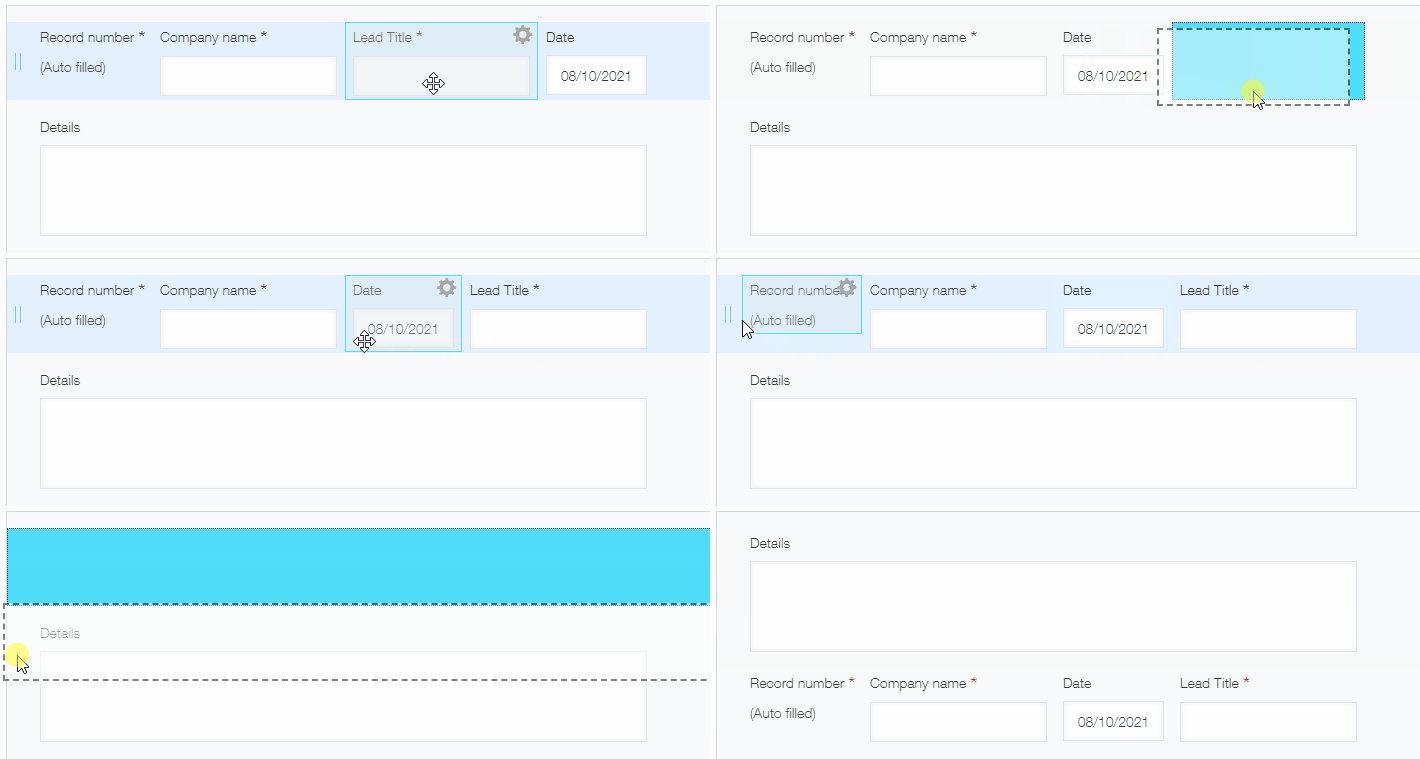
หากต้องการปรับความกว้างหรือความสูงของฟิลด์ คุณต้องวางเคอร์เซอร์ไว้ที่มุมขวาหรือบรรทัดล่างสุดของฟิลด์ เมื่อตัวชี้เปลี่ยนเป็นลูกศรคู่ ให้ลากแล้ววางในตำแหน่งที่ต้องการ
หากต้องการจัดตำแหน่งให้ตรงกับฟิลด์อื่น คุณต้องลากมุมขวาหรือเส้นล่างไปยังตำแหน่งที่ต้องการก่อน จากนั้น เมื่อคุณเห็นเส้นขอบสีน้ำเงินและเส้นเสริม (เส้นประสีน้ำเงิน) เพื่อเน้นฟิลด์ ให้ปล่อยปุ่มเมาส์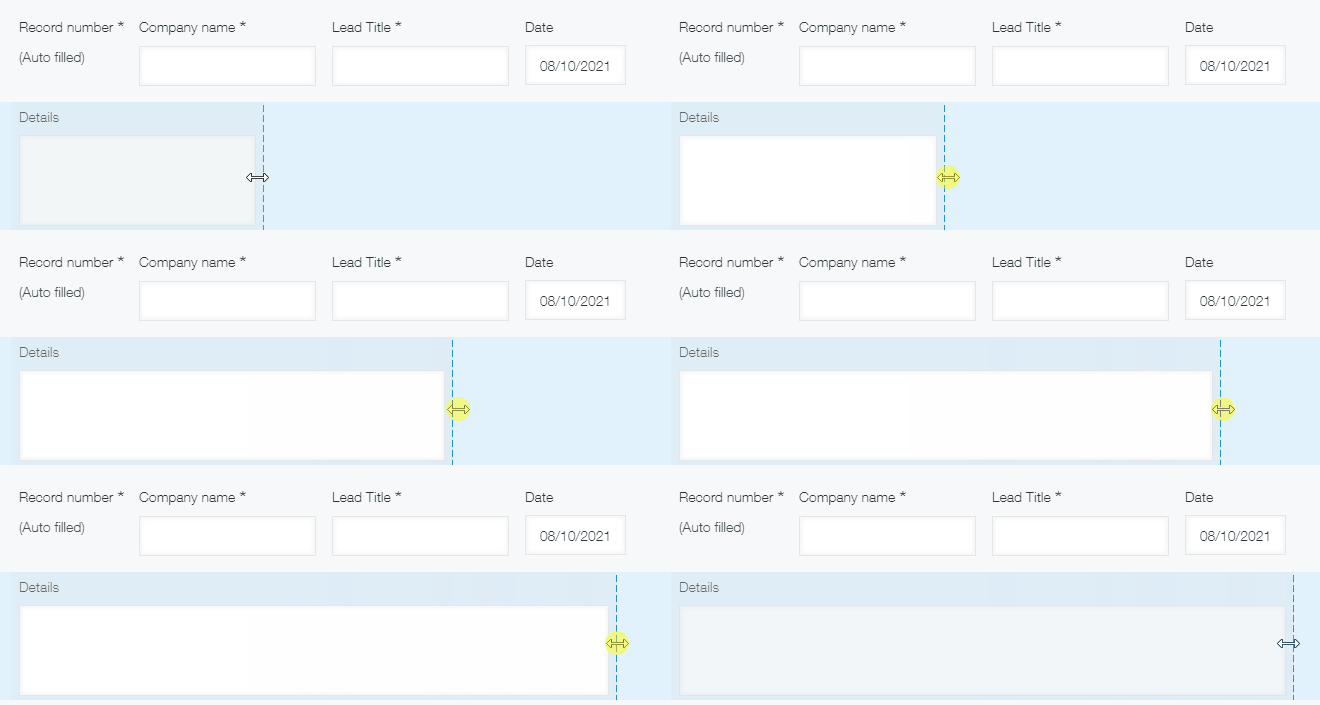
การบันทึกแบบฟอร์ม
เมื่อคุณกำหนดค่าการตั้งค่าแบบฟอร์มเสร็จสิ้นแล้ว ให้คลิก บันทึก แบบฟอร์ม
การตั้งค่าแบบฟอร์มจะไม่ถูกนำไปใช้กับสภาพแวดล้อมจริงของคุณ เพียงแค่คลิก บันทึก แบบฟอร์ม" หากต้องการนำการตั้งค่าแบบฟอร์มไปใช้กับสภาพแวดล้อมจริงของคุณ ให้คลิก "อัปเดตแอป" ที่ด้านขวาบนของหน้าจอ และคลิก "อัปเดตแอป" ในกล่องโต้ตอบ "อัปเดตแอป"