
วิเคราะห์ข้อมูลบันทึกด้วย AI ดู Analysis
เรียนรู้วิธีใช้ฟีเจอร์ AI ดู Analysis เพื่อวิเคราะห์และสรุปข้อมูลบันทึก
ข้อจำกัด
ข้อจำกัดที่ใช้กับการวิเคราะห์ AI ดู มีดังนี้
- ฟิลด์ต่อไปนี้จะไม่รวมอยู่ในวิเคราะห์:
- ฟิลด์ ที่วางอยู่ในฟิลด์ ตาราง
- ฟิลด์ ไฟล์แนบ
- ฟิลด์ เร็คคอร์ดที่เกี่ยวข้อง
- ไม่สามารถใช้ AI ดู Analysis กับแอปในพื้นที่ของแขกได้
- สามารถส่งคำเตือนไปยังแชทบอท AI ดู Analysis ได้สูงสุด 10 คำเตือน รวมถึงการใช้ปุ่มคำเตือนด้วย
เมื่อคุณส่งคำเตือนครบ 10 ครั้งแล้ว คุณสามารถคลิกปุ่ม รีเซ็ต เพื่อเริ่มการสนทนาใหม่ได้
ข้อมูลที่ใช้โดย AI ดู การวิเคราะห์
ข้อมูลต่อไปนี้ได้รับการวิเคราะห์โดยฟีเจอร์ AI ดู Analysis
- บันทึกที่วิเคราะห์: บันทึก แสดงบนหน้าจอ ดู
- เขตข้อมูลที่วิเคราะห์:
- ในมุมมองรายการ:
ฟิลด์ ที่แสดงบนหน้าจอ ดู (ไม่รวมฟิลด์ที่ไม่ขึ้นอยู่กับการวิเคราะห์) - ในมุมมองปฏิทิน:
ฟิลด์ทั้งหมดที่รวมอยู่ในบันทึกที่แสดงบนหน้าจอ ดู (ไม่รวมฟิลด์ที่ไม่ขึ้นอยู่กับการวิเคราะห์) - ในมุมมองที่กำหนดเอง:
ฟิลด์ทั้งหมดที่รวมอยู่ในบันทึกที่แสดงบนหน้าจอ ดู (ไม่รวมฟิลด์ที่ไม่ขึ้นอยู่กับการวิเคราะห์)
- ในมุมมองรายการ:
การใช้ปุ่มแจ้งเตือนเพื่อวิเคราะห์บันทึก
-
เปิดแอปที่สามารถใช้ AI ดู Analysis ได้
-
เลือก มุมมองที่คุณต้องการใช้จากรายการดรอปดาวน์มุมมอง
-
คลิก วิเคราะห์บันทึก
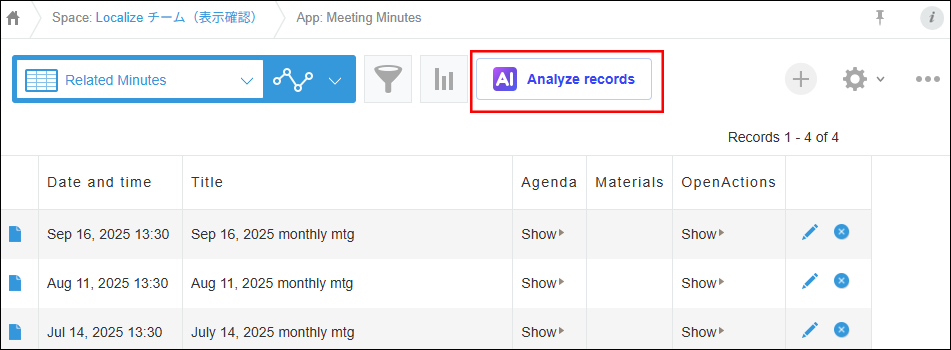
-
คลิกปุ่มแจ้งเตือน
คุณสามารถเลือกจากหนึ่งในข้อความแจ้งเตือนที่ตั้งไว้ล่วงหน้าต่อไปนี้- รายงาน สรุป:
- คุณสามารถใช้คำเตือนนี้เพื่อสรุปข้อความจำนวนมากและสร้างรายงานรายสัปดาห์หรืออัปเดตสถานะการสอบถาม
- ข้อความแจ้งเตือนนี้ทำงานได้ดีกับข้อมูล เช่น บันทึกกิจกรรม บันทึกการประชุม และรายงานการฝึกอบรม
- วิเคราะห์คุณสมบัติ/หัวข้อ:
- คุณสามารถใช้คำเตือนนี้เพื่อวิเคราะห์ข้อมูลและระบุคุณลักษณะและหัวข้อหลัก
- ข้อความแจ้งเตือนนี้ใช้ได้ดีกับข้อมูล เช่น การตอบแบบสำรวจลูกค้าและบทวิจารณ์ผลิตภัณฑ์
- ระบุบันทึกสำคัญ:
- คุณสามารถใช้คำเตือนนี้เพื่อตรวจจับบันทึกที่เบี่ยงเบนจากบรรทัดฐานและต้องได้รับความสนใจเป็นพิเศษ
- ข้อความแจ้งเตือนนี้ทำงานได้ดีกับข้อมูล เช่น รายชื่อผู้สนใจซื้อ รายงานความคืบหน้าในการขาย และบันทึกการสอบถาม
- รายงาน สรุป:
-
ตรวจสอบผลการวิเคราะห์ที่สร้างขึ้น
หากต้องการคัดลอกผลการวิเคราะห์ ให้คลิก คัดลอก ผลลัพธ์
โปรดทราบว่าผลลัพธ์จะถูกคัดลอกในรูปแบบ Markdown -
คลิก ปิด เพื่อปิดแชทบอท AI ดู Analysis
ใช้คำเตือนของคุณเองเพื่อวิเคราะห์บันทึก
-
เปิดแอปที่สามารถใช้ AI ดู Analysis ได้
-
เลือก มุมมองที่คุณต้องการใช้จากรายการดรอปดาวน์มุมมอง
-
คลิก วิเคราะห์บันทึก
-
ในช่องป้อนข้อมูลพร้อมท์ ให้ป้อนคำแนะนำหรือคำถามเกี่ยวกับการวิเคราะห์ที่คุณต้องการ
คุณสามารถป้อนอักขระได้สูงสุด 1,000 ตัวต่อข้อความหนึ่งครั้ง- ตัวอย่างคำเตือนสำหรับการสรุป:
- "กรุณาสร้างสรุปสำหรับการสอบถามแต่ละครั้ง"
- “จัดระเบียบการสอบถามของลูกค้าตามหมวดหมู่”
- “ฉันต้องการให้คุณระบุแนวโน้มสำคัญได้”
- "ฉันต้องการบันทึกการสนับสนุนลูกค้าฉบับย่อที่มีเนื้อหายาว"
- ตัวอย่างคำเตือนสำหรับการกำหนดลำดับความสำคัญของข้อมูล:
- “ฉันต้องการให้คุณแสดงรายการคำถามตามลำดับความสำคัญ”
- “กรุณาจัดลำดับงานตามความเร่งด่วนและผลกระทบ”
- “ผมอยากเริ่มต้นด้วยการดูกรณีที่มีผลกระทบต่อยอดขายมากที่สุด”
- "แสดง กรณีตามลำดับความเสี่ยง"
- ตัวอย่างคำเตือนสำหรับการวิเคราะห์เชิงเปรียบเทียบ:
- “ผมอยากดูความแตกต่างของยอดขายในแต่ละภูมิภาค”
- “ฉันต้องการเปรียบเทียบผลลัพธ์ของแคมเปญโฆษณาแต่ละแคมเปญ”
- “กรุณาเปรียบเทียบอัตราการเติบโตของแต่ละประเภทผลิตภัณฑ์”
- ตัวอย่างคำเตือนสำหรับการสรุป:
-
คลิกปุ่ม ส่ง
-
ตรวจสอบผลการวิเคราะห์ที่สร้างขึ้น
หากต้องการคัดลอกผลการวิเคราะห์ ให้คลิก คัดลอก ผลลัพธ์
โปรดทราบว่าผลลัพธ์จะถูกคัดลอกในรูปแบบ Markdown -
คลิก ปิด เพื่อปิดแชทบอท AI ดู Analysis