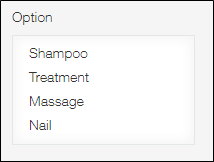
ตัวเลือกแบบหลายตัวเลือก
การวางช่อง ตัวเลือกแบบหลายตัวเลือก ในแบบฟอร์มแอปของคุณจะสร้างช่องที่ให้ผู้ใช้เลือกหนึ่งตัวเลือกหรือมากกว่านั้นจากรายการที่กำหนดไว้ล่วงหน้า
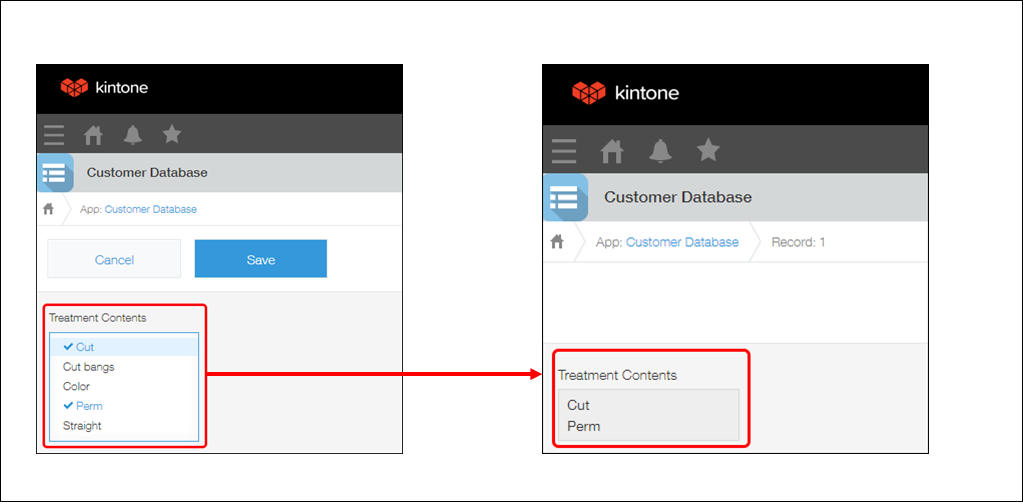
ตัวเลือกฟิลด์ ตัวเลือกแบบหลายตัวเลือก จะแสดงในรูปแบบแนวตั้งบนหน้าจอเร กคอร์ดใหม่และ เร กคอร์ด แก้ไข แถบเลื่อนจะถูกเพิ่มเมื่อมีตัวเลือกมากมาย
เฉพาะตัวเลือกที่เลือกไว้เท่านั้นที่จะแสดงบนหน้าจอ รายละเอียด บันทึก
การตั้งค่าฟิลด์
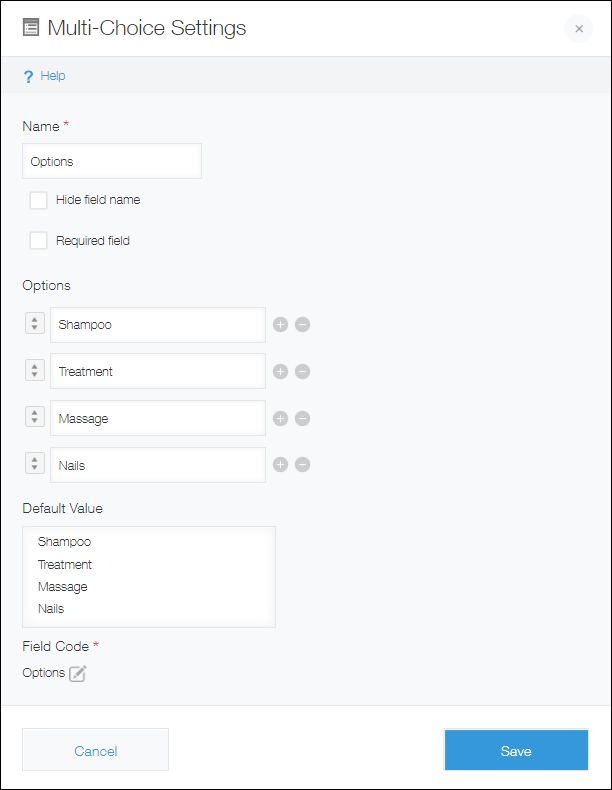
ชื่อ
ระบุชื่อฟิลด์ ชื่อฟิลด์จะแสดงเป็นป้ายกำกับของฟิลด์ในแอป
ซ่อนชื่อฟิลด์
เลือก ตัวเลือกนี้เพื่อซ่อนชื่อฟิลด์บนหน้าจอต่อไปนี้
- หน้าจอ บันทึกใหม่
- หน้าจอ แก้ไข บันทึก
- การ บันทึก หน้าจอ
- หน้าจอสำหรับพิมพ์บันทึก
- หน้าจอการตั้งค่าแบบฟอร์มแอป
ฟิลด์ที่ต้องระบุ
เลือก ตัวเลือกนี้เพื่อทําให้การเลือกค่าฟิลด์เป็นข้อบังคับ
ตัวเลือก
ป้อนตัวเลือกในช่อง คุณสามารถเพิ่มตัวเลือกได้สูงสุด 1,000 ตัวเลือก โดยแต่ละตัวเลือกมีอักขระครึ่งความกว้างหรือเต็มความกว้างได้สูงสุด 128 ตัว
เพิ่มตัวเลือกโดยคลิกไอคอน เพิ่ม ที่มีรูปเครื่องหมายบวกทางด้านขวาของช่องป้อนตัวเลือก หรือโดยการกดปุ่ม Enter เมื่อเลือกช่องป้อนตัวเลือกสุดท้ายที่แสดงไว้
ลบ ตัวเลือกโดยคลิกไอคอน ลบ รูปเครื่องหมายลบทางด้านขวาของช่องป้อนตัวเลือก
เปลี่ยนลำดับตัวเลือกได้โดยการลากและวางไอคอนลูกศรไปทางซ้ายของช่องป้อนตัวเลือก
ค่า ค่าเริ่มต้น
ระบุตัวเลือกที่จะถูกเลือกเป็นค่าเริ่มต้น
รหัสฟิลด์
นี่คือโค้ดที่ใช้ในการระบุฟิลด์ในสูตรหรือ API
ตัวอย่างการใช้งาน
ใช้ช่อง ตัวเลือกแบบหลายตัวเลือก เมื่อคุณต้องการให้สามารถเลือกตัวเลือกหนึ่งรายการหรือมากกว่านั้นจากรายการได้
ช่องตัว
ตัวเลือกแบบหลายตัวเลือก จะแสดงบนหน้า จอบันทึกใหม่ หรือหน้าจอ แก้ไข บันทึก ด้วยขนาดเดียวกัน ไม่ว่าจะมีตัวเลือกกี่ตัวก็ตาม ด้วยเหตุนี้ คุณอาจต้องการใช้ช่องตัวเลือก ตัวเลือกแบบหลายตัวเลือก หากมีตัวเลือกมากเกินไป และช่อง กล่องตัวเลือก จะใช้พื้นที่มากเกินไป
ตัวอย่างเช่น คุณสามารถใช้ฟิลด์ ตัวเลือกแบบหลายตัวเลือก ในแอปการจัดการลูกค้าเพื่อลงทะเบียนว่าลูกค้าเลือกบริการใด