
วิธีการตรวจสอบความจุและการใช้งานพื้นที่เก็บข้อมูล
ความจุในการจัดเก็บและการใช้งานสามารถตรวจสอบได้โดยผู้ใช้ Kintone และผู้ดูแลระบบเท่านั้น
-
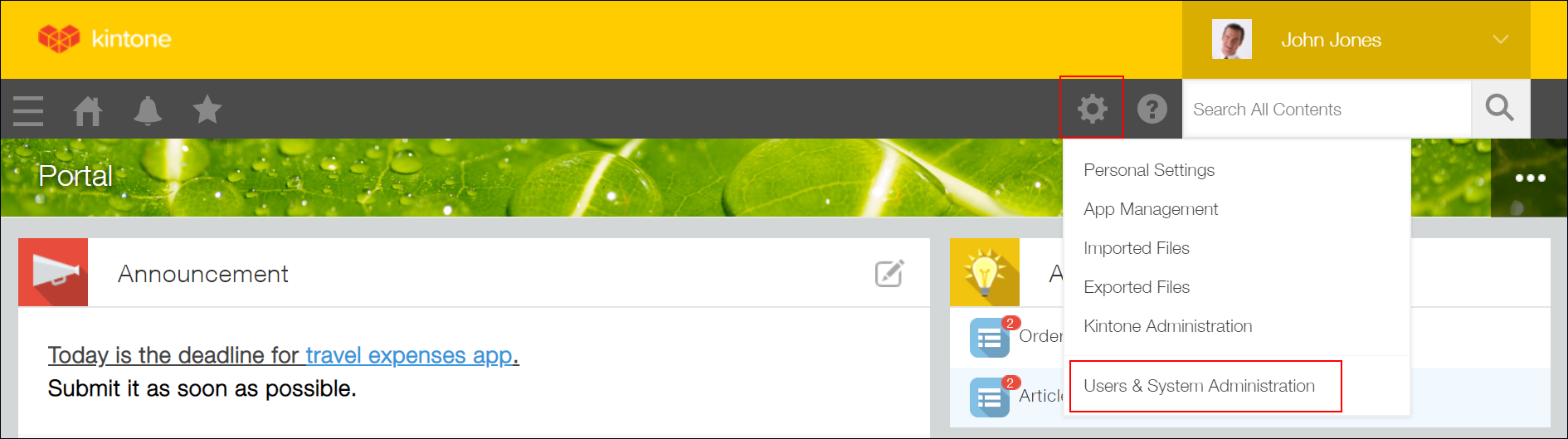
คลิกไอคอน การตั้งค่า (ไอคอนรูปเฟือง) ที่ด้านบนของ Kintone
-
คลิก ผู้ใช้และการดูแลระบบ
-
บนหน้าจอ การใช้บริการ ให้ตรวจสอบข้อมูลสำหรับ ที่เก็บข้อมูล Kintone
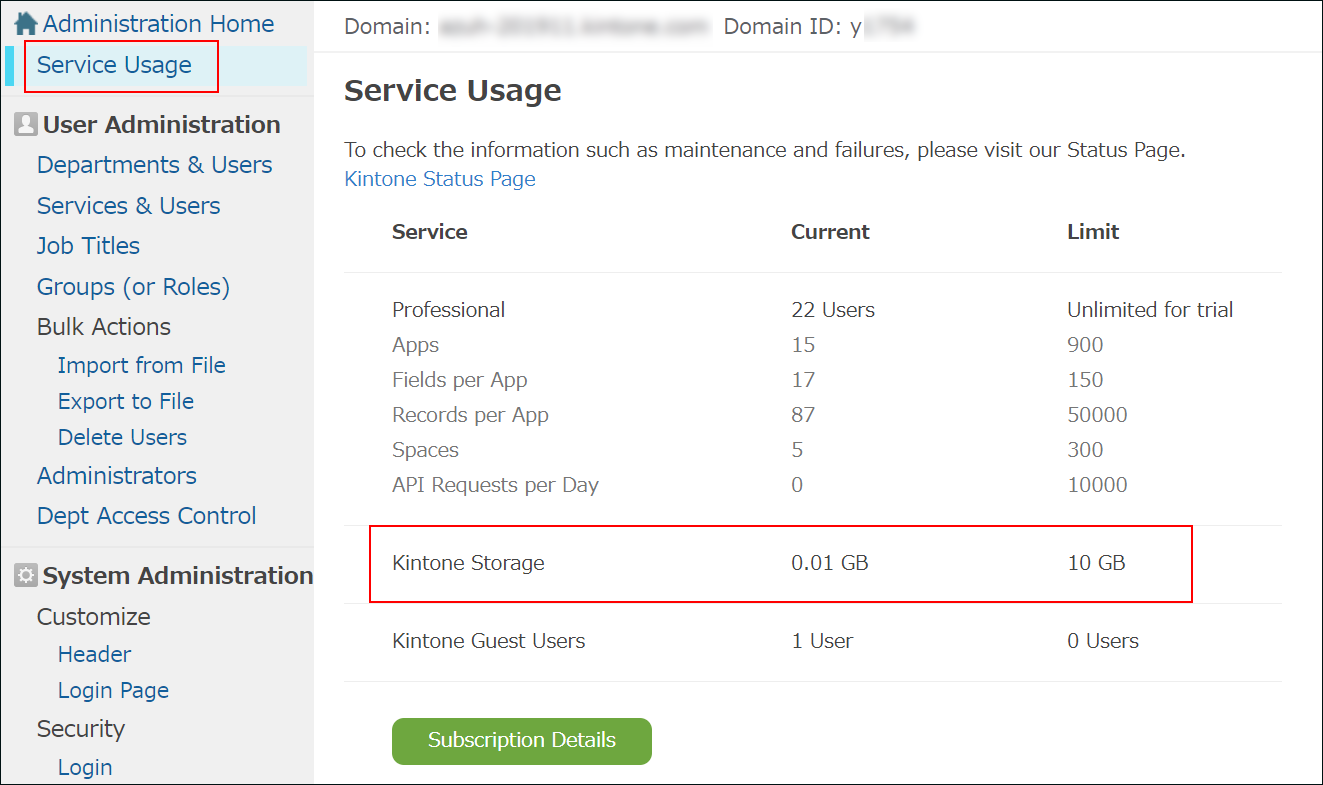
- ตัวเลขในคอลัมน์ "ปัจจุบัน "
นี่คือจํานวนพื้นที่เก็บข้อมูลที่ใช้อยู่ในปัจจุบัน ควรเป็น 0 GB เมื่อเริ่มต้นช่วงทดลองใช้งาน
คําเตือนจะปรากฏขึ้นหากเกินขีดจํากัดความจุของพื้นที่จัดเก็บข้อมูล
ในกรณีนี้ คุณต้องดําเนินการอย่างใดอย่างหนึ่งต่อไปนี้:- เพิ่มจำนวนผู้ใช้ที่ได้รับอนุญาต
- ซื้อ ความจุในการจัดเก็บเพิ่มเติม
- ลดการใช้งานข้อมูลของคุณ
- ตัวเลขในคอลัมน์ "ขีดจำกัด"
นี่คือความจุการจัดเก็บข้อมูลสูงสุดสำหรับสภาพแวดล้อม Kintone ของคุณ
- ตัวเลขในคอลัมน์ "ปัจจุบัน "
วิธีการดูรายละเอียดเพิ่มเติม
คุณสามารถดูรายละเอียดการแบ่งความจุและการใช้งานพื้นที่จัดเก็บของคุณได้ที่หน้าจอรายละเอียดการสมัครของคุณ
-
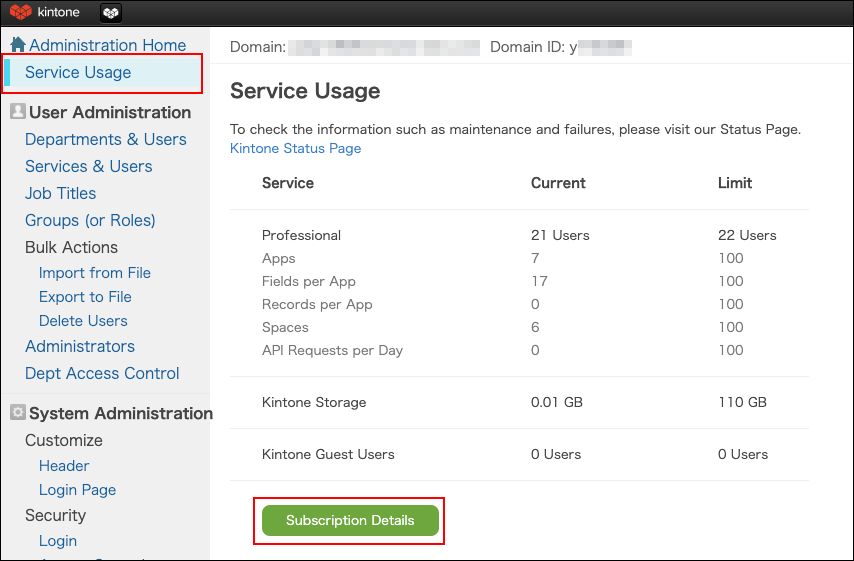
บนหน้าจอ การใช้บริการ คลิก รายละเอียดการสมัครใช้งาน
รายละเอียดการสมัครของคุณจะแสดง
-
ตรวจสอบข้อมูลภายใต้ พื้นที่จัดเก็บ ในส่วนตัว ตัวเลือก

รายละเอียดของข้อมูลที่แสดงภายใต้ การจัดเก็บข้อมูล การใช้งาน ณ ปัจจุบัน นี่คือปริมาณพื้นที่เก็บข้อมูลที่ใช้อยู่ในปัจจุบัน
ตัวส่วนคือผลรวมรวมของพื้นที่จัดเก็บที่รวมและพื้นที่จัดเก็บที่ซื้อรวมพื้นที่จัดเก็บ นี่คือพื้นที่เก็บข้อมูลที่คุณสามารถใช้งานได้ฟรี
โดยจะคำนวณจากการคูณจำนวนผู้ใช้ที่ได้รับอนุญาตด้วย 5 GBซื้อพื้นที่เก็บข้อมูล นี่คือที่เก็บข้อมูลที่คุณได้ซื้อ
ประเภทการสมัครสมาชิก (รายเดือนหรือรายปี) จะแสดงอยู่ในวงเล็บ