
วิธีใช้ AI Support บน Kintone β
การสนับสนุน AI บน Kintone β เป็นบริการใหม่ที่ให้การสนับสนุนทั้ง AI และมนุษย์ในพื้นที่แขก Kintone
บริการนี้มีให้บริการในเอเชียตะวันออกเฉียงใต้และโอเชียเนีย และไม่มีให้บริการในภูมิภาคอื่น การสนับสนุนจากเจ้าหน้าที่มีให้บริการเป็นภาษาอังกฤษเท่านั้น
โปรดทราบว่าบริการนี้อยู่ในเวอร์ชันเบต้า ดังนั้นอาจมีการปรับเปลี่ยนหรือยกเลิกโดยไม่ต้องแจ้งให้ทราบล่วงหน้า
นอกจากนี้ เนื่องจากบริการดังกล่าวได้รับการจัดทำผ่านพื้นที่สำหรับแขกโดยเฉพาะสำหรับลูกค้าแต่ละราย จึงไม่มีการแบ่งปันข้อมูลใดๆ ออกสู่ภายนอก
การสมัครใช้บริการ
เพื่อใช้บริการคุณจำเป็นต้องสมัคร
คุณสามารถทำได้โดยกรอกและส่งแบบฟอร์มคำขอต่อไปนี้
แบบฟอร์มคำร้อง
การเข้าร่วมพื้นที่แขกสนับสนุนเฉพาะ
หลังจากที่คุณสมัครใช้บริการแล้ว อีเมลคำเชิญจะถูกส่งไปยังที่อยู่อีเมลที่คุณระบุไว้ในแบบฟอร์มคำขอ อีเมลควรมาจาก "Kintone" คลิก URL ในอีเมลคำเชิญเพื่อเข้าร่วมพื้นที่รับรองสำหรับการสนับสนุนเฉพาะ
สำหรับขั้นตอนในการเข้าร่วมพื้นที่แขก โปรดดูที่หน้าถัดไป
หากบริษัทของคุณใช้ Kintone อยู่แล้ว
การเข้าถึงพื้นที่รับรองแขกที่ทุ่มเท
เข้าสู่ระบบ Kintone จากนั้นเข้าถึงพื้นที่สําหรับแขกรับการสนับสนุนโดยเฉพาะจากพอร์ทัล Kintone ของคุณ
สําหรับข้อมูลเกี่ยวกับวิธีการใช้พอร์ทัล Kintone ของคุณ โปรดดูที่หน้าต่อไปนี้
ภาพรวม พอร์ทัล
ภาพรวมของหน้าจอ "คำขอการสนับสนุน"
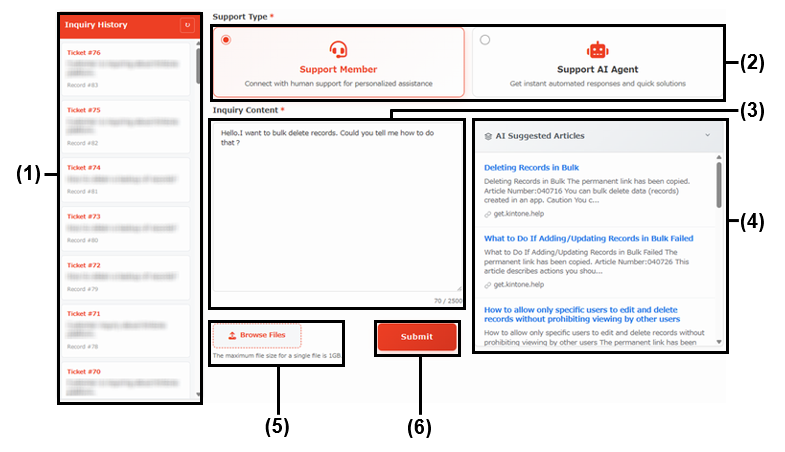
(1)“ ประวัติ สอบถาม”
คำถามที่ผ่านมาของคุณจะแสดงที่นี่ คลิกคำถามเพื่อดูรายละเอียด
(2)“ ประเภท การสนับสนุน”
เลือก ประเภทการสนับสนุนที่คุณต้องการ คุณสามารถเลือกการสนับสนุนจากมนุษย์หรือ AI
(3) “เนื้อหาการสอบถาม”
กรุณากรอกคำถามของคุณที่นี่
(4) "บทความแนะนำโดย AI"
เมื่อคุณป้อนคำถามของคุณในส่วน เนื้อหาคำถาม ลิงก์ไปยังบทความ ศูนย์ช่วยเหลือ ที่เกี่ยวข้องจะแสดงที่นี่โดยอัตโนมัติ
(5) ปุ่ม "เรียกดู ไฟล์"
ใช้ปุ่มนี้เพื่อแนบไฟล์ แต่ละไฟล์สามารถมีขนาดสูงสุด 1 GB
(6) ปุ่ม "ส่ง"
ใช้ปุ่มนี้เพื่อส่งคำถามของคุณ
การติดต่อฝ่ายสนับสนุน
หากต้องการส่งคำถาม โปรดทำตามขั้นตอนต่อไปนี้
-
ในพื้นที่แขกสนับสนุนเฉพาะ คลิก ไปที่การสนับสนุน ภายใต้ แอปพลิเคชัน เพื่อเปิดหน้าจอ คำขอการสนับสนุน
-
เลือก ประเภทการสนับสนุน
-
กรุณากรอกคำถามของคุณ
-
หากจำเป็นให้แนบไฟล์ไปกับคำถามของคุณ
-
คลิก ส่ง
หากคุณเลือกประเภทการสนับสนุนตัวแทน AI คำตอบจะปรากฏขึ้นในเวลาไม่นานหลังจากที่คุณทำขั้นตอนที่ 5 เสร็จสิ้น หากคุณเลือกการสนับสนุนโดยมนุษย์ โปรดดูส่วนด้านล่างสำหรับขั้นตอนในการตรวจสอบคำตอบสำหรับคำถามของคุณ
การตรวจสอบการตอบกลับจากฝ่ายสนับสนุน
การตรวจสอบการตอบกลับจากฝ่ายสนับสนุน
-
เปิดการแจ้งเตือนที่คุณได้รับเกี่ยวกับการสนับสนุนที่ตอบกลับคำถามของคุณ คุณจะได้รับการแจ้งเตือนด้วยวิธีใดวิธีหนึ่งหรือทั้งสองวิธีต่อไปนี้
- การแจ้งเตือน Kintone
- อีเมลที่ส่งไปยังที่อยู่อีเมลของคุณที่ลงทะเบียนไว้กับพื้นที่แขกสนับสนุนเฉพาะ
-
คลิก URL ในข้อความแจ้งเตือนหรืออีเมล
-
ตรวจสอบการตอบกลับจากฝ่ายสนับสนุน
การถามคำถามเพิ่มเติม
-
เปิดหน้าจอแสดงการตอบกลับจากฝ่ายสนับสนุน
-
คลิก เพิ่มคำถามอื่น
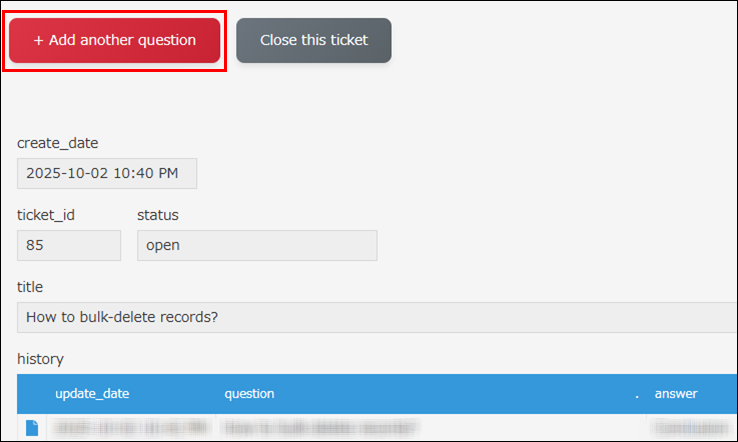
-
ถามคำถามเพิ่มเติมของคุณบนหน้าจอ คำขอการสนับสนุน
สำหรับขั้นตอนในการป้อนและส่งคำถามเพิ่มเติม โปรดดูหัวข้อต่อไปนี้
การติดต่อฝ่ายสนับสนุน
การปิดการสอบสวน
-
เปิดหน้าจอแสดงการตอบกลับจากฝ่ายสนับสนุน
-
หากปัญหาของคุณได้รับการแก้ไขแล้ว คลิก ปิด ตั๋วนี้
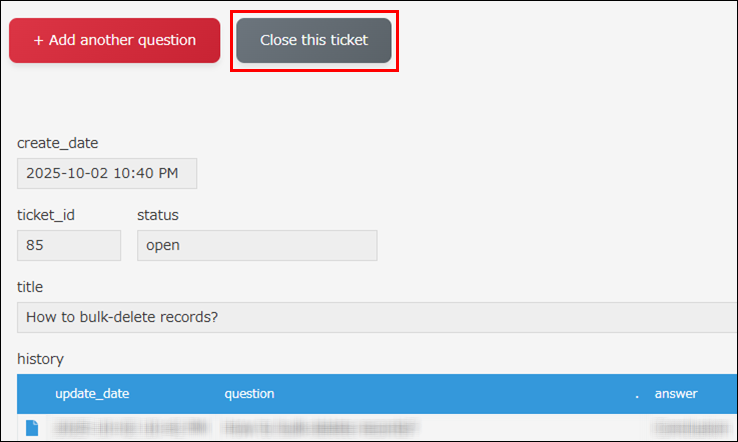
การเปลี่ยนแปลงข้อมูลการลงทะเบียนของคุณ
หากคุณต้องการเปลี่ยนแปลงข้อมูลที่ลงทะเบียนของคุณ (เช่น การเปลี่ยนแปลง เพิ่ม หรือลบที่อยู่อีเมล) โปรดติดต่อฝ่ายสนับสนุนจากหน้าจอ คำขอการสนับสนุน
สำหรับขั้นตอนในการดำเนินการดังกล่าว โปรดดูหัวข้อต่อไปนี้
การติดต่อฝ่ายสนับสนุน