
การตั้งชื่อตามท้องถิ่น
คุณสามารถตั้งค่าคําอธิบายแอป ชื่อฟิลด์ และชื่อรายการอื่นๆ ในภาษาต่อไปนี้: ญี่ปุ่น อังกฤษ และจีน (ตัวย่อ)
การกําหนดค่าการตั้งค่า การปรับให้เหมาะสมกับท้องถิ่น ช่วยให้ผู้ใช้สามารถแสดงรายการในภาษาต่างๆ ตามการตั้งค่า ภาษา การแสดงผล
อ้างอิง: ประเภทของภาษาที่แสดง
ตัวอย่างเช่น หากคุณตั้งชื่อแอปเป็นภาษาอังกฤษและภาษาญี่ปุ่น ชื่อแอปภาษาอังกฤษจะแสดงสําหรับผู้ใช้ที่มีการตั้งค่าภาษาที่แสดงเป็นภาษาอังกฤษ และชื่อแอปภาษาญี่ปุ่นจะแสดงสําหรับผู้ใช้ที่มีการตั้งค่าภาษาที่แสดงเป็นภาษาญี่ปุ่น หากคุณต้องการแสดงชื่อรายการเป็นภาษาจีนตัวเต็ม ให้ป้อนชื่อในภาษาจีนตัวเต็มลงในช่อง "中文(簡体)" ในการตั้งค่า การปรับให้เหมาะสมกับท้องถิ่น ข้อความที่ป้อนในช่อง "中文(簡体)" จะแสดงสําหรับผู้ใช้ที่ตั้งค่า ภาษา การแสดงผลเป็นภาษาจีนตัวเต็ม
รายการที่สามารถตั้งชื่อท้องถิ่นได้ในการตั้งค่า การปรับให้เหมาะสมกับท้องถิ่น
รายการในการตั้งค่าแอป
คุณสามารถตั้งชื่อตามท้องถิ่นสำหรับรายการต่อไปนี้ได้
- ชื่อแอปพลิเคชัน
- คำอธิบาย
- ดู ชื่อ
- สถานะการจัดการกระบวนการและชื่อการดำเนินการ
- ชื่อ กราฟ
- ชื่อ หมวดหมู่
- ชื่อการดำเนินการแอป
แบบฟอร์ม
คุณสามารถตั้งชื่อตามท้องถิ่นสำหรับฟิลด์ต่อไปนี้ได้
- หมายเลขเร็คคอร์ด
- อัปเดตแล้ว โดย
- สร้างแล้ว โดย
- วันและเวลาที่อัปเดต
- วันและเวลาที่สร้าง
- สถานะ
- ผู้รับมอบหมาย
- หมวดหมู่
- ข้อความ
- กล่องข้อความ
- Rich Text
- จำนวน
- ผลคำนวณ
- ปุ่มตัวเลือก
- กล่องตัวเลือก
- ตัวเลือกแบบหลายตัวเลือก
- ดรอปดาวน์
- วันที่
- เวลา
- วันที่และเวลา
- ไฟล์แนบ
- ลิงก์
- ตัวเลือกผู้ใช้งาน
- การเลือกแผนก
- การเลือกกลุ่ม
- Lookup
- เร็คคอร์ดที่เกี่ยวข้อง
- ตาราง
- ฟิลด์ ในตาราง
- ฟิลด์ ในกลุ่มฟิลด์
ขั้นตอนการกำหนดค่าการตั้งค่า
ด้านล่างนี้เป็นขั้นตอนการกำหนดค่าการตั้งค่า การปรับให้เหมาะสมกับท้องถิ่น
หากต้องการกำหนดค่าการตั้งค่า การปรับให้เหมาะสมกับท้องถิ่น คุณต้องมีสิทธิ์การจัดการสำหรับแอป
-
คลิกไอคอน การตั้งค่าแอป (ไอคอนรูปเฟือง) ที่ด้านขวาบนของหน้าจอ ดู

-
บนหน้าจอ การตั้งค่าแอป ให้เลือกแท็บ การตั้งค่าแอป จากนั้นคลิก การปรับให้เหมาะสมกับท้องถิ่น ภายใต้ การตั้งค่า ขั้นสูง
-
บนหน้าจอ "การปรับให้เหมาะสมกับท้องถิ่น" ให้ป้อนชื่อรายการสำหรับแต่ละภาษาในแท็บต่างๆ
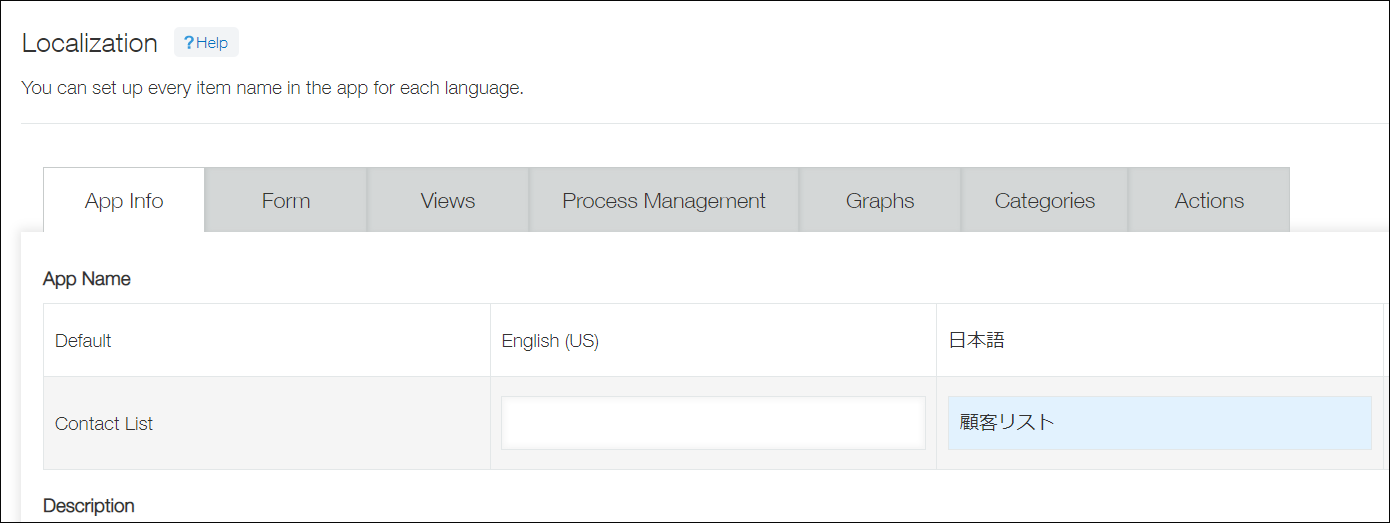 หากมีภาษาที่ไม่ได้ตั้งชื่อเป็นภาษาท้องถิ่น ชื่อในส่วน ค่าเริ่มต้น จะแสดงแก่ผู้ใช้ที่กำลังแสดงหน้าจอเป็นภาษานั้น
 -
คลิก บันทึก ที่ด้านขวาล่างของหน้าจอ
-
คลิก อัปเดตแอป ที่ด้านขวาบนของหน้าจอ
-
ในกล่องโต้ตอบ อัปเดตแอป คลิก อัปเดตแอป