
การตรวจสอบสถานะการนำเข้าไฟล์
สามารถนำเข้าข้อมูลไปยังแอปจากไฟล์ Excel หรือ CSV ได้
บนหน้าจอ ไฟล์ที่นำเข้า คุณสามารถตรวจสอบสถานะของไฟล์ที่คุณนำเข้าได้
หน้าจอ ไฟล์ที่นำเข้า ช่วยให้คุณตรวจสอบสิ่งต่อไปนี้:
- ความคืบหน้าของไฟล์นำเข้าแต่ละไฟล์ของคุณ
- ข้อผิดพลาด ในไฟล์ของคุณสำหรับการนำเข้า (หากการนำเข้าไฟล์ของคุณล้มเหลว)
การเข้าถึงหน้าจอ "ไฟล์นำเข้า"
หากต้องการแสดงหน้าจอ ไฟล์ที่นำเข้า ให้ ดำเนินการอย่างใดอย่างหนึ่งต่อไปนี้
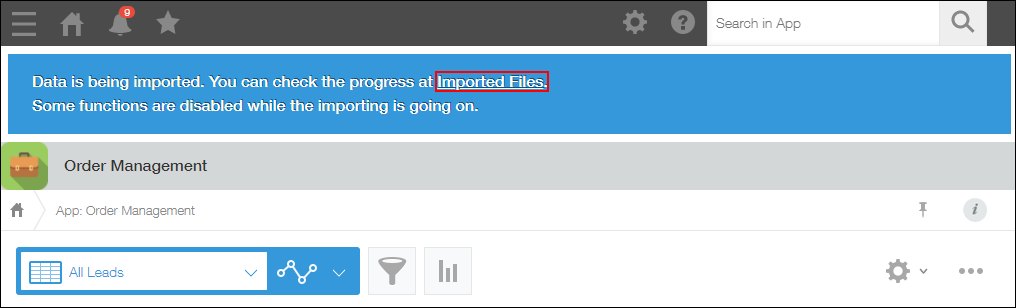
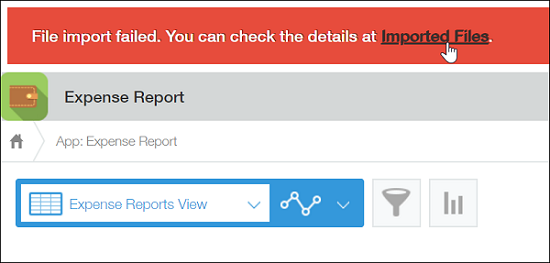
- คลิกลิงก์ในข้อความที่แสดงที่ด้านบนของหน้าจอ ดู ในขณะที่กำลังนำเข้าไฟล์ของคุณหรือเมื่อการดำเนินการนำเข้าไฟล์ของคุณล้มเหลว
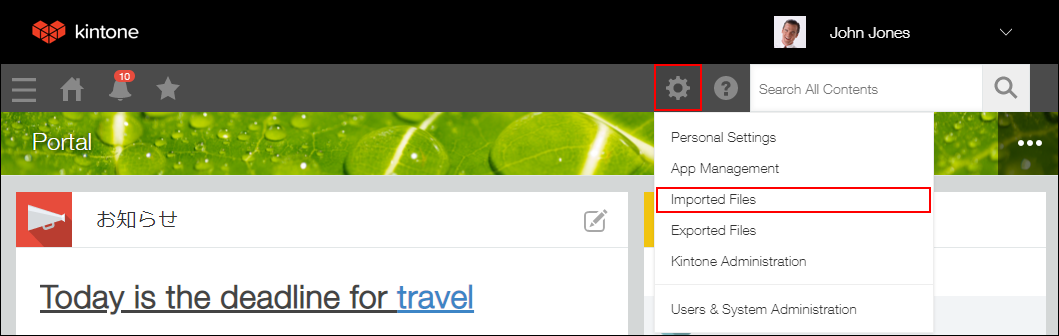
- คลิกไอคอน การตั้งค่า (ไอคอนรูปเฟือง) ที่ด้านบนของ Kintone จากนั้นเลือก ไฟล์ที่นำเข้า
การตรวจสอบสถานะไฟล์ที่นำเข้าบนหน้าจอ "ไฟล์ที่นำเข้า"
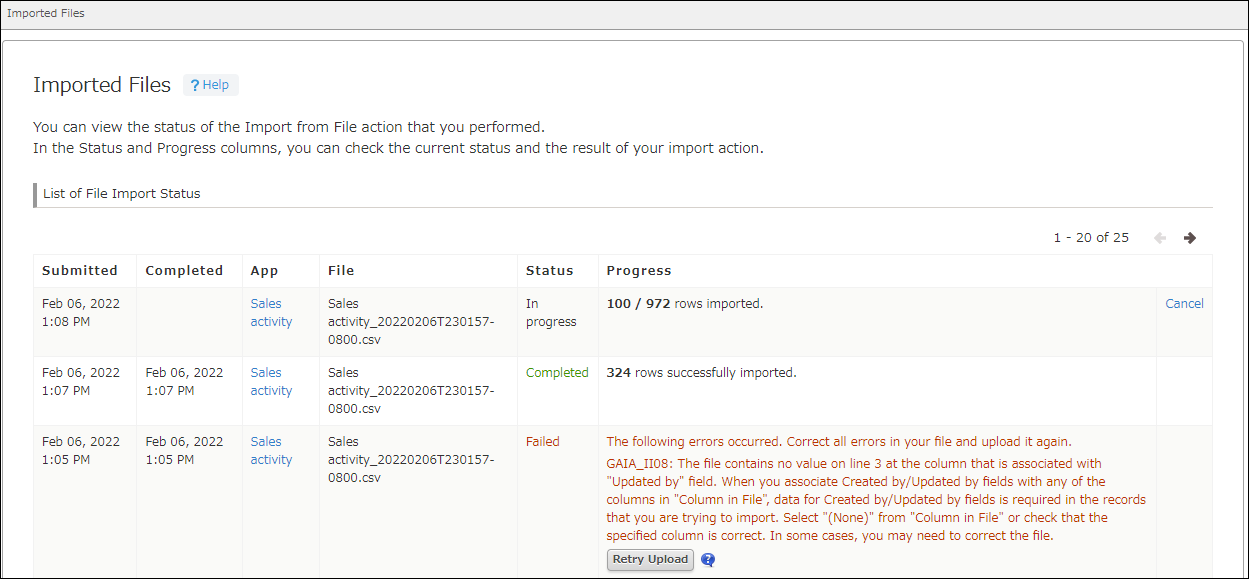
หน้าจอ ไฟล์ที่นำเข้า จะแสดงสถานะปัจจุบันหรือผลลัพธ์การดำเนินการนำเข้าไฟล์ที่คุณดำเนินการ และแสดงรายการข้อมูลเหล่านั้นตั้งแต่ใหม่ที่สุดไปจนถึงเก่าที่สุดตามวันที่และเวลาในคอลัมน์ ส่งแล้ว
หน้าจอจะรีเฟรชอัตโนมัติเพื่ออัพเดตการแสดงผล
ไฟล์ที่นำเข้าจะหายไปจากหน้าจอ "ไฟล์นำเข้า" สาม วัน หลังจากวันที่และเวลาที่ระบุในคอลัมน์ ส่งแล้ว นอกจากนี้ เมื่อลบแอป ไฟล์ที่นำเข้าไปยังแอปที่ถูกลบจะไม่ปรากฏอีกต่อไป
ภาพรวมของหน้าจอ "ไฟล์นำเข้า"
ส่วนนี้จะอธิบายรายการต่างๆ ที่แสดงบนหน้าจอ ไฟล์ที่นำเข้า
ส่งแล้ว
แสดงวันที่และเวลาที่ลงทะเบียนไฟล์นำเข้า
เสร็จสิ้น
แสดงวันที่และเวลาที่กระบวนการนำเข้าไฟล์เสร็จสมบูรณ์
เมื่อสถานะปัจจุบันยังคง รอ หรือ อยู่ระหว่างดำเนินการ จะไม่มีข้อมูลแสดงในคอลัมน์นี้
แอป
แสดงชื่อของแอปที่คุณนําเข้าข้อมูลจากไฟล์
เมื่อคุณคลิกลิงก์ของชื่อแอป หน้าจอ ดู ของแอปจะปรากฏขึ้น
อย่างไรก็ตาม ถ้าคุณไม่มีสิทธิ์ในการดูหรือเพิ่มเรกคอร์ดสําหรับแอป (ไม่มีสิทธิ์) จะปรากฏขึ้นแทน
ไฟล์
แสดงชื่อไฟล์ที่ใช้ในการนำเข้าข้อมูลเข้าสู่แอปพลิเคชัน
สถานะ
แสดงสถานะการนำเข้าไฟล์ใดไฟล์หนึ่งจากห้ารายการต่อไปนี้
- รอ
- อยู่ระหว่างดำเนินการ
- ล้มเหลว
- เสร็จสิ้น
- ยกเลิกแล้ว
รายละเอียด
แสดงข้อความตามสถานะปัจจุบัน
หากสถานะเป็น "รอ"
ข้อความระบุว่าการนําเข้าไฟล์ของคุณถูกจัดคิวและกําลังรอการเริ่มต้น
หากต้องการยกเลิกการนําเข้าไฟล์ ให้คลิก ยกเลิก ในคอลัมน์ทางด้านขวาสุด
หากสถานะเป็น "อยู่ระหว่างดำเนินการ"
ข้อความจะแสดงจำนวนแถวที่นำเข้าจากจำนวนแถวทั้งหมดในไฟล์
หากต้องการหยุดกระบวนการนำเข้า ให้คลิก หยุดนำเข้า ในคอลัมน์ด้านขวา
หากสถานะเป็น "ล้มเหลว"
ข้อความจะแสดงรหัสข้อผิดพลาดและข้อความแสดงข้อผิดพลาดของข้อผิดพลาดที่เกิดขึ้น
โปรดทราบว่าแม้ว่าจะเกิดข้อผิดพลาดหลายรายการเมื่อนำเข้าไฟล์ แต่จะแสดงข้อผิดพลาดเพียงรายการเดียวเท่านั้นบนหน้าจอ ไฟล์ที่นำเข้า
สำหรับข้อมูลเกี่ยวกับวิธีแก้ไขข้อผิดพลาดที่เกิดขึ้น โปรดดูหน้าต่อไปนี้
จะทำอย่างไรหากการเพิ่ม/อัปเดตข้อมูลจำนวนมากล้มเหลว
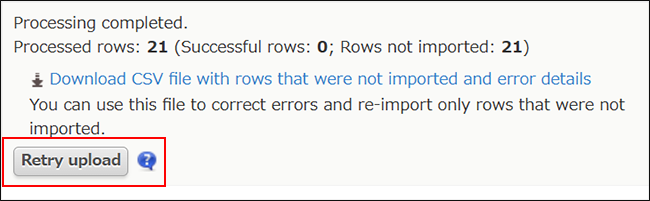
หากสถานะเป็น "เสร็จสิ้น"
ข้อความจะแสดงจำนวนแถวที่นำเข้า
นอกจากนี้ยังแสดงจำนวนแถวที่ไม่ได้รับการประมวลผลเนื่องจากข้อผิดพลาดหรือเนื่องจากการนำเข้าหยุดลง
คุณสามารถดาวน์โหลดไฟล์ CSV ซึ่งประกอบด้วยแถวที่ไม่ได้นำเข้าและสาเหตุที่ไม่ได้นำเข้าแถวเหล่านั้นได้ด้วย
หากสถานะเป็น "ยกเลิกแล้ว"
ข้อความระบุว่ากระบวนการนำเข้าไฟล์ถูกยกเลิก
การอัปโหลดไฟล์ที่แก้ไขแล้วอีกครั้ง
หากเกิดข้อผิดพลาดในระหว่างกระบวนการนำเข้าไฟล์ คุณสามารถอัปโหลดไฟล์ที่แก้ไขแล้วอีกครั้ง โดยยังคงการตั้งค่าที่กำหนดไว้ในการนำเข้าครั้งก่อนไว้
คลิก ลองอัปโหลดอีกครั้ง ในคอลัมน์ ความคืบหน้า เพื่อแสดงหน้าจอ นำเข้าจากไฟล์
บนหน้า นำเข้าจากไฟล์ ให้อัปโหลดไฟล์ที่แก้ไขแล้วอีกครั้ง
เงื่อนไข สำหรับการตั้งค่าการนำเข้าที่จะถูกส่งต่อ
หากตรงตามเงื่อนไขทั้งหมดต่อไปนี้ การตั้งค่าจากการนำเข้าครั้งก่อนของคุณจะถูกส่งต่อ
- คุณแสดงหน้าจอ นำเข้าจากไฟล์ ขึ้นมาโดยคลิกที่ ลองอัปโหลดอีกครั้ง (Retry upload) บนหน้าจอ ไฟล์ที่นําเข้า(Imported files)
- สำหรับการนำเข้าครั้งก่อนของคุณ แถวแรกในไฟล์จะมีส่วนหัวของคอลัมน์
- แถวแรกของไฟล์ที่จะอัพโหลดอีกครั้งจะมีชื่อคอลัมน์และการเรียงลำดับเหมือนกับไฟล์จากการนำเข้าครั้งก่อน
การตั้งค่า นำเข้า ที่ถูกส่งต่อ
การตั้งค่าการนำเข้าต่อไปนี้จะถูกนำไปใช้เมื่อคุณอัปโหลดไฟล์อีกครั้ง สำหรับรายละเอียดเพิ่มเติม โปรดคลิกที่ลิงก์