
การเชิญสมาชิกในทีม
ในช่วงระยะเวลาทดลองใช้งานฟรี 30 วัน Kintone คุณสามารถเพิ่มสมาชิกใน Kintone ได้โดยใช้ฟีเจอร์คำเชิญ
เชิญ สมาชิกในแผนกหรือทีมโครงการของคุณมาทดลองใช้การแบ่งปันข้อมูลและการสื่อสารโดยใช้ Kintone
การใช้ฟีเจอร์คำเชิญจากกล่องโต้ตอบ "ยินดีต้อนรับสู่ Kintone!"
เมื่อคุณเข้าสู่ระบบ Kintone เป็นครั้งแรกหลังจากสมัครทดลองใช้ฟรี กล่องโต้ตอบ "ยินดีต้อนรับสู่ Kintone!" จะปรากฏขึ้น คุณสามารถใช้ฟีเจอร์คำเชิญจากกล่องโต้ตอบต้อนรับนี้ได้
-
คลิก ถัดไป ในกล่องโต้ตอบต้อนรับ
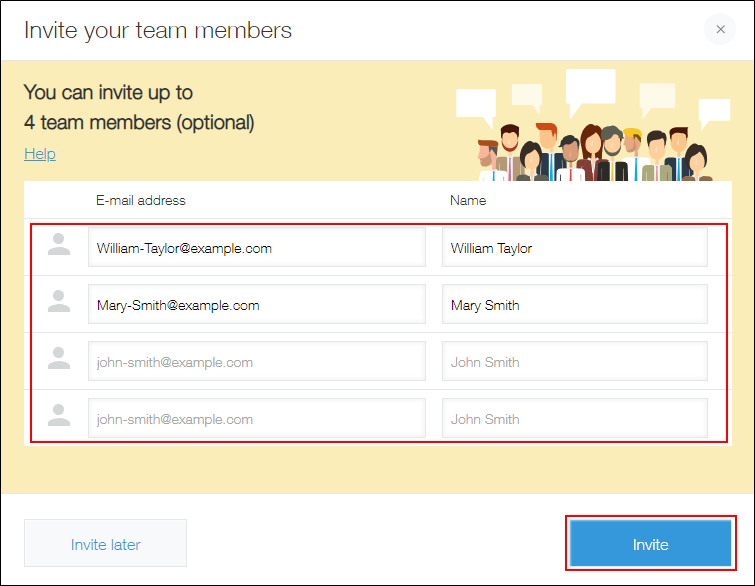
กล่องโต้ตอบ "เชิญสมาชิกในทีมของท่าน" ปรากฏขึ้น -
กรอกที่อยู่อีเมลและชื่อสมาชิกที่คุณต้องการเชิญ จากนั้นคลิก เชิญ"
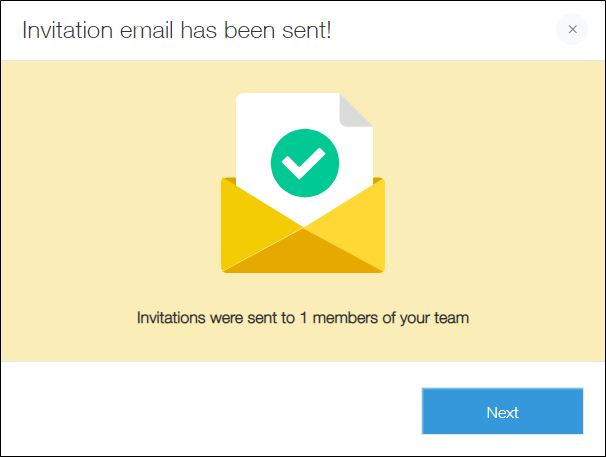
เมื่อข้อความ "อีเมลเชิญถูกส่งแล้ว" ปรากฏขึ้น หมายความว่าคำเชิญถูกส่งเรียบร้อยแล้ว เมื่อคุณคลิก "ถัดไป" บทช่วยสอนจะเริ่มต้นขึ้น
สมาชิกที่ได้รับคำเชิญจะได้รับอีเมลคำเชิญ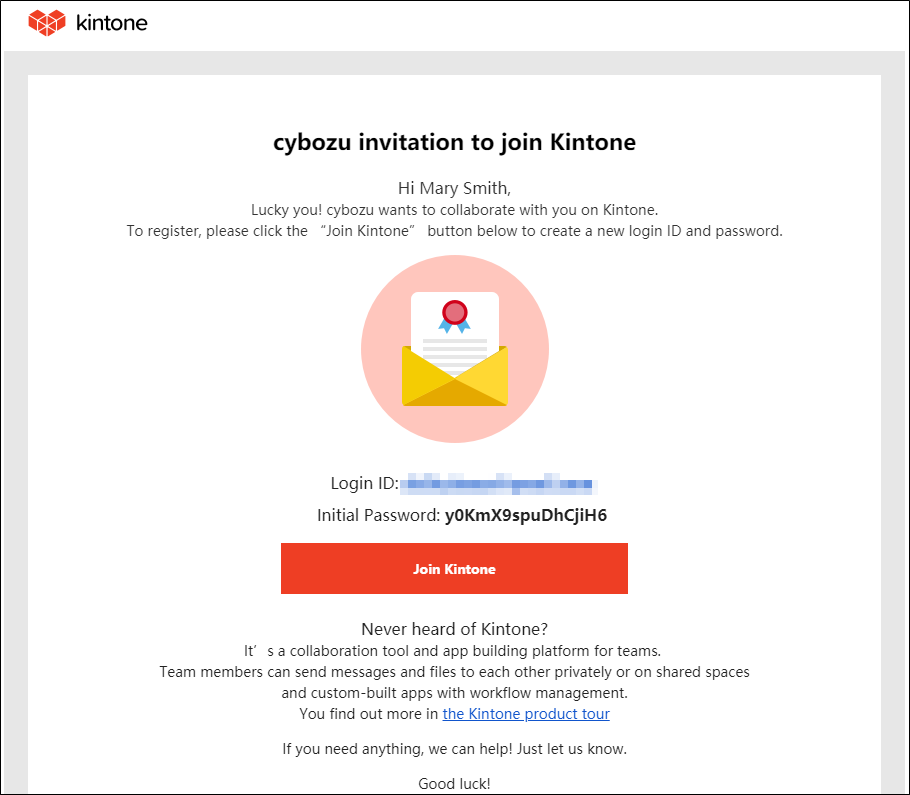
การใช้ฟีเจอร์การเชิญชวนในช่วงระยะเวลาทดลองใช้งานฟรี
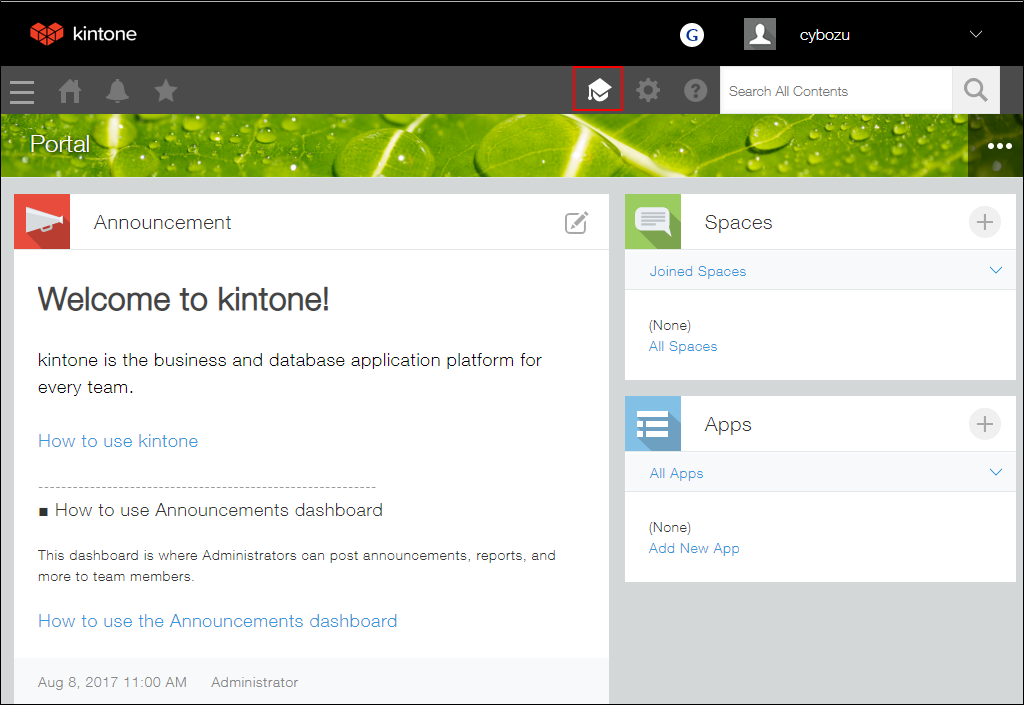
ในช่วงทดลองใช้งานฟรี คุณสามารถคลิกไอคอนหมวกนักเรียนที่อยู่บริเวณส่วนบนของหน้าจอเพื่อใช้ฟีเจอร์การเชิญได้มากเท่าที่คุณต้องการ
-
คลิกไอคอนหมวกนักเรียนที่ส่วนบนของหน้าจอบน Kintone
-
คลิก เชิญสมาชิกในทีม
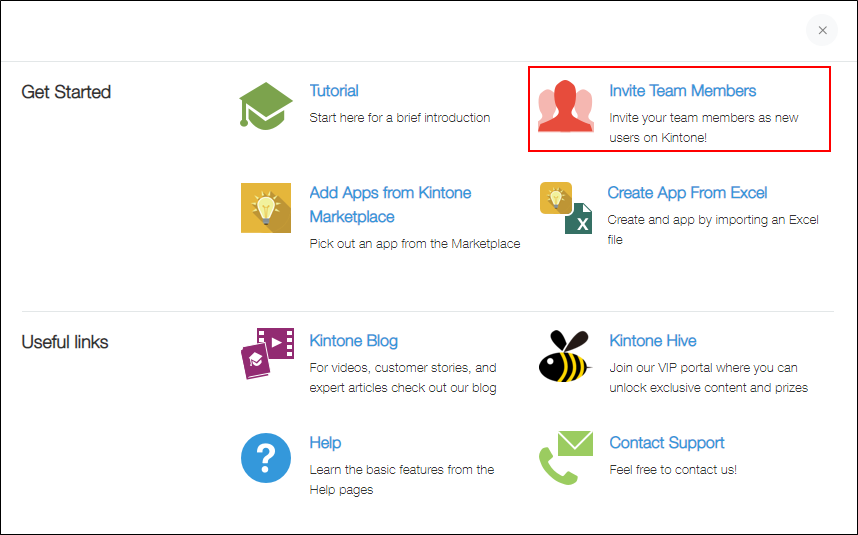
-
เมื่อหน้าจอ "เชิญสมาชิกในทีมของท่าน" ปรากฏขึ้น ให้ป้อนที่อยู่อีเมลและชื่อของสมาชิกที่คุณต้องการเชิญ จากนั้นคลิก เชิญ
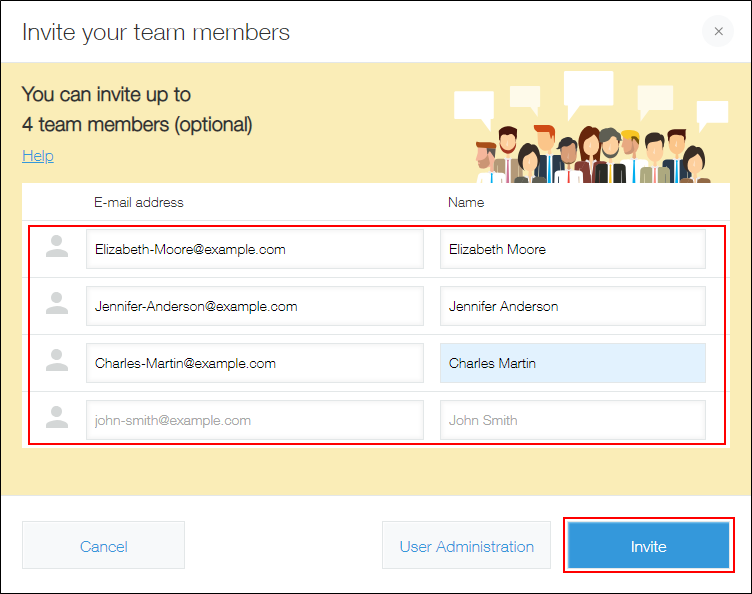
เมื่อข้อความ "อีเมลเชิญถูกส่งแล้ว" ปรากฏขึ้น หมายความว่าคำเชิญถูกส่งเรียบร้อยแล้ว คลิก "ถัดไป"
สมาชิกที่ได้รับคำเชิญจะได้รับอีเมลคำเชิญ