
ตัวอย่างการตั้งค่าแผนภูมิ: การสร้างตารางสรุปข้อมูล
การใช้คุณลักษณะ กราฟ คุณสามารถสร้างตารางสรุปข้อมูลที่รวมกลุ่มข้อมูลหลายกลุ่มเข้าด้วยกันได้
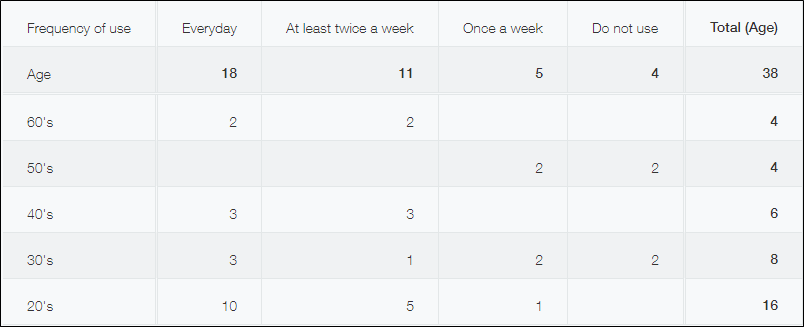
บทความนี้จะอธิบายขั้นตอนต่างๆ ในการแสดงรายละเอียดกลุ่มอายุในแอป "แบบสำรวจ - ความถี่ในการใช้ร้านสะดวกซื้อ" เป็นตัวอย่าง
ตารางสรุปข้อมูลที่จะถูกสร้างขึ้น:
ขั้นตอน
หากต้องการสร้างตารางสรุป ให้ทำตามขั้นตอนต่อไปนี้
-
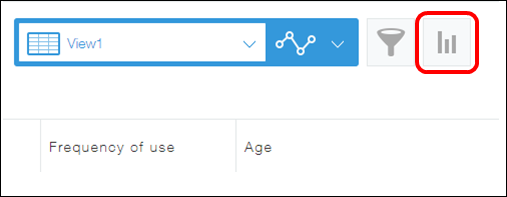
บนหน้า ดู คลิกไอคอน สร้าง กราฟ
-
ในกล่องโต้ตอบ สร้าง กราฟ ให้เลือก ตารางสรุปข้อมูล ภายใต้ การออกแบบ กราฟโดยเริ่มจากประเภทกราฟ
-
ในส่วน จัดกลุ่มตาม ให้เลือก "ความถี่ในการใช้งาน" และ "อายุ" สำหรับ ระดับที่ 1 และ ระดับที่ 2 ตามลำดับ
รายการ ระดับที่ 1 และ 2 จะแสดงบนแกนนอน (แถว) และแกนตั้ง (คอลัมน์) ตามลำดับ
คุณสามารถเพิ่มรายการ ระดับที่ 3 ในส่วน "จัดกลุ่มตาม ได้ด้วย รายการ ระดับที่ 3 จะแสดงบนแกนตั้ง (คอลัมน์)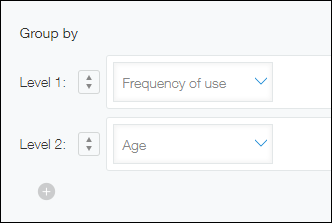
-
เลือก ฟังก์ชันในส่วน ฟังก์ชัน เพื่อระบุวิธีที่คุณต้องการรวมข้อมูล
ในตัวอย่างนี้ ให้เลือก นับ -
กำหนดค่าเงื่อนไขการกรองข้อมูลตามต้องการ
หากคุณต้องการจำกัดขอบเขตของการรวมข้อมูลไว้เฉพาะบางเรคคอร์ด ให้กำหนดค่าเงื่อนไขการกรอง เนื่องจากเราไม่ต้องการกรองข้อมูลในตัวอย่างนี้ เราจึงจะคงการเลือก เร็คคอร์ดทั้งหมด ไว้ -
ในส่วน จัดเรียงตาม เลือกตัวเลือกสำหรับการเรียงลำดับผลลัพธ์รวม
ในตัวอย่างนี้ ให้เลือก เรียงจากน้อยไปมาก และ เรียกจากมากไปน้อย สำหรับ ระดับที่ 1 และ ระดับที่ 2 ตามลำดับ -
คลิก บันทึก เป็นกราฟใหม่ ที่ด้านขวาล่างของหน้าจอ
-
กรอกชื่อของตารางสรุปข้อมูล
ในตัวอย่างนี้ ให้ป้อน "ตามอายุ" และคลิก ตกลง