
การตรวจสอบขนาดรวมของไฟล์แนบในแอป
คอลัมน์ ขนาด ไฟล์แนบ บนหน้าจอ การจัดการแอป จะแสดงขนาดรวมของไฟล์แนบในแต่ละแอป
คอลัมน์นี้ช่วยให้ค้นหาแอปที่มีไฟล์แนบขนาดใหญ่ได้ง่ายขึ้น
คอลัมน์ "ขนาด ไฟล์แนบ "
สำหรับรายละเอียดเกี่ยวกับข้อมูลที่แสดงในคอลัมน์ ขนาด ไฟล์แนบ โปรดดูหน้าถัดไป
ขนาด ไฟล์แนบ
การระบุแอปที่มีขนาดไฟล์แนบขนาดใหญ่
คุณใช้คอลัมน์ ขนาด ไฟล์แนบ เพื่อค้นหาแอปที่มีไฟล์แนบขนาดใหญ่ได้โดยทําตามขั้นตอนด้านล่าง
-
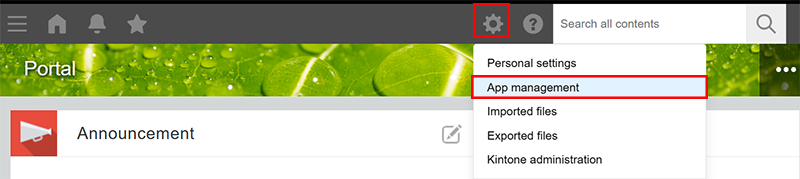
คลิกไอคอน การตั้งค่า (ไอคอนรูปเฟือง) ที่ด้านบนของ Kintone จากนั้นคลิก การจัดการแอป
-
ในส่วน แอปพลิเคชัน ของหน้าจอ การจัดการแอป ให้คลิกชื่อคอลัมน์ ขนาด ไฟล์แนบ เพื่อจัดเรียงแอปตามลําดับจากมากไปหาน้อยของขนาดไฟล์แนบทั้งหมด
ลําดับการจัดเรียงจะสลับระหว่างจากน้อยไปมากและจากมากไปหาน้อยทุกครั้งที่คุณคลิกชื่อคอลัมน์

การลดขนาดรวมของสิ่งที่แนบมาในแอป
วิธีการต่อไปนี้สามารถช่วยลดขนาดไฟล์แนบทั้งหมดของแอปได้
- ลบ ไฟล์จากช่อง ไฟล์แนบ ของแต่ละเรกคอร์ดในแอป
วิธีการลดขนาดไฟล์แนบนี้ใช้ได้เฉพาะเมื่อปิดใช้งานคุณลักษณะ ประวัติการเปลี่ยนแปลง
เมื่อเปิดใช้งานคุณสมบัติ ประวัติการเปลี่ยนแปลง ไฟล์จะยังคงอยู่ในประวัติการเปลี่ยนแปลงแม้ว่าจะถูกลบออกจากฟิลด์ ไฟล์แนบ ก็ตาม ดังนั้นขนาดไฟล์แนบจะไม่ลดลง - ลบเร็คคอร์ด ที่มีการแนบไฟล์มาด้วย
อ้างอิง: การลบข้อมูล - ลบ ฟิลด์ ไฟล์แนบ (ต้องดำเนินการโดยผู้ดูแลระบบแอป)
อ้างอิง: การลบฟิลด์ - ปิดใช้งาน คุณสมบัติ ประวัติการเปลี่ยนแปลง (ต้องดําเนินการโดยผู้ดูแลระบบแอป)
การปิดใช้งานคุณสมบัติ ประวัติการเปลี่ยนแปลง จะลบประวัติการเปลี่ยนแปลงที่บันทึกไว้จนถึงจุดนั้น
อ้างอิง: การปิดใช้งานคุณสมบัติ ประวัติการเปลี่ยนแปลง