
กล่องตัวเลือก
การวางช่อง กล่องตัวเลือก บนแบบฟอร์มแอปจะสร้างช่องที่อนุญาตให้ผู้ใช้เลือกหนึ่งตัวเลือกหรือมากกว่าจากรายการที่กำหนดไว้ล่วงหน้า
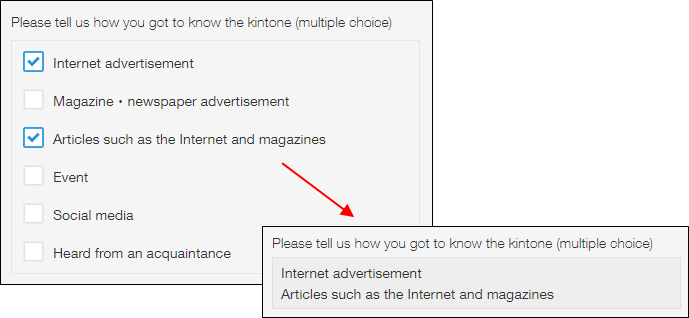
ตัวเลือกทั้งหมดของฟิลด์ กล่องตัวเลือก จะปรากฏขึ้นและสามารถเลือกได้บนหน้าจอ บันทึกใหม่ หรือหน้าจอแก้ไขบันทึก คุณสามารถระบุได้ว่าจะแสดงตัวเลือกในแนวตั้งหรือแนวนอนจากการตั้งค่า แบบฟอร์ม
เฉพาะตัวเลือกที่เลือกไว้เท่านั้นที่จะแสดงบนหน้าจอ รายละเอียด บันทึก
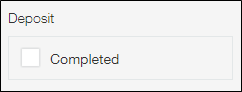
คุณสามารถสร้างช่อง กล่องตัวเลือก ที่มีตัวเลือกเพียงตัวเดียวเพื่อให้ผู้ใช้สามารถเลือกได้ว่าจะใช้ตัวเลือกใดหรือไม่
การตั้งค่าฟิลด์
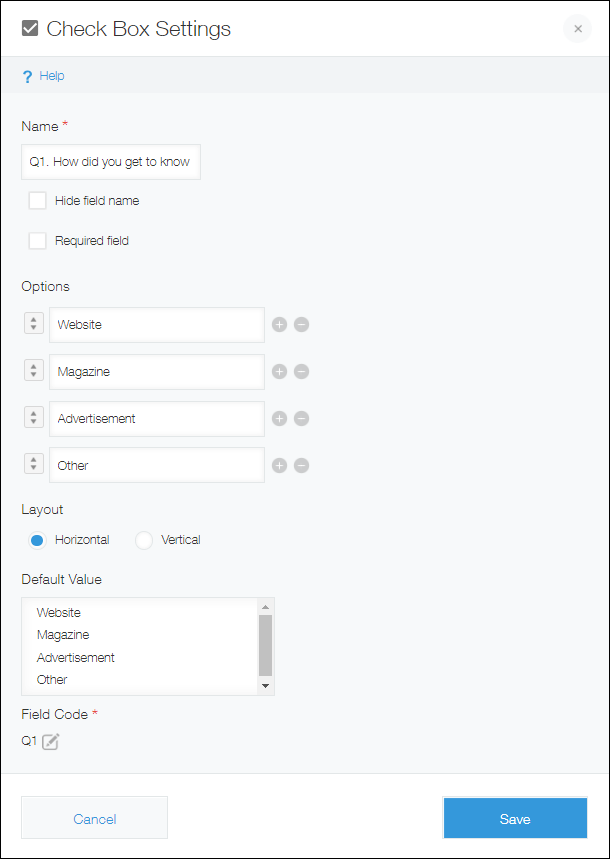
ชื่อ
ระบุชื่อฟิลด์ ชื่อฟิลด์จะแสดงเป็นป้ายกำกับของฟิลด์ในแอป
ซ่อนชื่อฟิลด์
การเลือกช่องทําเครื่องหมาย ซ่อนชื่อฟิลด์ จะซ่อนชื่อฟิลด์บนหน้าจอต่อไปนี้
- หน้าจอ บันทึกใหม่
- หน้าจอ แก้ไข บันทึก
- การ บันทึก หน้าจอ
- หน้าจอสำหรับพิมพ์บันทึก
- หน้าจอการตั้งค่า แบบฟอร์ม
ฟิลด์ที่ต้องระบุ
การเลือกช่องกาเครื่องหมาย ฟิลด์ที่ต้องระบุ จะทำให้ต้องระบุค่า
ตัวเลือก
ป้อนตัวเลือกในช่อง คุณสามารถเพิ่มตัวเลือกได้สูงสุด 1,000 ตัวเลือก โดยแต่ละตัวเลือกมีอักขระได้สูงสุด 128 ตัว
เพิ่มตัวเลือกโดยคลิกไอคอน เพิ่ม ที่มีรูปเครื่องหมายบวกทางด้านขวาของช่องป้อนตัวเลือก หรือโดยการกดปุ่ม Enter เมื่อเลือกช่องป้อนตัวเลือกสุดท้ายที่แสดงไว้
ลบ ตัวเลือกโดยคลิกไอคอน ลบ รูปเครื่องหมายลบทางด้านขวาของช่องป้อนตัวเลือก
เปลี่ยนลำดับตัวเลือกได้โดยการลากและวางไอคอนลูกศรไปทางซ้ายของช่องป้อนตัวเลือก
เค้าโครง
เลือก ว่าจะแสดงรายการตัวเลือกในแนวนอนหรือแนวตั้ง
บนอุปกรณ์เคลื่อนที่ ตัวเลือกจะแสดงในแนวตั้ง โดยไม่คํานึงถึงการตั้งค่าที่เลือกไว้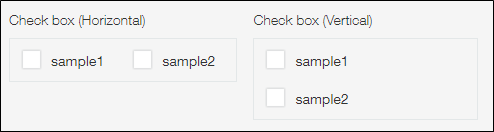
ค่า ค่าเริ่มต้น
ระบุตัวเลือกที่จะถูกเลือกเป็นค่าเริ่มต้น
รหัสฟิลด์
นี่คือโค้ดที่ใช้ในการระบุฟิลด์ในสูตรหรือ API
ตัวอย่างการใช้งาน
ใช้ช่อง กล่องตัวเลือก เมื่อคุณต้องการให้สามารถเลือกตัวเลือกหนึ่งรายการหรือมากกว่านั้นจากรายการได้
ตัวอย่างเช่น คุณสามารถใช้ช่อง กล่องตัวเลือก ในแอปสำรวจเพื่อให้ผู้ใช้เลือกเหตุผลหนึ่งรายการหรือมากกว่าในการเยี่ยมชมร้านค้าของคุณ

คุณสามารถสร้างช่อง กล่องตัวเลือก ที่มีตัวเลือกเพียงตัวเดียวเพื่อให้ผู้ใช้สามารถเลือกได้ว่าจะใช้ตัวเลือกใดหรือไม่
ตัวอย่างเช่น คุณสามารถเพิ่มช่อง กล่องตัวเลือก ในแอปการจัดการใบสั่งขาย และใช้เพื่อเลือกว่าจะรับการชำระเงินหรือไม่