ไฟล์แนบ
การวางฟิลด์ ไฟล์แนบ บนแบบฟอร์มแอปของคุณจะสร้างฟิลด์สำหรับแนบไฟล์ไปกับระเบียน
สามารถแนบไฟล์ได้หลายไฟล์ และยังสามารถเรียงลำดับไฟล์ที่แนบใหม่ได้อีกด้วย
การตั้งค่าฟิลด์
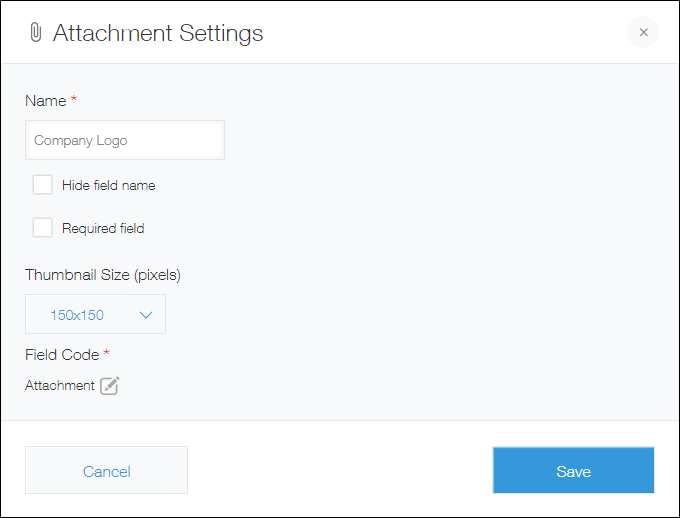
ชื่อ
ระบุชื่อฟิลด์ ชื่อฟิลด์จะแสดงเป็นป้ายกำกับของฟิลด์ในแอป
ซ่อนชื่อฟิลด์
การเลือกช่องทําเครื่องหมาย ซ่อนชื่อฟิลด์ จะซ่อนชื่อฟิลด์บนหน้าจอต่อไปนี้
- หน้าจอ บันทึกใหม่
- หน้าจอสำหรับแก้ไขข้อมูล
- การ บันทึก หน้าจอ
- หน้าจอสำหรับพิมพ์บันทึก
- หน้าจอการตั้งค่า แบบฟอร์ม
ฟิลด์ที่ต้องระบุ
การเลือกช่องกาเครื่องหมาย ฟิลด์ที่ต้องระบุ จะทำให้ต้องแนบไฟล์
ขนาดภาพย่อ
เลือก ขนาดของภาพขนาดย่อที่จะแสดงเมื่อแนบไฟล์รูปภาพ
ภาพขนาดย่อจะแสดงสำหรับไฟล์ที่ตรงตามเกณฑ์ต่อไปนี้:
- ขนาด: 10 MB หรือน้อยกว่า
- พิกเซล: 50 ล้านหรือน้อยกว่า
- รูปแบบ: BMP, GIF, JPG หรือ PNG
เมื่อไม่แสดงภาพขนาดย่อของไฟล์ ชื่อและขนาดของไฟล์จะแสดงแทน
บนหน้า ดู ภาพขนาดย่อจะแสดงเป็นภาพขนาด 50 x 50 พิกเซล
รหัสฟิลด์
สตริงอักขระที่ใช้ในการระบุฟิลด์ใน API
การใช้ฟิลด์ "ไฟล์แนบ"
ด้วยฟิลด์ ไฟล์แนบ คุณสามารถดำเนินการต่อไปนี้ได้
แนบไฟล์
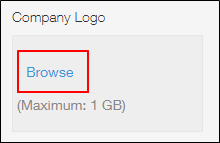
หากต้องการแนบไฟล์ ให้คลิก เรียกดู ในช่อง ไฟล์แนบ บนหน้าจอ บันทึกใหม่ หรือหน้าจอแก้ไขบันทึก จากนั้นเลือกไฟล์ที่คุณต้องการแนบ
คุณสามารถแนบไฟล์ประเภทใดก็ได้ รวมถึงไฟล์ Excel, Word และ PDF
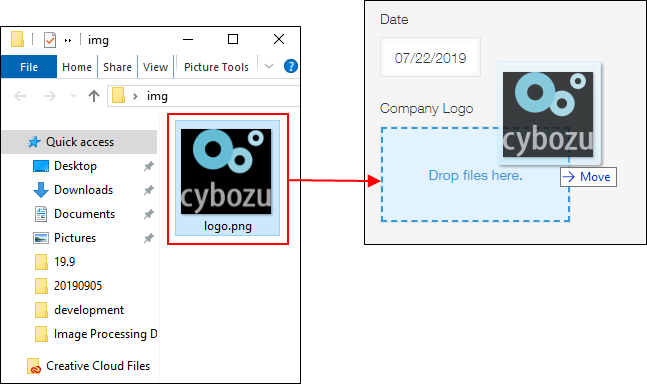
 คุณสามารถแนบไฟล์ได้โดยการลากและวางไฟล์ลงใน เรียกดู
เรียงลำดับไฟล์ที่แนบมา แก้ไขลำดับ
ในการเรียงลำดับไฟล์ที่แนบมาใหม่ ให้เปิดหน้าจอ บันทึกใหม่ หรือหน้าจอแก้ไขบันทึก แล้วลากไฟล์
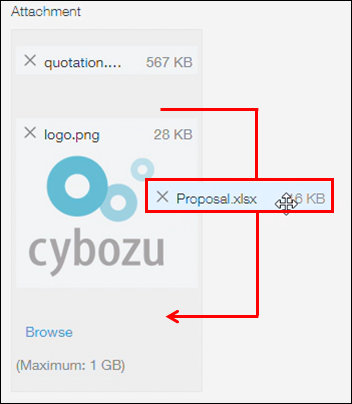
ลบ ไฟล์ที่แนบมา
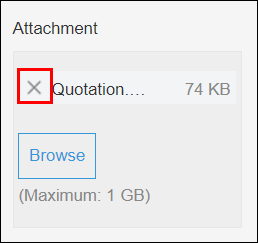
หากต้องการลบไฟล์ที่แนบมา ให้เปิดหน้าจอ บันทึกใหม่ หรือหน้าจอแก้ไขบันทึก จากนั้นคลิกไอคอน ลบ (ไอคอน "X") ทางด้านซ้ายของไฟล์ที่คุณต้องการลบ
ตรวจสอบและดาวน์โหลดไฟล์แนบ
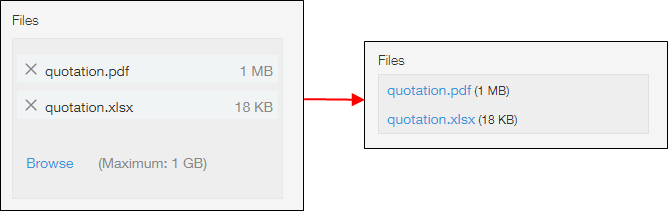
ใน บันทึก รายละเอียด หน้าจอ, ชื่อและขนาดของไฟล์ที่แนบมาจะแสดงใน ไฟล์แนบ สนาม
คุณสามารถดาวน์โหลดไฟล์ได้โดยการคลิกที่ไฟล์นั้น
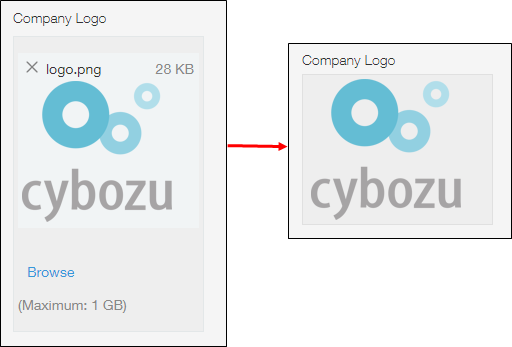
เมื่อคุณแนบไฟล์รูปภาพ เช่น โลโก้บริษัท ช่องนั้นจะแสดงภาพขนาดย่อของรูปภาพที่แนบมา
คุณสามารถขยายภาพได้โดยการคลิกที่ภาพขนาดย่อ