
การกำหนดค่าฟิลด์ "เร็คคอร์ดที่เกี่ยวข้อง"
หากต้องการแสดงรายการเรคคอร์ดที่เกี่ยวข้อง ให้วางฟิลด์ เร็คคอร์ดที่เกี่ยวข้อง ในแอปและระบุสิ่งต่อไปนี้:
- แอปที่จะอ้างอิง (คุณสามารถระบุแอปอื่นหรือแอปเดียวกันได้)
- ฟิลด์ ที่จะใช้เป็นเกณฑ์ในการดึงข้อมูล (เมื่อค่าของฟิลด์ที่ระบุตรงกัน บันทึกของแอปต้นทางที่มีค่าตรงกันจะแสดงในรายการบันทึกที่เกี่ยวข้อง)
- ฟิลด์ ที่จะแสดงในรายการบันทึกที่เกี่ยวข้อง
บทความนี้แสดงตัวอย่างวิธีการดึงข้อมูลจากแอป "ลูกค้าเป้าหมาย การจัดการ" และแสดงข้อมูลในรายการเรกคอร์ดที่เกี่ยวข้องในแอป "ลูกค้า การจัดการ" ในตัวอย่างนี้ คุณจะเชื่อมโยงฟิลด์ "บริษัท ชื่อ" ที่รวมอยู่ในสองแอป และแสดงข้อมูลลูกค้าเป้าหมาย (เช่น "ลูกค้าเป้าหมาย ชื่อเรื่อง" และ "วันที่ ซื้อ โดยประมาณ") สําหรับบริษัทที่มีชื่อที่ตรงกันในรายการบันทึกที่เกี่ยวข้อง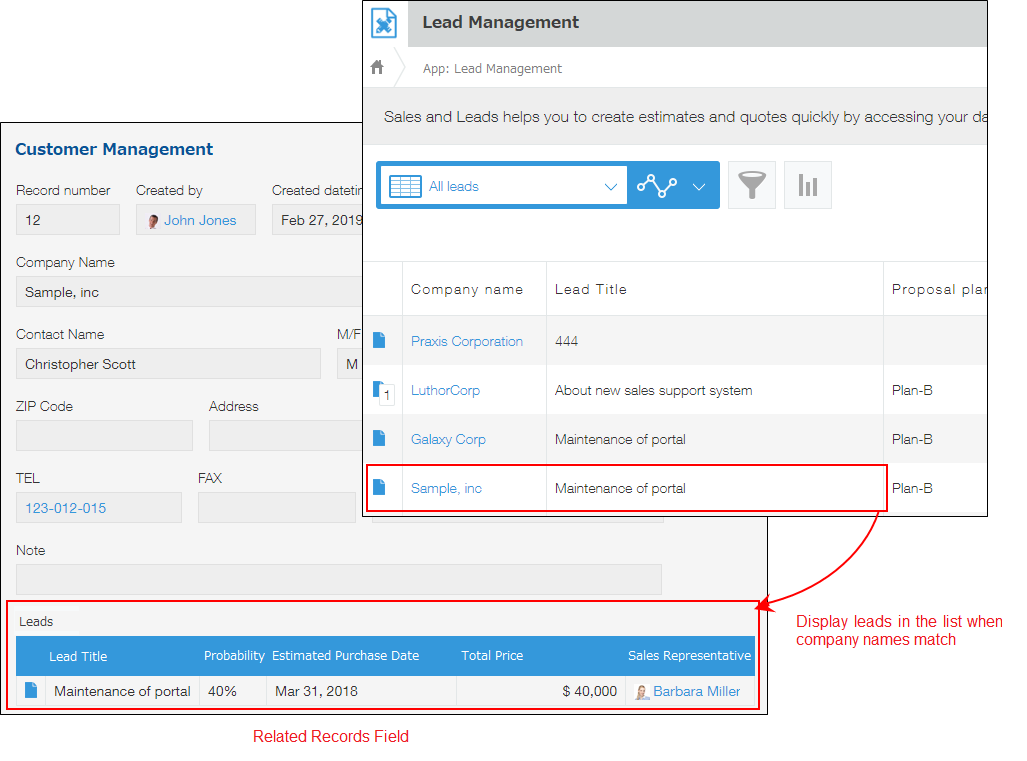
-
เปิดแอป "การจัดการ ลูกค้า" (แอปที่คุณต้องการแสดงบันทึกที่เกี่ยวข้อง)
-
คลิกไอคอน การตั้งค่าแอป (ไอคอนรูปเฟือง) ที่ด้านขวาบนของหน้าจอ ดู
-
บนหน้าจอ การตั้งค่าแอป ให้คลิกแท็บ แบบฟอร์ม
-
วางฟิลด์ เร็คคอร์ดที่เกี่ยวข้อง บนหน้าจอการตั้งค่าแบบฟอร์ม
-
วางเคอร์เซอร์ไว้เหนือไอคอน การตั้งค่าฟิลด์ (ไอคอนรูปเฟือง) ที่ด้านขวาบนของฟิลด์ เร็คคอร์ดที่เกี่ยวข้อง ที่คุณวางไว้ แล้วคลิก การตั้งค่า
-
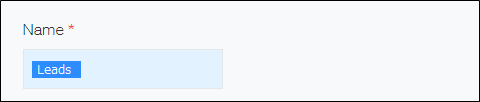
ในกล่องโต้ตอบ การตั้งค่า เร็คคอร์ดที่เกี่ยวข้อง ให้ป้อนชื่อฟิลด์
ในตัวอย่างนี้ ให้ป้อน "Leads" เป็นชื่อฟิลด์
-
สำหรับ แอป Datasource ให้เลือกแอปที่จะอ้างอิง
ในตัวอย่างนี้ ให้เลือกแอป "การจัดการ ลูกค้าเป้าหมาย"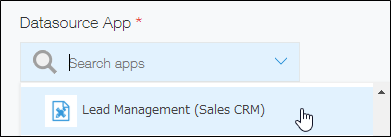
-
สำหรับ เกณฑ์การดึงข้อมูล ให้เลือกฟิลด์ในแอปปัจจุบันและฟิลด์ที่เกี่ยวข้องในแอปต้นทาง เมื่อคุณป้อนคำสำคัญ ฟิลด์ที่เกี่ยวข้องจะปรากฏเป็นตัวเลือก
เนื่องจากคุณต้องการแสดงข้อมูลลูกค้าเป้าหมายที่มีชื่อปรากฏในทั้งสองแอป ให้ตั้งค่าเกณฑ์ดังต่อไปนี้: "ชื่อ บริษัท" (ในแอปปัจจุบัน) = "ชื่อ บริษัท" (ในแอปต้นทาง) สําหรับข้อมูลเกี่ยวกับประเภทของฟิลด์ที่สามารถระบุได้โปรดดูที่หน้าต่อไปนี้
ฟิลด์ที่สามารถระบุสําหรับ "เกณฑ์การดึงข้อมูล" ในเรกคอร์ดที่เกี่ยวข้อง
บันทึก ที่มีค่าฟิลด์ "บริษัท ชื่อ" ที่ตรงกันจะแสดงในรายการของเรกคอร์ดที่เกี่ยวข้อง -
หากคุณต้องการเพิ่มเงื่อนไขเพิ่มเติม โปรดระบุไว้ใน ตัวกรอง
ในตัวอย่างนี้ ให้คงการเลือก เร็คคอร์ดทั้งหมด ไว้ -
ใน ฟิลด์แอปแหล่งข้อมูลที่จะแสดง ให้เลือกฟิลด์ที่คุณต้องการแสดงในรายการของเรกคอร์ดที่เกี่ยวข้อง
ในตัวอย่างนี้ ให้เลือก "ชื่อเรื่อง ผู้สนใจซื้อ" "ความน่าจะเป็น" "วันที่ ซื้อ โดยประมาณ" "ราคา จำนวนรวม" และ "ตัวแทนฝ่ายขาย"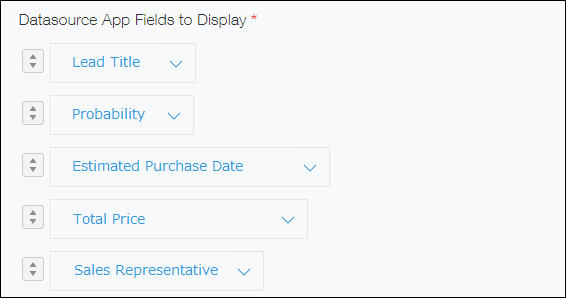
ไม่สามารถเลือกฟิลด์บางฟิลด์ใน ฟิลด์แอปพลิเคชันแหล่งข้อมูลเพื่อแสดงได้ สำหรับรายละเอียด โปรดดูหัวข้อถัดไป
ฟิลด์ ที่ไม่สามารถแสดงในรายการของเรคคอร์ดที่เกี่ยวข้องได้ -
เลือกลำดับการจัดเรียง ใน ลำดับการแสดง แล้วเลือกจํานวนระเบียนที่คุณต้องการแสดงในแต่ละครั้งใน ระเบียนสูงสุดที่จะแสดงในแต่ละครั้ง
-
ระบุ รหัสฟิลด์ ตามความต้องการ
-
คลิก บันทึก
-
คลิก บันทึก แบบฟอร์ม ที่ด้านซ้ายบนของหน้าจอ
-
คลิก อัปเดตแอป ที่ด้านขวาบนของหน้าจอ
-
ในกล่องโต้ตอบ อัปเดตแอป คลิก อัปเดตแอป
ไม่สามารถตั้งค่าประเภทฟิลด์ต่อไปนี้ภายใต้ ฟิลด์แอปแหล่งข้อมูลเพื่อแสดง ในส่วนการตั้งค่าของฟิลด์ เร็คคอร์ดที่เกี่ยวข้อง ได้
- เร็คคอร์ดที่เกี่ยวข้อง
- ตาราง
- กลุ่มฟิลด์
- ป้ายกำกับ
- พื้นที่ว่าง
- เส้นแบ่งขอบ