ภาพรวมของมุมมองมือถือ
ในมุมมองอุปกรณ์เคลื่อนที่ จะมีการจัดเตรียมอินเทอร์เฟซผู้ใช้ (UI) ที่ใช้งานบนอุปกรณ์เคลื่อนที่ เช่น เมนูการนำทาง ด้วยอินเทอร์เฟซเหล่านี้ ผู้ใช้สามารถเข้าถึงข้อมูลที่ต้องการได้อย่างง่ายดาย หน้านี้อธิบายวิธีใช้ UI บนอุปกรณ์เคลื่อนที่
การเข้าถึงครั้งแรก
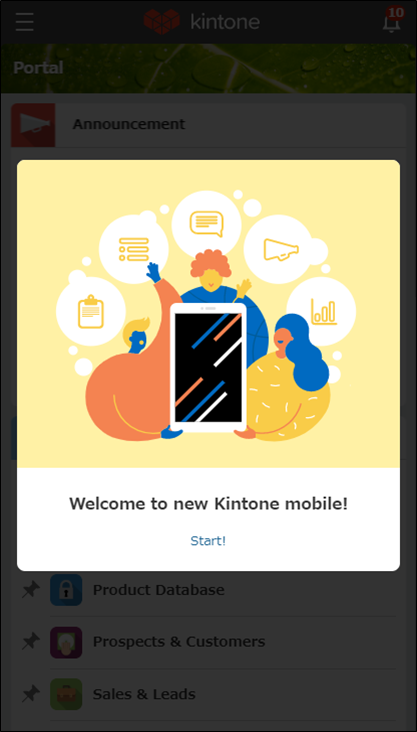
เมื่อคุณใช้มุมมองมือถือเป็นครั้งแรก ข้อความป๊อปอัป "ยินดีต้อนรับสู่ Kintone สำหรับอุปกรณ์พกพาเวอร์ชันใหม่" จะปรากฏขึ้น ตามด้วยลูกโป่งคำที่ระบุว่า "แตะเพื่อเปิดเมนู"
พอร์ทัล
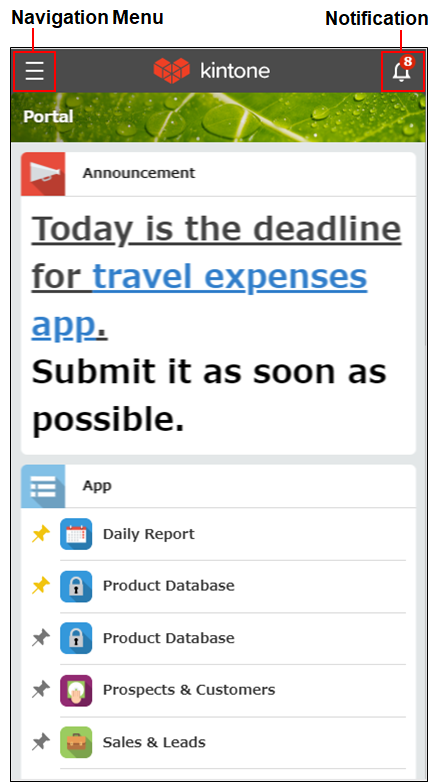
เช่นเดียวกับในมุมมองเดสก์ท็อป พอร์ทัลของคุณคือหน้าแรกในมุมมองมือถือ แอปและพื้นที่ของคุณจะแสดงอยู่ใต้ส่วน ประกาศ
การแตะแอปที่แนบมากับส่วน ประกาศ จะนำคุณไปที่แอปนั้น
ในรายการแอปและรายการพื้นที่ แอปและพื้นที่ที่คุณชื่นชอบจะแสดงที่ด้านบน
คุณสามารถเพิ่มหรือลบแอปหรือพื้นที่นั้นออกจากรายการโปรดได้โดยการแตะไอคอนหมุดทางด้านซ้ายของชื่อแอปหรือพื้นที่นั้น
การแตะไอคอน เมนูการนําทาง ที่ด้านบนซ้ายจะเป็นการเปิดเมนูการนําทาง
คุณสามารถตรวจสอบการแจ้งเตือนได้โดยแตะที่ไอคอน การแจ้งเตือน (ไอคอนรูประจัง) ที่มุมบนขวา
เมนูการนำทาง
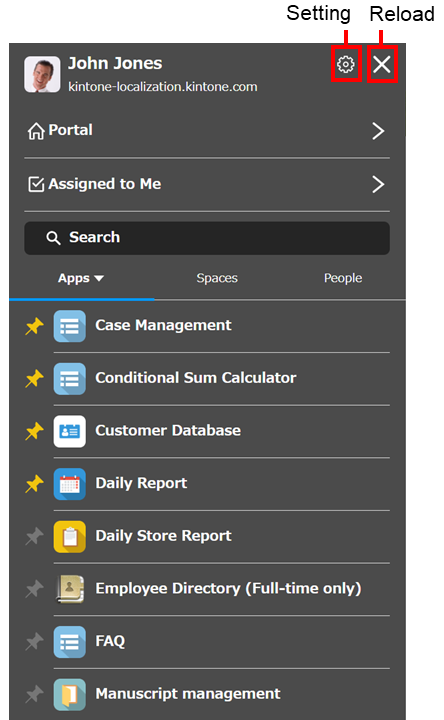
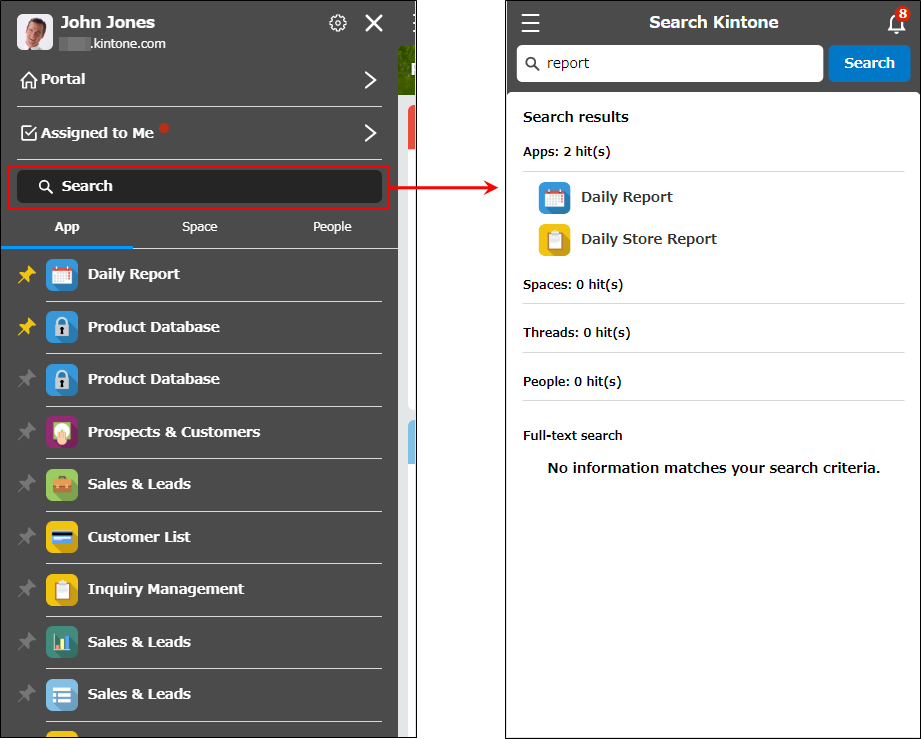
คุณยังสามารถเปิดเมนูการนำทางได้โดยแตะไอคอน เมนูการนำทาง ที่ด้านบนซ้ายของหน้าจออื่นๆ รวมถึงพอร์ทัล แอป และพื้นที่ของคุณ เมนูการนำทางช่วยให้คุณเข้าถึงรายการต่อไปนี้ได้อย่างรวดเร็ว
- ชื่อ ผู้ใช้งาน
การแตะชื่อจะนำคุณไปที่หน้า ผู้คน ของคุณ - การตั้งค่า
การตั้งค่าส่วนบุคคล มุมมองเดสก์ท็อป (หากคุณกําลังใช้เว็บเบราว์เซอร์อยู่) ศูนย์ช่วยเหลือ ศูนย์ช่วยเหลือ เราปรับปรุง Kintone และ ล็อกเอาต์ จะปรากฏขึ้น
เช่นเดียวกับในมุมมองเดสก์ท็อป คุณสามารถกําหนดรูปแบบ เวลา และการตั้งค่า การแจ้งเตือนทางอีเมล ได้ใน การตั้งค่าส่วนบุคคล - โหลดอีกครั้ง (เฉพาะแอปมือถือ)
นี่จะโหลดหน้าจอใหม่ ไอคอนนี้จะแสดงเฉพาะบนแอปมือถือเท่านั้น - พอร์ทัล
นี่จะนำทางไปที่ พอร์ทัล - ผู้ได้รับมอบหมาย ฉัน
แอปพลิเคชัน ที่คุณต้องการดำเนินการจัดการกระบวนการจะแสดงร่วมกับจำนวนเรกคอร์ดที่กำหนดให้กับคุณ - ค้นหา Kintone
คุณสามารถค้นหาทั้งหมดของ Kintone. - แอปพลิเคชัน
รายการแอปจะปรากฏขึ้น คุณสามารถสลับระหว่างรายการ แอปทั้งหมด และรายการ แอปพลิเคชันที่เพิ่งเปิดล่าสุด
รายการ แอปทั้งหมด จะแสดงแอปทั้งหมดตามลำดับตัวอักษร หากคุณเพิ่มแอปใดๆ ลงใน รายการที่ชื่นชอบ แอปเหล่านี้จะแสดงที่ด้านบนของรายการโดยไม่คำนึงถึงชื่อแอป
รายการ แอปพลิเคชันที่เพิ่งเปิดล่าสุด จะแสดงแอปที่คุณเปิดล่าสุดตามลำดับเวลา โดยแอปที่เปิดล่าสุดจะอยู่ด้านบนสุด
การแตะไอคอนหมุดช่วยให้คุณสามารถเพิ่มแอปหรือลบแอปออกจากรายการโปรดของคุณได้ - สเปซ
จะแสดงรายการช่องว่าง
การแตะไอคอนหมุดช่วยให้คุณสามารถเพิ่มหรือลบช่องว่างจากรายการโปรดของคุณได้ - ผู้คน
รายชื่อหน้า ผู้คน ของผู้ใช้รายอื่นจะปรากฏขึ้น
ค้นหา
เช่นเดียวกับในมุมมองเดสก์ท็อป คุณสามารถค้นหาข้อมูลทั้งหมดใน Kintone ได้ หน้าจอผลการค้นหาจะแสดงผลลัพธ์ไม่เพียงแต่จากแอปและพื้นที่เท่านั้น แต่ยังรวมถึงเนื้อหาไฟล์เอกสารที่แนบมาด้วย บนหน้าจอแอป คุณสามารถค้นหาภายในแอปได้
การแจ้งเตือน
ไอคอน การแจ้งเตือน จะอยู่ที่ด้านบนขวาของทุกหน้าจอ ช่วยให้คุณตรวจสอบการแจ้งเตือนได้ตลอดเวลา ไอคอนจะแสดงป้ายที่ระบุจํานวนการแจ้งเตือน "ถึงฉัน" ที่ยังไม่ได้อ่านที่คุณมี
คุณสามารถตรวจสอบการแจ้งเตือนในขณะที่คุณกําลังทํางานบนหน้าจออื่น แล้วแตะไอคอน ปิดรายการการแจ้งเตือน (ลูกศรย้อนกลับ) ที่ด้านซ้ายบนของหน้าจอเพื่อกลับไปยังหน้าจอที่คุณกําลังทํางานอยู่
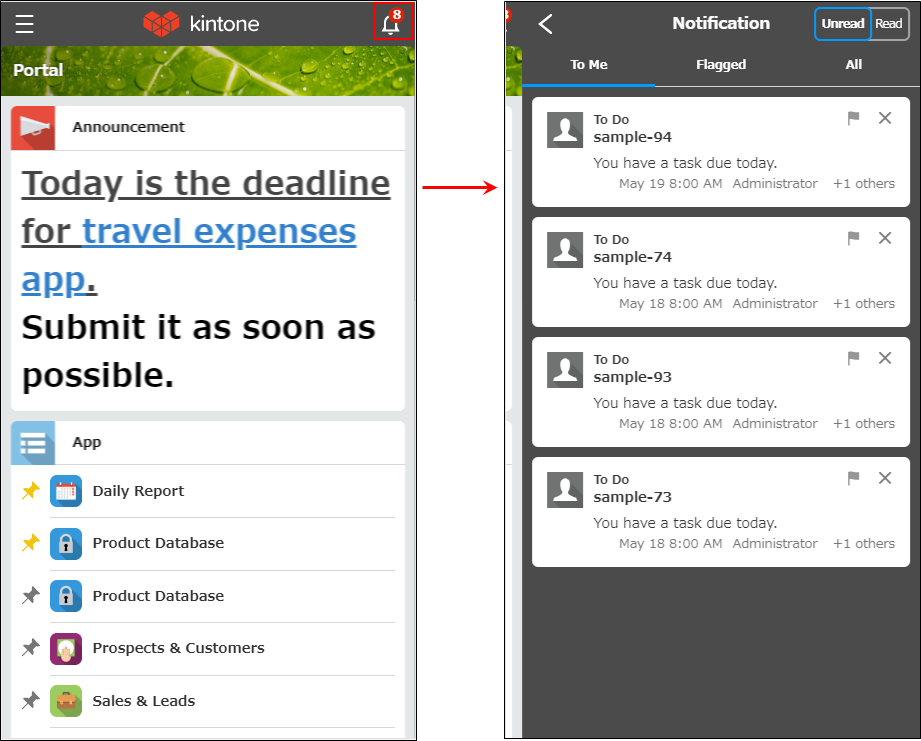
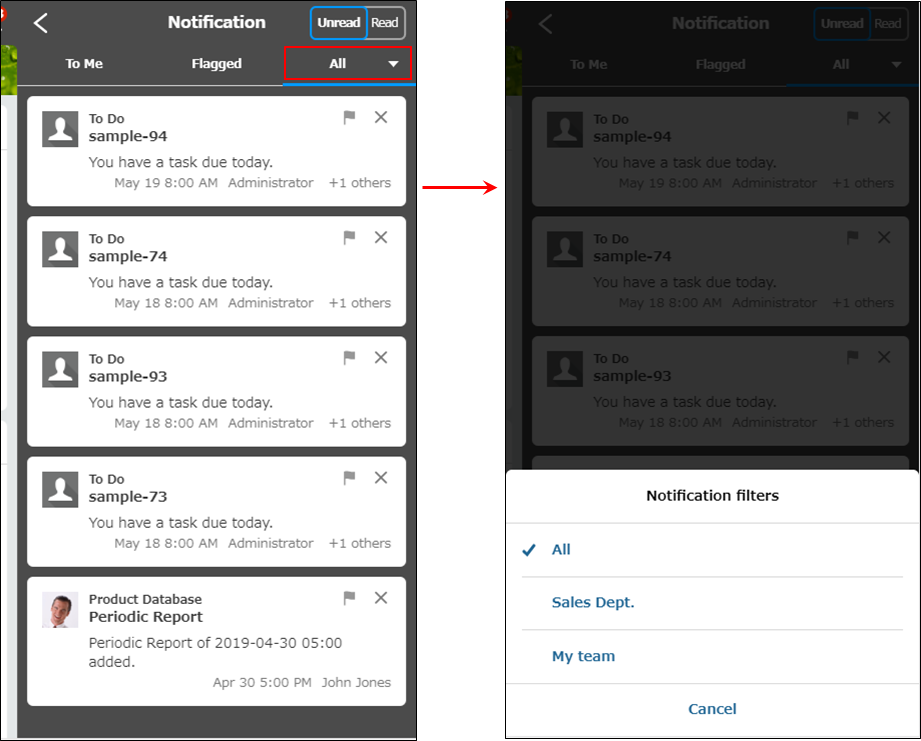
บนหน้าจอ การแจ้งเตือน คุณสามารถสลับระหว่างการแสดงการแจ้งเตือน ยังไม่ได้อ่าน และ อ่าน รวมถึงระหว่างการแจ้งเตือน ถึงฉัน มีเครื่องหมายบ่งชี้ และทั้งหมด (หรือตัวกรองแบบกําหนดเองที่คุณสร้างขึ้น)
สําหรับรายละเอียดเพิ่มเติมเกี่ยวกับการแจ้งเตือน โปรดดูที่หน้าต่อไปนี้
ทําความเข้าใจการแจ้งเตือนบนอุปกรณ์เคลื่อนที่
แอปพลิเคชัน
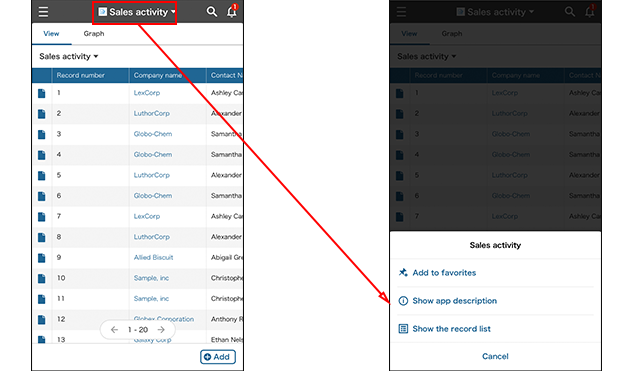
เมื่อคุณเปิดแอป หน้าจอมุม ดู จะปรากฏขึ้นเหมือนกับมุมมองเดสก์ท็อป
หากคุณแตะชื่อแอปที่ด้านบนของหน้าจอ เมนูการดำเนินการของแอปนั้นจะปรากฏขึ้น คุณสามารถเลือกการดำเนินการต่อไปนี้ได้จากเมนู
- เพิ่มแอปไปยังรายการโปรดของคุณ / ลบ แอปออกจากรายการโปรดของคุณ
- แสดงคำอธิบายแอปพลิเคชัน (เฉพาะเมื่อมีการเพิ่มคำอธิบายแอป)
- แสดง มุมมองของแอป
ส่วนต่อไปนี้มีรายละเอียดเกี่ยวกับหน้าจอ ดู รายละเอียด บันทึก และ ค้นหาใน แอป
หน้าจอ "ดู"
เช่นเดียวกับมุมมองเดสก์ท็อป คุณสามารถเลือกรูปแบบการแสดงมุมมองได้ดังต่อไปนี้
- มุมมองแบบรายการ
- มุมมองแบบปฏิทิน
- มุมมองแบบกำหนดเอง
ในมุมมองรายการ สามารถตรวจสอบจำนวนความคิดเห็นในระเบียนได้เช่นกัน
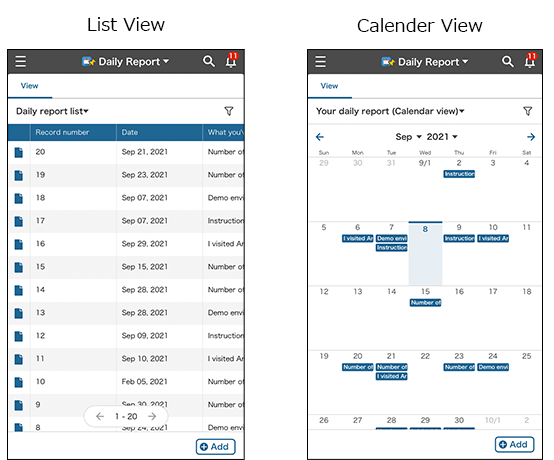
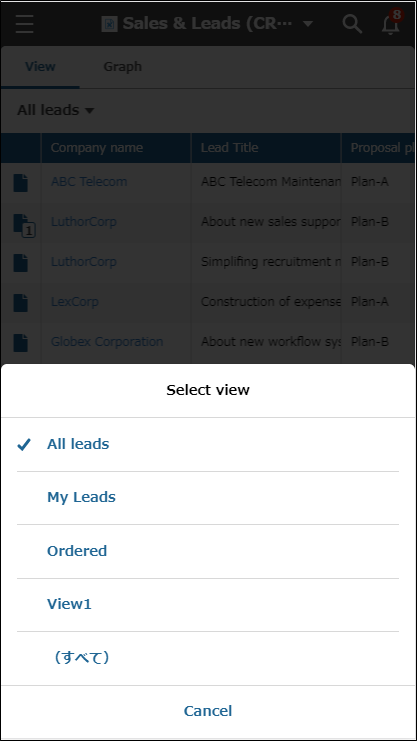
นอกจากนี้ คุณยังสามารถสลับระหว่างมุมมองหรือกราฟได้โดยการแตะที่แท็บที่เกี่ยวข้อง แตะชื่อรายการหรือกราฟเพื่อเปลี่ยนรายการหรือกราฟที่แสดง
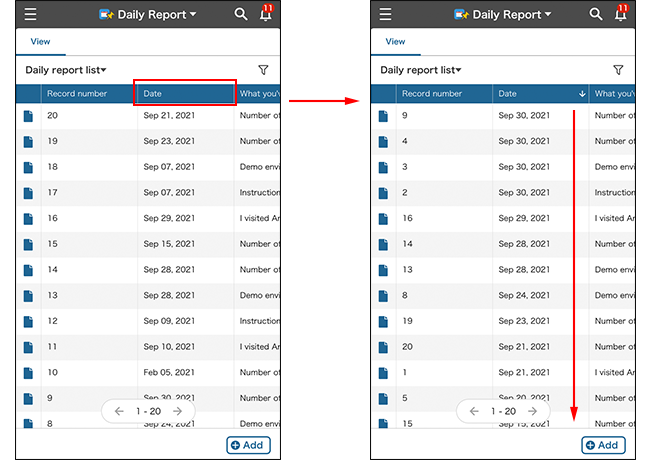
คุณสามารถเปลี่ยนลำดับการจัดเรียงได้โดยแตะชื่อฟิลด์ในแถวส่วนหัวของมุมมอง
คุณสามารถตรวจสอบหรือเปลี่ยนแปลงเงื่อนไขการกรองปัจจุบันและลำดับการจัดเรียงได้โดยแตะไอคอน "ตัวกรอง สำหรับรายละเอียดเกี่ยวกับการกรอง โปรดดูหน้าถัดไป
การกรองข้อมูลในมุมมองมือถือ
หน้าจอ" บันทึก รายละเอียด"
บนหน้าจอ รายละเอียด บันทึก คุณสามารถแก้ไขเรกคอร์ดและป้อนความคิดเห็นได้
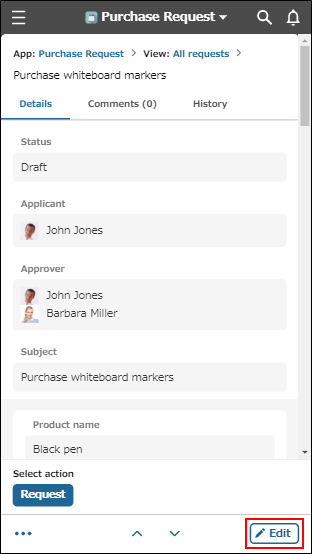
รายการต่อไปนี้ได้รับการแก้ไขที่ด้านล่างของหน้าจอ
- ส่วน เลือกการดำเนินการ (สำหรับการจัดการกระบวนการและการดำเนินการแอป)
- ไอคอน เปิดเมนูการดำเนินการของบันทึกนี้ (สำหรับการลบ การคัดลอก การแชร์ การทำซ้ำ หรือการเพิ่มบันทึก)
- บันทึกก่อนหน้า / ปุ่ม บันทึกถัดไป
- ไอคอน แก้ไข
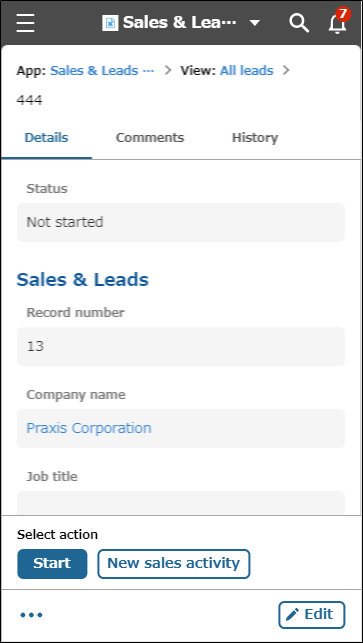
โปรดดูด้านล่างเพื่อดูรายละเอียดเกี่ยวกับส่วนต่างๆ ของหน้าจอ รายละเอียด บันทึก
ความคิดเห็น
การแตะแท็บ ความคิดเห็น จะช่วยให้คุณดูและเขียนข้อคิดเห็นได้
แตะไอคอน ตัวเลือก เพื่อแสดงตัวเลือก ลบความคิดเห็น และ คัดลอกลิงก์ถาวรของความคิดเห็น
การแก้ไขข้อมูล
คุณสามารถแก้ไขบันทึกได้โดยแตะ แก้ไข ที่ด้านล่างขวาของหน้าจอ
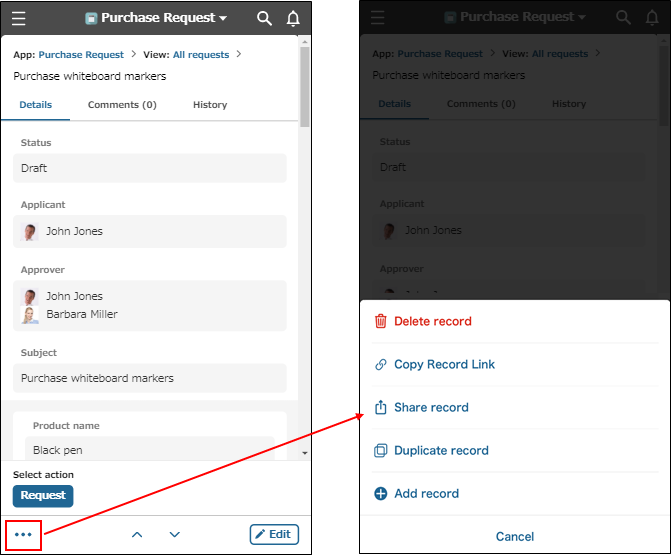
เมนู การดำเนินการ สำหรับบันทึก
จากไอคอน เปิดเมนูการดำเนินการของบันทึกนี้ คุณสามารถเลือกตัวเลือกต่อไปนี้ได้
- ลบบันทึก
- คัดลอก ลิงก์ระเบียน
คุณสามารถคัดลอก URL ของหน้าจอ รายละเอียด บันทึก และวางลงในบริการ Kintone หรือบริการที่ไม่ใช่ Kintone - แบ่งปันบันทึก
คุณสามารถแชร์ URL ของหน้าจอ รายละเอียด บันทึก ในแอปและอีเมลที่ไม่ใช่ Kintone ได้ - ทำซ้ำบันทึก
- เพิ่มบันทึก
การจัดการกระบวนการ
หากเปิดใช้งานการจัดการกระบวนการ รายการต่อไปนี้จะปรากฏขึ้น
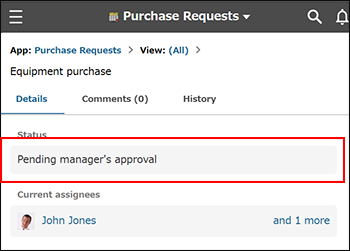
สถานะ
สถานะปัจจุบันของเรกคอร์ดจะแสดงภายใต้ สถานะ
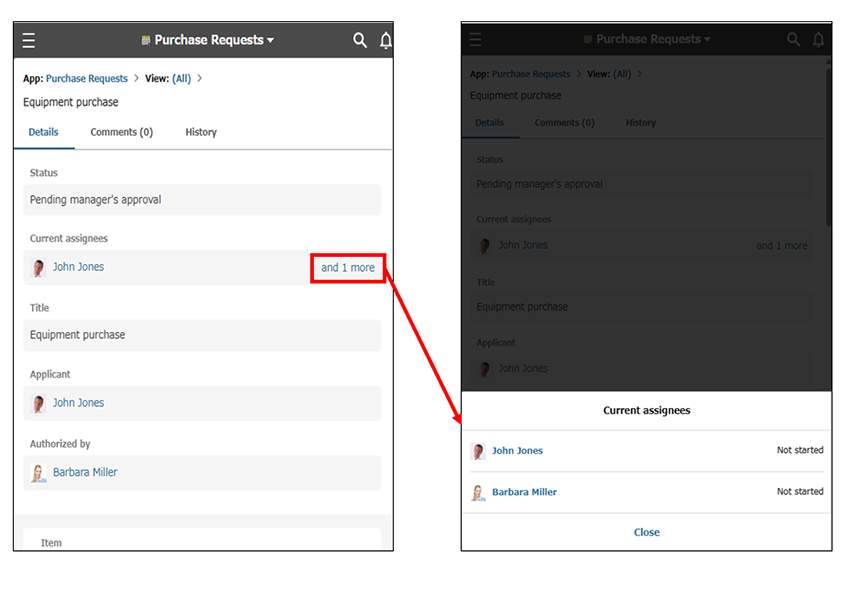
ผู้รับมอบหมาย ปัจจุบัน
ผู้ใช้ที่ได้รับมอบหมายให้บันทึกอยู่ในขณะนี้แสดงอยู่ภายใต้ ปัจจุบัน ผู้รับโอน.
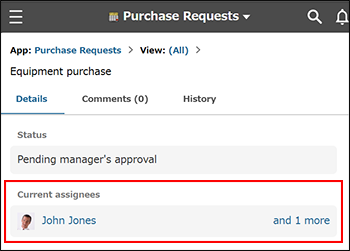 หากมีผู้รับมอบหมายปัจจุบันหลายราย ชื่อที่แสดงของผู้ใช้ที่มี ID ผู้ใช้เล็กที่สุดในบรรดาผู้ใช้ที่ยังไม่ได้ดำเนินการที่จำเป็นจะปรากฏขึ้น พร้อมด้วย +N เพิ่มอีก เพื่อระบุว่ามีผู้รับมอบหมายอีกกี่ราย
การคลิก +N เพิ่มเติม จะแสดงผู้รับมอบหมายปัจจุบันทั้งหมด หากผู้รับมอบหมายทั้งหมดจำเป็นต้องดำเนินการบางอย่าง ความคืบหน้าของการดำเนินการของผู้ใช้แต่ละรายก็จะปรากฏขึ้นด้วยเช่นกัน
การดำเนินการ
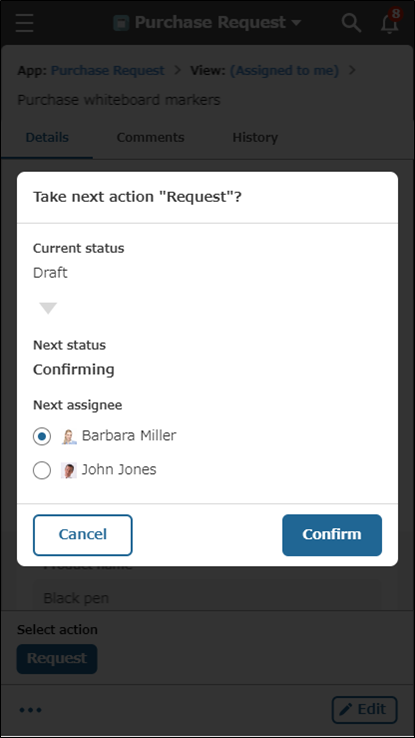
สำหรับผู้ใช้ที่ระบุไว้ภายใต้ ผู้รับมอบหมาย ปัจจุบัน ปุ่มการดำเนินการจะปรากฏที่ด้านล่างของหน้าจอ
เมื่อคลิกปุ่มแล้ว หน้าจอยืนยันจะปรากฏขึ้นก่อนที่ข้อมูลจะถูกย้ายไปยังขั้นตอนถัดไป วิธีนี้ช่วยให้คุณยืนยันสิ่งที่จะเกิดขึ้นหลังจากดำเนินการเสร็จสิ้น
การดำเนินการแอป
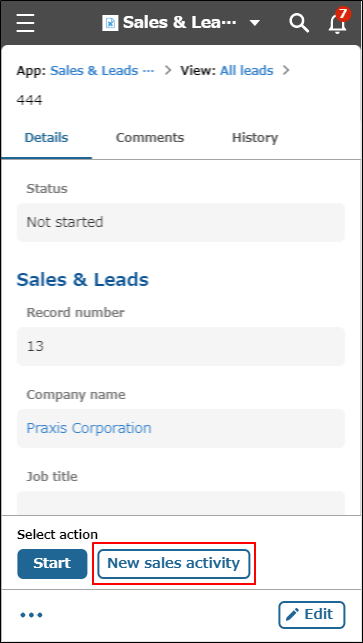
หากตั้งค่าการดำเนินการแอปไว้สำหรับแอปนั้น ปุ่มการดำเนินการแอปจะปรากฏที่ด้านล่างของหน้าจอ เมื่อเปิดใช้งานการจัดการกระบวนการ ปุ่มการดำเนินการแอปจะปรากฏขึ้นหลังปุ่มการดำเนินการการจัดการกระบวนการ
การแตะปุ่มการดำเนินการแอปจะเปิดแอปเป้าหมายการดำเนินการในแท็บอื่นเพื่อให้คุณสามารถทำซ้ำข้อมูลบันทึกที่เกี่ยวข้องได้
ค้นหาใน แอป
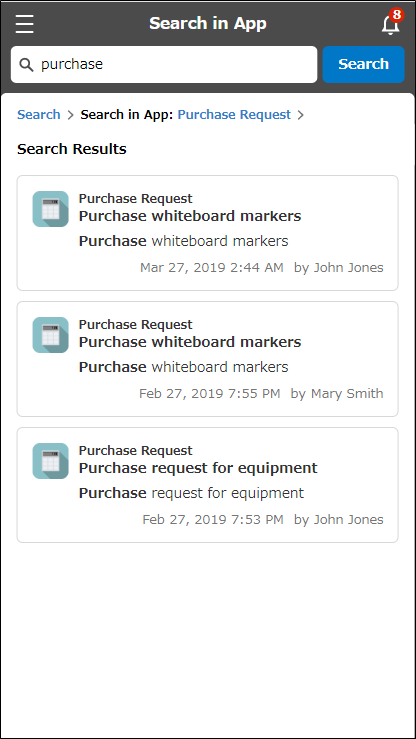
คุณสามารถค้นหาข้อมูลในแอปที่คุณกําลังใช้อยู่ได้จากหน้าจอรายละเอียด ดู หรือ บันทึก
ขอบเขตของการค้นหาจะเหมือนกับมุมมองเดสก์ท็อป การค้นหาจะดําเนินการกับเรกคอร์ด บันทึกข้อคิดเห็น และสิ่งที่แนบมา
อ้างอิง: การค้นหาข้อมูล
หน้าจอ แอป ค้นหาใน จะแสดงเส้นทางเบรดครัมบ์ที่ช่วยให้คุณไปที่โฮมเพจของแอป (หน้าจอ ดู) หรือหน้าจอสําหรับค้นหา Kintone ทั้งหมดได้อย่างรวดเร็ว
เว้นวรรค
ในพื้นที่คุณสามารถทำสิ่งต่อไปนี้ได้
- ดู ประกาศ (เนื้อหา เว้นวรรค)
- ดู กระทู้และโพสต์ความคิดเห็น
- ใช้แอปในพื้นที่
- ดู สมาชิกของพื้นที่บนแท็บ ผู้คน
- ใช้แอปและช่องว่างที่ถูกเพิ่มใน ลิงก์ที่เกี่ยวข้อง
- พื้นที่ ค้นหาใน
ขอบเขตของการค้นหาจะเหมือนกับมุมมองเดสก์ท็อป การค้นหาจะดําเนินการบนพื้นที่ทํางาน เธรดและความคิดเห็นเกี่ยวกับเธรดในพื้นที่ บันทึกและบันทึกความคิดเห็นในแอปภายในพื้นที่ทํางาน และสิ่งที่แนบมาในพื้นที่ทํางาน
อ้างอิง: การค้นหาข้อมูล - เพิ่มในรายการโปรด / ลบออกจากรายการโปรด
การดำเนินการบางอย่างที่มีในมุมมองเดสก์ท็อป (เช่น การกำหนดค่าการตั้งค่าพื้นที่และการเพิ่มเธรด) ไม่สามารถดำเนินการได้ในมุมมองอุปกรณ์เคลื่อนที่
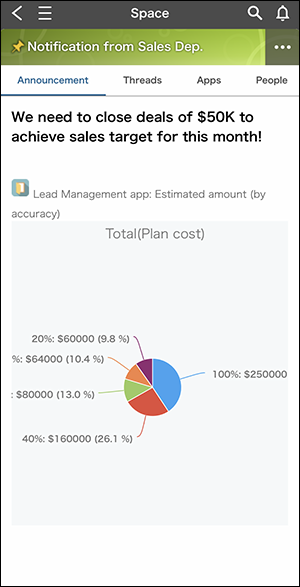
รายการต่อไปนี้จะแสดงเป็นแท็บในช่องว่าง
- ประกาศ
- เธรด
- แอปพลิเคชัน (หากมีแอปใด ๆ ที่ผู้ใช้ได้รับอนุญาตให้ดูในพื้นที่)
- ผู้คน
- ลิงก์ที่เกี่ยวข้อง (หากมีลิงค์ที่เกี่ยวข้องที่ผู้ใช้งานสามารถดูได้ในพื้นที่)
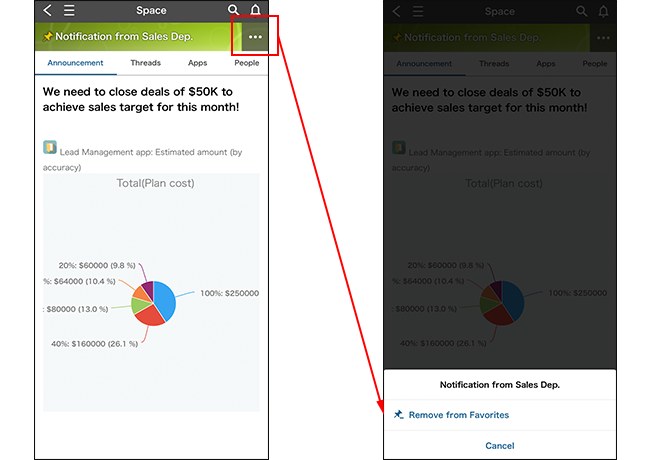
หากต้องการเพิ่มหรือลบพื้นที่ออกจากรายการโปรด ให้แตะไอคอน ตัวเลือก ที่ด้านขวาบนของหน้าจอ จากนั้นแตะ เพิ่มในรายการโปรด หรือ ลบออกจากรายการโปรด
เมื่อเพิ่มพื้นที่ลงในรายการโปรดแล้ว ไอคอนหมุดจะปรากฏทางด้านซ้ายของชื่อพื้นที่ที่ด้านบนของหน้าจอ