
การใช้ AI Process Creator
บทความนี้จะอธิบายวิธีการใช้งาน AI Process Creator
ข้อจำกัด
ผู้สร้างกระบวนการ AI มีข้อจำกัดดังต่อไปนี้
- สามารถเปิด AI Process Creator ได้เฉพาะในแอปที่ไม่มีการเปิดใช้งานคุณสมบัติ การจัดการกระบวนการ เท่านั้น
- ไม่สามารถใช้ AI Process Creator ในแอปที่เป็นของพื้นที่แขกได้ แม้ว่าคุณลักษณะ การจัดการกระบวนการ จะไม่ได้เปิดใช้งานก็ตาม
- ผู้สร้างกระบวนการ AI ไม่สามารถกำหนดค่าการตั้งค่าบางอย่างได้ รวมถึงการตั้งค่า เงื่อนไขสำหรับการดำเนินการนี้ และการระบุผู้ใช้ แผนก หรือกลุ่มเป็นผู้รับมอบหมาย
- คุณสามารถส่งคำเตือนสูงสุด 20 ข้อไปยังผู้สร้างกระบวนการ AI ได้
เมื่อคุณส่งคำเตือนครบ 20 ครั้งแล้ว คุณสามารถคลิกปุ่ม ตั้งค่าด้วย AI เพื่อเริ่มการสนทนาใหม่ได้
การตั้งค่า ที่ผู้สร้างกระบวนการ AI สามารถใช้ได้
ผู้สร้างกระบวนการ AI สามารถใช้การตั้งค่าต่อไปนี้บนหน้าจอ การจัดการกระบวนการ ได้
- การตั้งค่า เปิดใช้งานเวิร์คโฟลว
- การตั้งค่า สถานะ
- ชื่อ สถานะ
- คำสั่ง สถานะ
- การตั้งค่า ผู้รับมอบหมาย
AI Process Creator สามารถระบุเฉพาะฟิลด์สําหรับผู้รับมอบหมายเท่านั้น อย่างไรก็ตาม โปรดทราบว่าไม่สามารถเลือกช่องทําเครื่องหมาย เพิ่มแผนกต้นสังกัด ได้เมื่อมีการระบุเขตข้อมูล การเลือกแผนก - การตั้งค่า การดำเนินการ
- การตั้งค่า ชื่อปุ่มแอคชั่น
- สถานะหลังดำเนินการ ตั้งค่า
ขั้นตอน
-
เปิดหน้าจอ การตั้งค่าแอป ของแอปที่ไม่ได้เปิดใช้งานคุณสมบัติ การจัดการกระบวนการ
-
คลิกแท็บ การตั้งค่าแอป จากนั้นเลือก การจัดการกระบวนการ
-
ที่ด้านบนของหน้าจอ การจัดการกระบวนการ คลิก ตั้งค่าด้วย AI
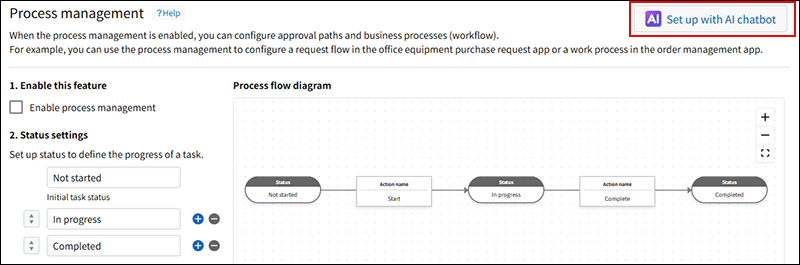
-
ในช่องป้อนคำสั่ง ให้ป้อนคำแนะนำหรือคำถามเกี่ยวกับเวิร์กโฟลว์ที่คุณต้องการสร้าง และปรึกษากับผู้สร้างกระบวนการ AI ตามความจำเป็น
คุณสามารถป้อนอักขระได้สูงสุด 2,000 ตัวต่อข้อความหนึ่งครั้ง
ตัวอย่างสิ่งที่ควรพูดกับผู้สร้างกระบวนการ AI:- ฉันต้องการสร้างเวิร์กโฟลว์ที่เป็น 'ใช้งาน → ผู้รับรอง → ผู้รับรองขั้นสุดท้าย → การยืนยันผู้สมัคร → อนุมัติ'
- ฉันต้องการเพิ่มขั้นตอนเวิร์กโฟลว์สำหรับการตรวจสอบข้อมูลที่ป้อน คุณมีการตั้งค่าที่แนะนำหรือไม่
- "ฉันต้องการให้สามารถย้อนกลับสถานะของแอปพลิเคชันได้หากจำเป็นต้องมีการแก้ไข"
-
หากคุณต้องการใช้การตั้งค่าที่แนะนำโดย AI Process Creator ให้คลิก สะท้อนการตั้งค่าเหล่านี้ในแอปของคุณ
หากคุณต้องการดูแผนภาพกระบวนการไหลที่แตกต่างจากที่แสดงอยู่ในปัจจุบัน ให้คลิก ดู แผนภาพกระบวนการไหล -
หากจำเป็น ให้ปรับการตั้งค่าการจัดการกระบวนการด้วยตนเองหรือกำหนดค่าการตั้งค่าอื่นๆ ที่คุณต้องการใช้
-
หากคุณต้องการอัปเดตแอปตามที่เป็นอยู่ ให้คลิก อัปเดตแอป บนหน้าจอ การตั้งค่าแอป จากนั้นคลิก อัปเดตแอป ในกล่องโต้ตอบการยืนยัน
-
ปิด ตัวสร้างกระบวนการ AI