
การจัดระเบียบแอพ
บทความนี้จะอธิบายวิธีต่างๆ ในการจัดระเบียบและจัดหมวดหมู่แอป Kintone
คุณสามารถใช้หลายวิธีการร่วมกันเพื่อให้เหมาะกับความต้องการของคุณได้ดีที่สุด
-
หากคุณต้องการจัดระเบียบแอปสำหรับตัวคุณเอง (เช่น เพื่อให้สามารถเข้าถึงแอปที่ใช้บ่อยได้อย่างง่ายดาย)
- บันทึก แอปเป็นบุ๊กมาร์ก
- เพิ่มแอปลงใน รายการที่ชื่นชอบ
-
หากคุณต้องการจัดระเบียบแอปสำหรับผู้ใช้ทั้งหมด (เช่น เพื่อให้คุณและผู้ใช้รายอื่นสามารถนำทางไปยังแอปที่ใช้บ่อยได้ง่ายขึ้น)
- วางแอปไว้ภายในช่องว่าง
- โพสต์ ต์ลิงก์ไปยังแอปในส่วน ประกาศ ของ พอร์ทัล
หัวข้อต่อไปนี้จะอธิบายแต่ละวิธี
การบันทึกแอปเป็นบุ๊กมาร์ก
การใช้คุณสมบัติ บุ๊กมาร์ก ของ Kintone คุณสามารถบุ๊กมาร์กหน้าที่คุณเลือกได้
การบุ๊กมาร์กหน้าจอ "ดู" ของแอปที่คุณใช้บ่อยจะช่วยให้เข้าถึงแอปได้อย่างรวดเร็ว
บุ๊กมาร์ก จะถูกบันทึกไว้สําหรับผู้ใช้แต่ละคน และสามารถเข้าถึงได้โดยคลิกที่ไอคอน บุ๊กมาร์ก (ไอคอนรูปดาวที่ด้านบนของ Kintone)
การเพิ่มบุ๊กมาร์ก
การเพิ่มแอปลงในรายการโปรด
คุณสามารถเพิ่มแอพไปยัง รายการที่ชื่นชอบ ของคุณได้
ในการดำเนินการนี้ ให้เปิดแอปที่คุณต้องการเพิ่มลงใน รายการที่ชื่นชอบ แล้วคลิกไอคอน "เพิ่มหรือลบออกจากรายการโปรด" (ไอคอนหมุดที่มุมขวาบนของหน้าจอ) แอปโปรดจะถูกบันทึกเป็นรายผู้ใช้ และสามารถตรวจสอบได้จากรายการแอปบน พอร์ทัล หรือจากเมนูการเข้าถึงด่วน
นอกจากนี้ ผู้ใช้แต่ละรายยังสามารถเรียงลำดับแอปโปรดของตนใหม่ได้
การวางแอปไว้ในช่องว่าง
ใน Kintone คุณสามารถสร้างแอปภายในช่องว่างได้
ส่วน แอปพลิเคชัน ในพื้นที่จะแสดงเฉพาะแอปที่อยู่ในพื้นที่นั้นเท่านั้น
สเปซ
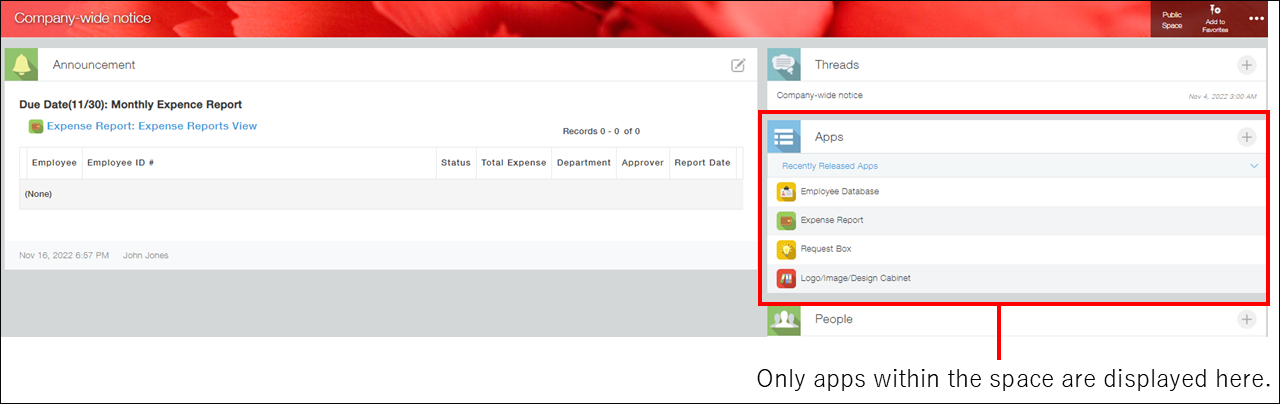
ตัวอย่างเช่น คุณสามารถสร้างพื้นที่สำหรับแต่ละแผนกหรือกลุ่ม และสร้างแอปภายในพื้นที่นั้นได้ วิธีนี้ช่วยให้คุณจัดหมวดหมู่แอปได้
นอกจากนี้ คุณยังสามารถย้ายแอปที่สร้างไว้แล้วบน พอร์ทัล (หน้าหลักของ Kintone) ไปยังพื้นที่ หรือย้ายแอปจากพื้นที่หนึ่งไปยังอีกพื้นที่หนึ่งได้
สำหรับขั้นตอนในการสร้างแอปภายในพื้นที่หรือย้ายแอปไปยังพื้นที่ โปรดดูหน้าต่อไปนี้
การโพสต์ลิงก์ไปยังแอปในส่วน "ประกาศ" ของ พอร์ทัล
ส่วน ประกาศ ของ พอร์ทัล สามารถแสดงลิงก์ไปยังแอปและพื้นที่ทํางานได้
การเพิ่มลิงก์ไปยังแอปที่ใช้บ่อยในส่วน ประกาศ ช่วยให้ผู้ใช้เข้าถึงแอปได้ง่ายขึ้น
สําหรับขั้นตอนในการสร้างลิงก์ด่วนในส่วน ประกาศ โปรดดูที่หน้าต่อไปนี้
สร้าง ลิงก์ด่วนไปยังแอปที่ใช้บ่อย