การสร้างแผนภูมิ
คุณสามารถรวบรวมข้อมูลบันทึกของแอป (เช่น ค่าตัวเลข จำนวนบันทึก) และสร้างแผนภูมิจากข้อมูลนั้นได้ หากคุณบันทึกการตั้งค่าแผนภูมิไว้ คุณสามารถใช้การตั้งค่าเหล่านี้เพื่อแสดงแผนภูมิพร้อมข้อมูลล่าสุดบนหน้าหลักของแอป (หน้าจอ ดู) ได้ตลอดเวลา
หากต้องการบันทึกการตั้งค่าแผนภูมิ คุณต้องมีสิทธิ์การจัดการแอป
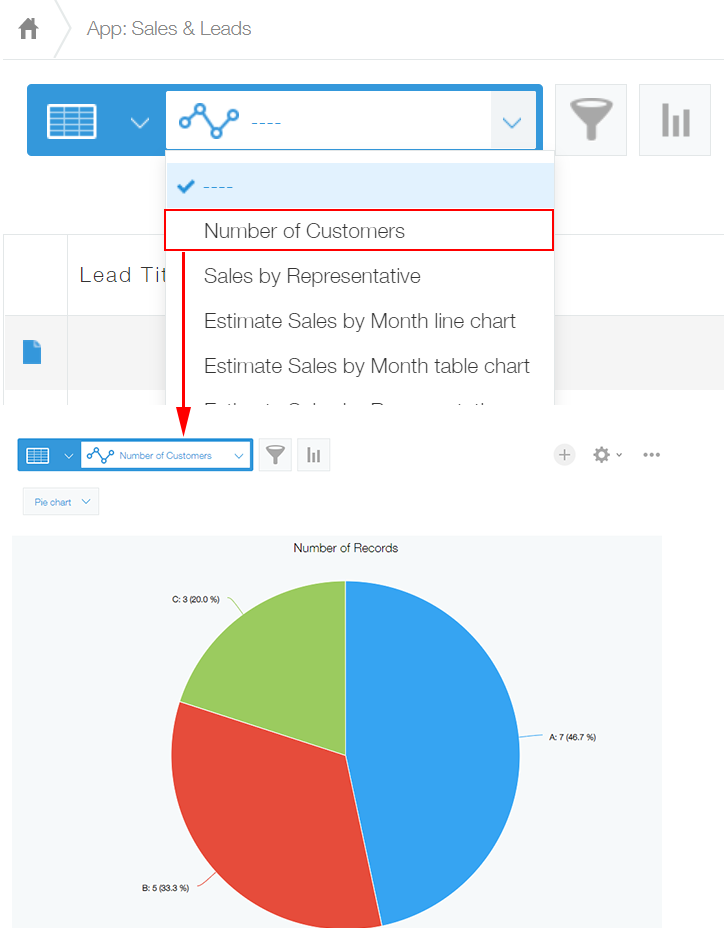
ใน Kintone คุณสามารถทำการรวบรวมข้อมูลได้ด้วยวิธีใดวิธีหนึ่งที่อธิบายไว้ด้านล่าง และแปลงข้อมูลเป็นแผนภูมิหรือตาราง
- การออกแบบ กราฟโดยเริ่มจากประเภทกราฟ
สร้าง แผนภูมิหรือตารางโดยระบุประเภทแผนภูมิและเงื่อนไขการรวม - ใช้กราฟที่แนะนํา
คําแนะนําแผนภูมิ/ตารางจะถูกสร้างขึ้นโดยอัตโนมัติตามข้อมูลแอปของคุณ
สร้าง แผนภูมิหรือตารางโดยเลือกคําแนะนําที่ตรงกับความต้องการของคุณ
สำหรับรายละเอียดเกี่ยวกับแผนภูมิประเภทต่างๆ และวิธีการใช้งาน โปรดดูที่หน้าต่อไปนี้
ประเภทของแผนภูมิและการใช้งาน
ขั้นตอน
หัวข้อนี้จะอธิบายขั้นตอนในการสร้างแผนภูมิจากหน้าจอ ดู
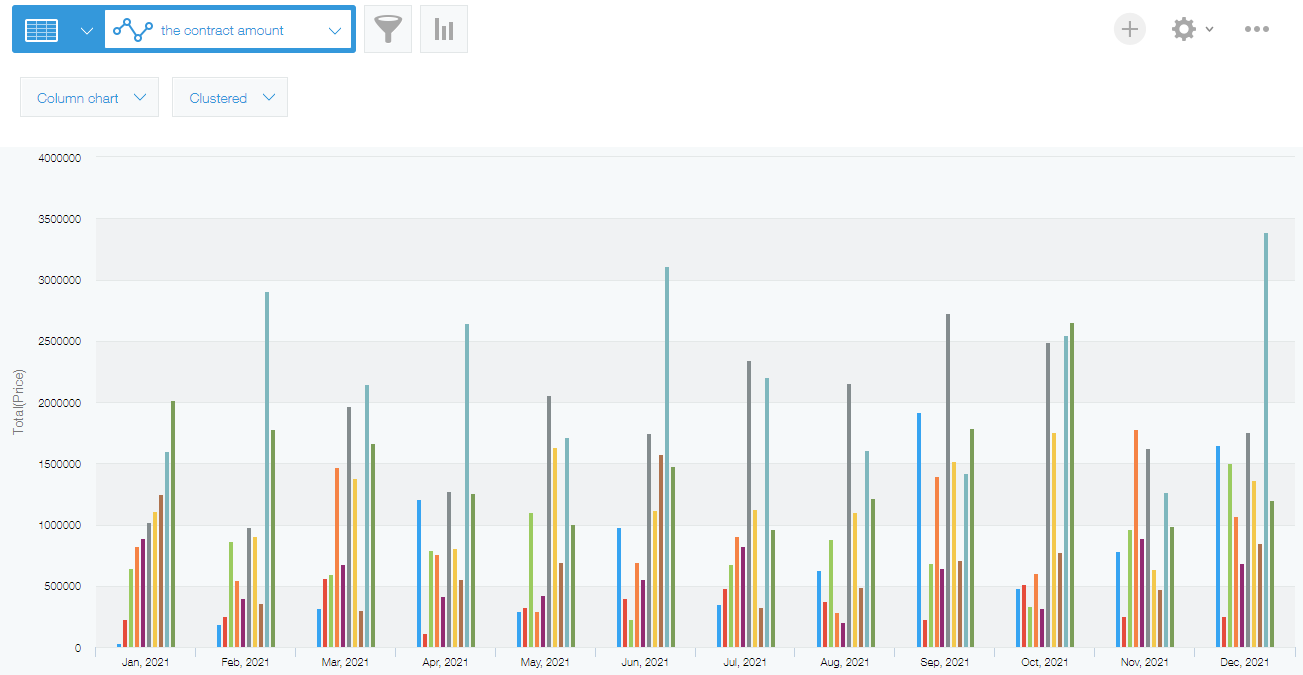
ที่นี่ เราจะสร้างแผนภูมิที่แสดงยอดขายรายเดือนสำหรับปีนั้นโดยใช้แอป "คำสั่งซื้อที่ได้รับ (แบบเรียลไทม์)" ซึ่งใช้สำหรับจัดการวันที่และจำนวนเงินของคำสั่งซื้อ ในการสร้างแผนภูมิ เราจะเลือกประเภทที่แสดงในหัวข้อ" การออกแบบ กราฟโดยเริ่มจากประเภทกราฟ"
ตัวอย่างแผนภูมิที่สร้างขึ้น
-
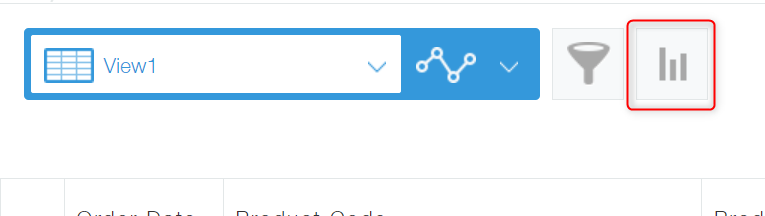
บนหน้าจอ ดู ของแอป คลิกไอคอน สร้าง กราฟ
-
เลือก ตัวเลือกที่แสดงอยู่ใต้ การออกแบบ กราฟที่เริ่มจากประเภทกราฟ
ในตัวอย่างนี้ เราจะเลือก แผนภูมิคอลัมน์.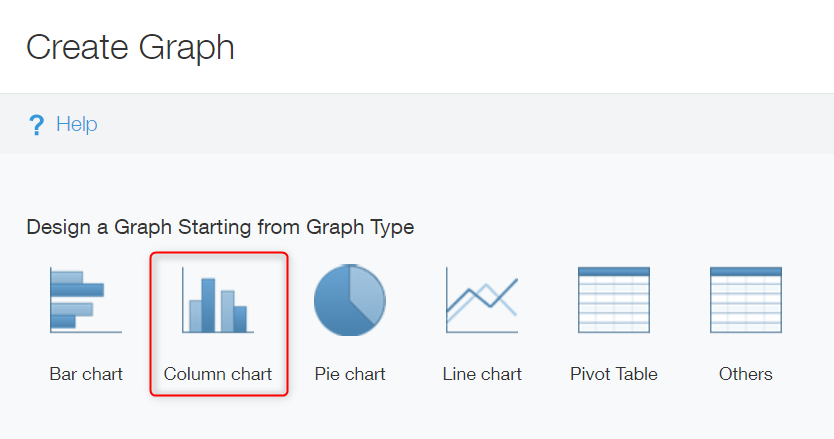 อ้างอิง: ประเภทของแผนภูมิและการใช้งาน
 -
ในส่วน ประเภทแผนภูมิ ให้เลือกวิธีแสดงข้อมูลรวมของคุณ
ในตัวอย่างนี้เราจะเลือก กลุ่ม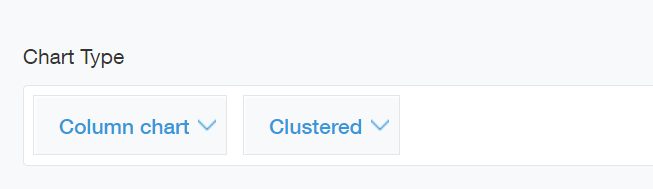
-
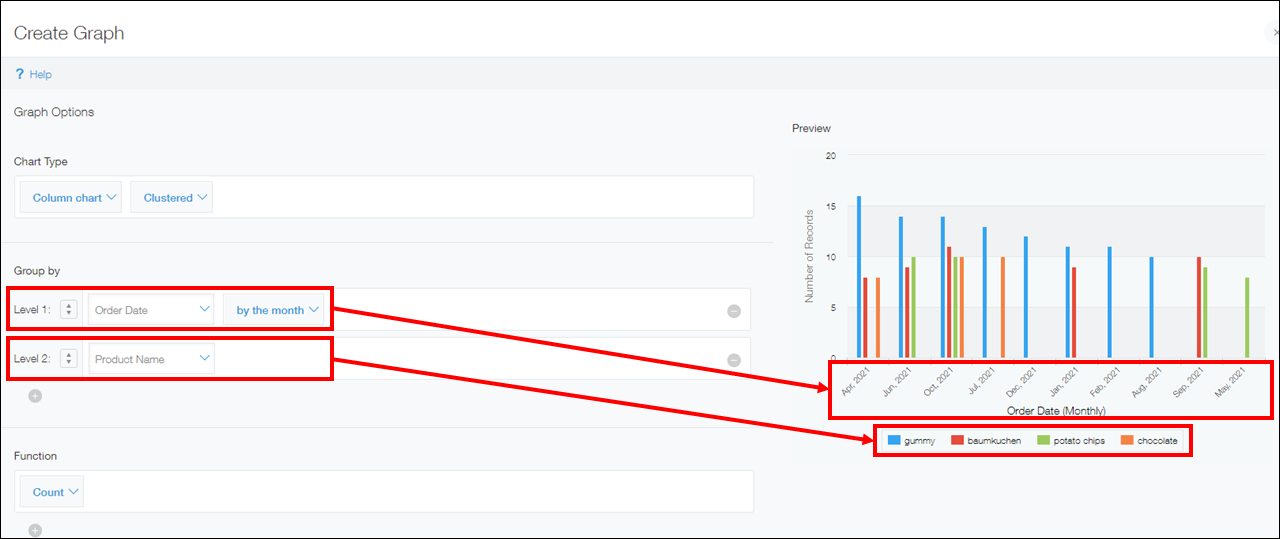
ในส่วน จัดกลุ่มตาม ให้กำหนดค่าการจัดกลุ่มที่ใช้สำหรับแผนภูมิ
ในส่วนนี้คุณสามารถกำหนดค่าระดับรายการได้สูงสุดสามระดับ: ระดับที่ 1, ระดับที่ 2 และ ระดับที่ 3 ช่องสำหรับรายการ ระดับที่ 2 และ ระดับที่ 3 จะปรากฏขึ้นเมื่อคุณคลิกไอคอน เพิ่ม รูปเครื่องหมายบวกที่ด้านล่างของ จัดกลุ่มตาม
เนื่องจากเราต้องการให้รวบรวมข้อมูลยอดขายรายเดือน เราจึงระบุ "วันที่สั่งซื้อ" และ "ตามเดือน" สำหรับ ระดับที่ 1 และ "ชื่อ ผลิตภัณฑ์" สำหรับ ระดับที่ 2
หากคุณกำหนดค่ารายการ ระดับที่ 1 และ ระดับที่ 2 สำหรับแผนภูมิคอลัมน์ รายการ ระดับที่ 1 จะแสดงบนแกนนอน และรายการ ระดับที่ 2 จะถูกใช้เป็นชุดข้อมูล คุณสามารถดูตัวอย่างแผนภูมิได้บนหน้าจอ
-
ในส่วน ฟังก์ชัน ให้เลือกฟังก์ชันอย่างน้อยหนึ่งฟังก์ชันเพื่อระบุวิธีที่คุณต้องการรวมข้อมูล
คุณสามารถเลือกฟังก์ชันจากตัวเลือก นับ,Sum, ค่าเฉลี่ย, สูงสุด และ ต่ำสุด
เนื่องจากเราต้องการคํานวณยอดขายรวม เราจะเลือก ผลรวม สําหรับฟังก์ชัน และ ราคา สําหรับฟิลด์ที่จะรวมค่า
ในกรณีของแผนภูมิคอลัมน์แบบคลัสเตอร์ฟังก์ชันที่เลือกจะถูกนําไปใช้กับแกนแนวตั้ง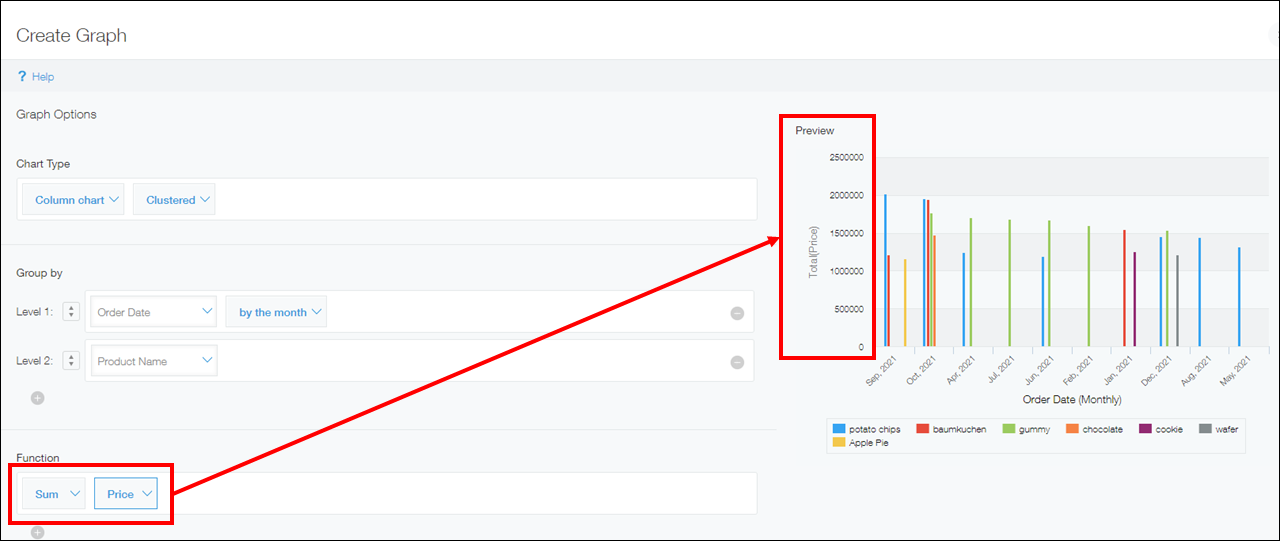
-
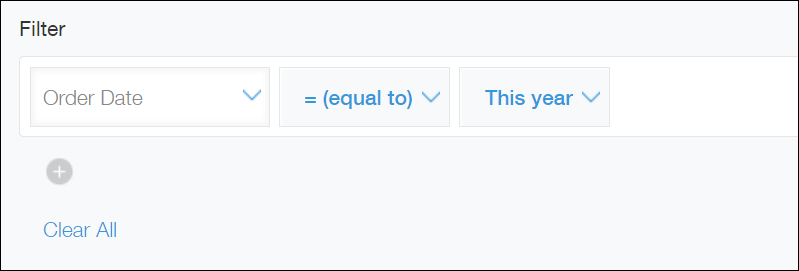
กำหนดค่าการตั้งค่าใน ตัวกรอง ส่วน.
คุณสามารถตั้งค่าเงื่อนไขการกรองเพื่อจำกัดข้อมูลที่ต้องการรวมในการรวมข้อมูลได้—ตัวอย่างเช่น เมื่อระบุช่วงวันที่ คุณสามารถคลิก ล้างค่า เพื่อล้างเงื่อนไขทั้งหมด ที่ได้เพิ่มไว้แล้ว
เนื่องจากเราต้องการให้ยอดขายของปีนี้ถูกรวม เราจึงเลือก "วันที่สั่งซื้อ" = (เท่ากับ), และ ปีนี้.
-
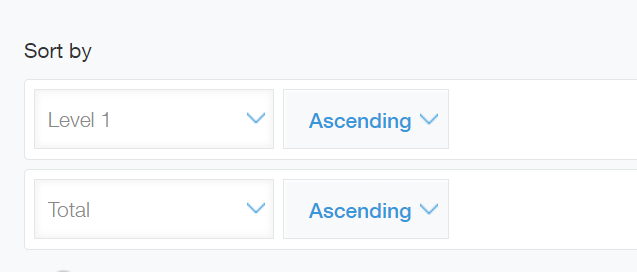
ในส่วน จัดเรียงตาม ให้กำหนดค่าการจัดลำดับของผลลัพธ์รวม
คุณสามารถเลือกสิ่งของที่ใช้ในการเรียงลำดับได้จากตัวเลือก จำนวนรวม, ระดับที่ 1, ระดับที่ 2 และ ระดับที่ 3- หากคุณเลือก จำนวนรวม: ข้อมูลในแผนภูมิจะถูกเรียงลำดับตามผลรวมตามการตั้งค่าที่กำหนดค่าไว้ในส่วน ฟังก์ชัน ในขั้นตอนที่ 5 คุณสามารถเลือกเรียงลำดับแบบ เรียงจากน้อยไปมาก หรือ เรียกจากมากไปน้อย
- หากคุณเลือก ระดับที่ 1 ระดับที่ 2 หรือ ระดับที่ 3 ข้อมูลในแผนภูมิจะถูกเรียงลำดับตามค่าของฟิลด์ที่ระบุในส่วน จัดกลุ่มตาม ในขั้นตอนที่ 4 คุณสามารถเลือกเรียงลำดับแบบ เรียงจากน้อยไปมาก หรือ เรียกจากมากไปน้อย
ในตัวอย่างนี้ เราจะเลือก เรียงจากน้อยไปมาก สำหรับทั้ง ระดับที่ 1 และ จำนวนรวม
-
คลิก บันทึก เป็นกราฟใหม่ หรือ ใช้งาน
-
หากคุณคลิก บันทึก เป็นกราฟใหม่ ในขั้นตอนที่ 8 ให้ตั้งชื่อแผนภูมิและบันทึก หลังจากทําเช่นนั้น แผนภูมิที่คุณสร้างขึ้นจะปรากฏขึ้น
หากคุณคลิก ใช้งาน แผนภูมิที่คุณสร้างขึ้นจะปรากฏขึ้น
คุณได้สร้างแผนภูมิที่แสดงผลลัพธ์รวมสำเร็จแล้ว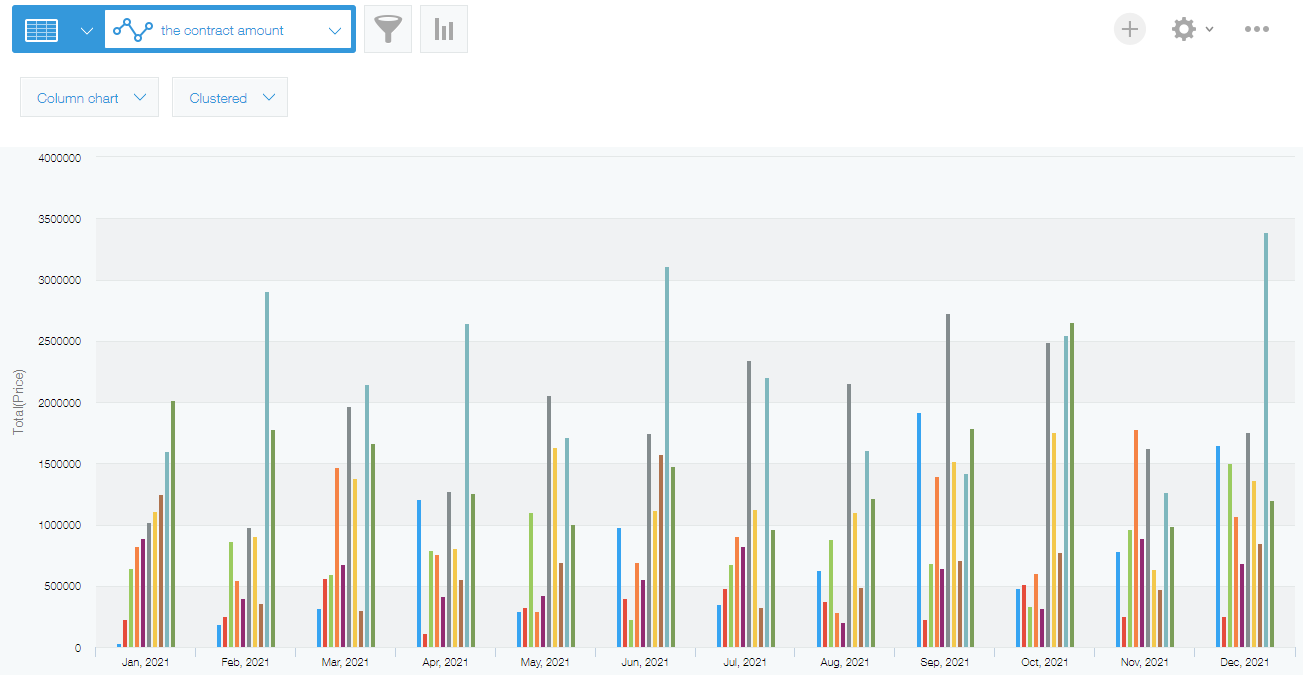
การเปลี่ยนแปลงรายการแสดง
โดยการคลิกชื่อรายการ (ชุดข้อมูล) บนแผนภูมิ คุณสามารถเปลี่ยนว่าจะแสดงหรือซ่อนรายการแต่ละรายการได้หรือไม่
สิ่งนี้มีประโยชน์เมื่อคุณต้องการเปรียบเทียบรายการเฉพาะบนแผนภูมิเพื่อวิเคราะห์ผลลัพธ์ที่แสดงเพิ่มเติม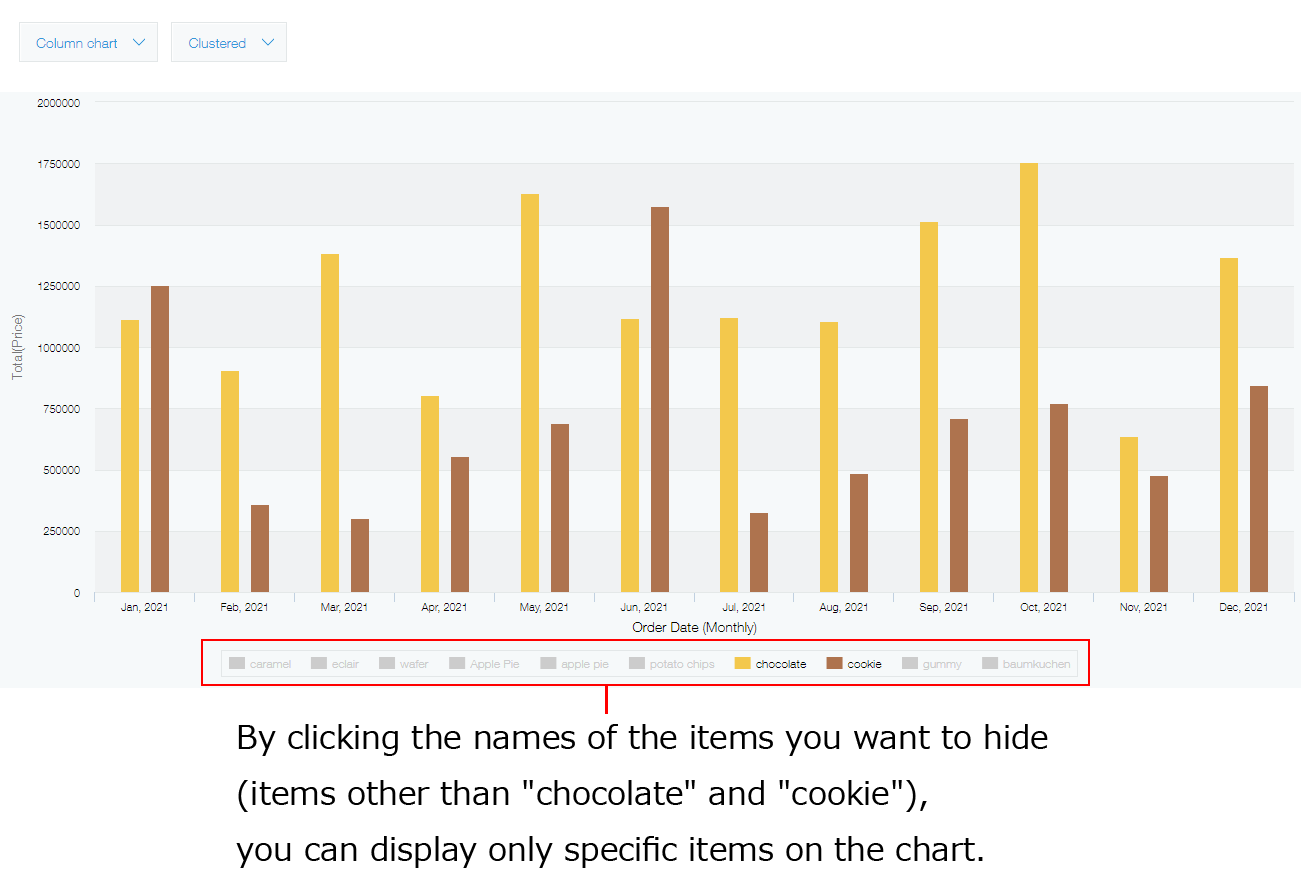
การแสดงระเบียนที่กรองจากแผนภูมิ
โดยการคลิกผลลัพธ์รวมแต่ละรายการ คุณสามารถแสดงรายการระเบียนที่รวมอยู่ในผลลัพธ์นั้นได้
สิ่งนี้มีประโยชน์เมื่อคุณต้องการตรวจสอบว่าข้อมูลบันทึกใดที่ได้รับการรวบรวมไว้
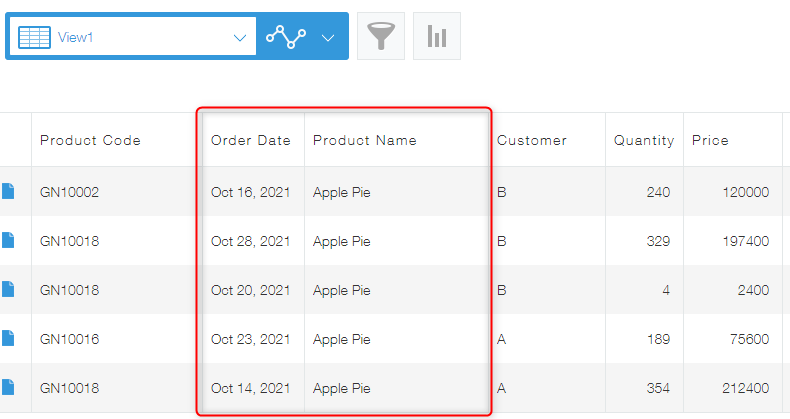
ตัวอย่างเช่น สมมติว่าคุณคลิกแถบในแผนภูมิที่แสดงข้อมูลการขายของ "Apple Pie" ในเดือนตุลาคม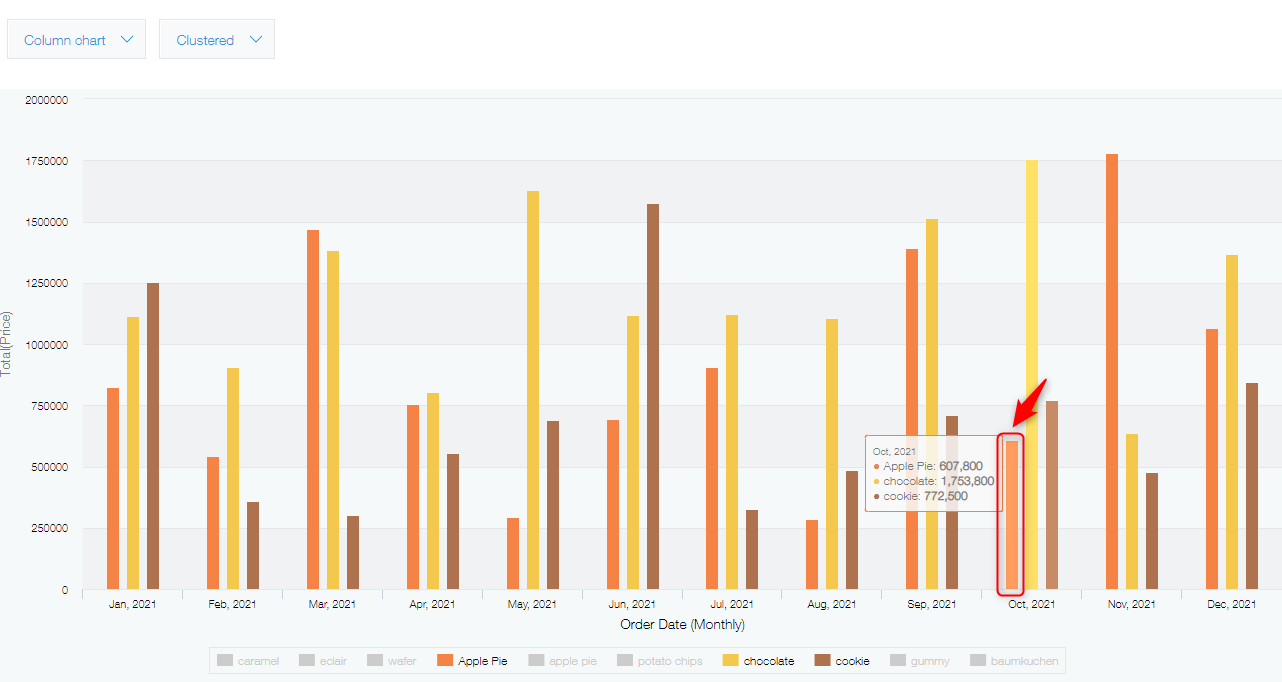
การทําเช่นนี้จะแสดงรายการเฉพาะระเบียนที่ตรงตามเกณฑ์ (ตุลาคม, "Apple Pie")
ฟิลด์ที่แสดงในรายการและลําดับจะเหมือนกับฟิลด์ในมุมมองเริ่มต้น (มุมมองที่วางไว้ที่ด้านบนสุดของรายการมุมมองบนแท็บ มุมมอง ของ หน้าจอ การตั้งค่าแอป)
อ้างอิง: การเปลี่ยนมุมมองเริ่มต้น