
การกำหนดค่าฟิลด์ "Lookup"
การกำหนดค่าฟิลด์ Lookup ช่วยให้คุณสามารถดึงและคัดลอกข้อมูลจากแอปอื่นได้
ตัวอย่างเช่น คุณสามารถกำหนดค่าฟิลด์ Lookup ในแอป "การจัดการคำสั่งซื้อ" ให้ฟิลด์อ้างอิงข้อมูลในแอป "การจัดการผลิตภัณฑ์" วิธีนี้ช่วยให้คุณดึงข้อมูลผลิตภัณฑ์จากแอป "การจัดการผลิตภัณฑ์" และคัดลอกข้อมูลในแอป "การจัดการคำสั่งซื้อ" ได้ วิธีนี้ช่วยลดขั้นตอนที่ต้องป้อนข้อมูลเดียวกันซ้ำสองครั้งและป้องกันข้อผิดพลาดในการพิมพ์
อ้างอิง : Lookup คืออะไร ?
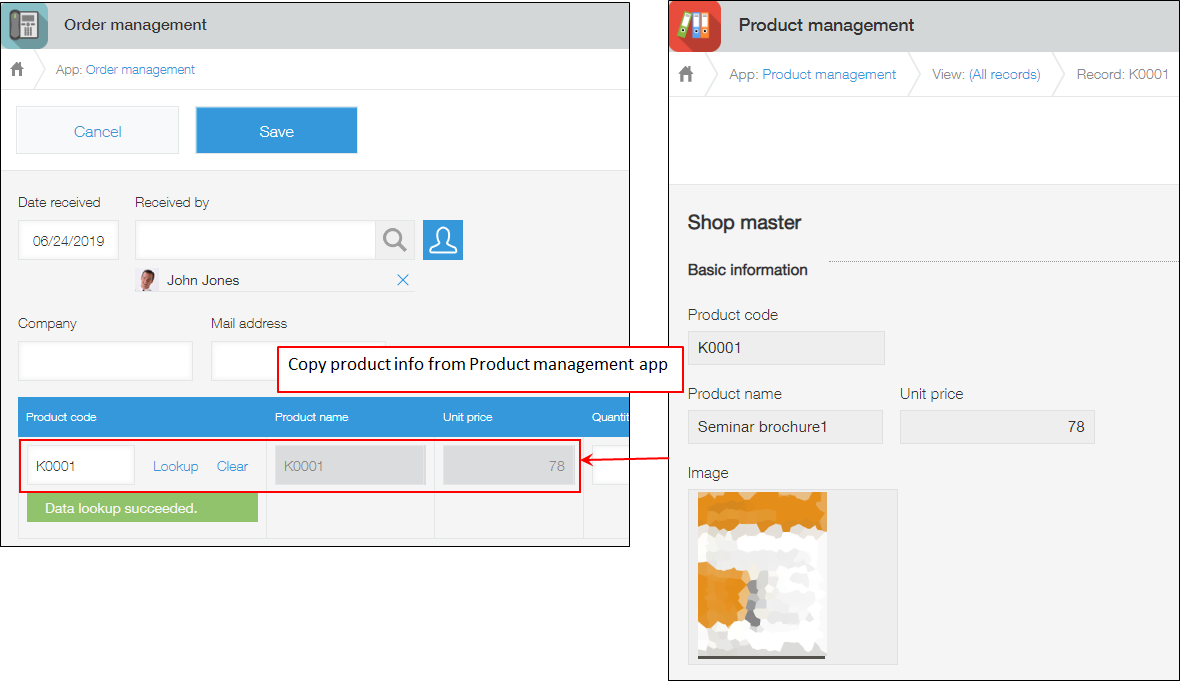
หลักพื้นฐานของ Lookup
ในการตั้งค่าการค้นหา คุณต้องมีแอปสองแอป แอปหนึ่งเป็นแหล่งข้อมูล และอีกแอปหนึ่งสำหรับดึงข้อมูลจากแอปนั้น
-
สร้าง แอปที่ใช้เป็นแหล่งข้อมูล
คุณต้องมีฟิลด์ที่จะใช้เป็นคีย์สำหรับการเชื่อมโยงแอป -
วางฟิลด์ Lookup ในแอปที่ดึงข้อมูลจากแอปแหล่งข้อมูล
กำหนดค่าการเชื่อมต่อกับแอปแหล่งข้อมูลในฟิลด์ Lookup
สำหรับรายละเอียดเกี่ยวกับรายการการตั้งค่าของฟิลด์ Lookup โปรดดูหน้าถัดไป
การตั้งค่าฟิลด์ "Lookup " -
ยืนยัน ว่าแอปเชื่อมต่ออย่างถูกต้อง
เปิดหน้าจอ บันทึกใหม่ และตรวจสอบว่าคุณสามารถดึงข้อมูลจากแอปแหล่งข้อมูลโดยใช้การค้นหาได้หรือไม่
สำหรับรายละเอียดเกี่ยวกับวิธีการใช้การค้นหา โปรดดูหน้าถัดไป
การใช้ Lookup
ตัวอย่างการตั้งค่าฟิลด์ "Lookup"
ส่วนนี้ใช้แอปจริงเพื่ออธิบายขั้นตอนในการกำหนดค่าการค้นหา ในตัวอย่างนี้ จะใช้แอป "การจัดการคำสั่งซื้อ" และแอป "การจัดการผลิตภัณฑ์"
ลงทะเบียนข้อมูลลงในแอปแหล่งข้อมูล
ในการดึงข้อมูลของแอป "การจัดการผลิตภัณฑ์" (แอปแหล่งข้อมูล) ในแอป "การจัดการคำสั่งซื้อ" คุณจะต้องลงทะเบียนข้อมูลที่ใช้เป็นแหล่งข้อมูลในแอป "การจัดการผลิตภัณฑ์" ไว้ล่วงหน้า
ในตัวอย่างนี้ ข้อมูลเช่น รหัสผลิตภัณฑ์ ชื่อผลิตภัณฑ์ และราคาต่อหน่วยจะได้รับการลงทะเบียนไว้ล่วงหน้า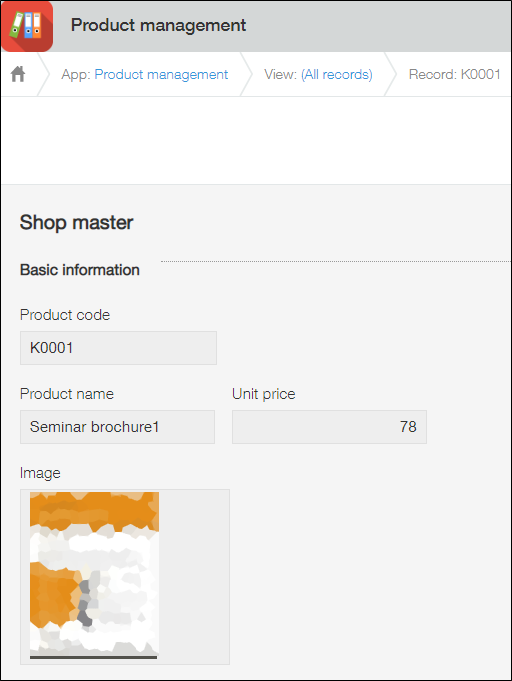
กำหนดค่าฟิลด์ "Lookup"
ขั้นตอนต่อไป ให้วางช่อง Lookup ในแอป "การจัดการคำสั่งซื้อ" ซึ่งจะดึงข้อมูลจากแอปอื่น
-
เปิดแอป "การจัดการคำสั่งซื้อ"
-
คลิกไอคอน การตั้งค่าแอป (ไอคอนรูปเฟือง) ที่ด้านขวาบนของหน้าจอ ดู

-
บนหน้าจอ การตั้งค่าแอป ให้คลิกแท็บ แบบฟอร์ม
-
วางช่อง ตาราง บนแบบฟอร์มแอป
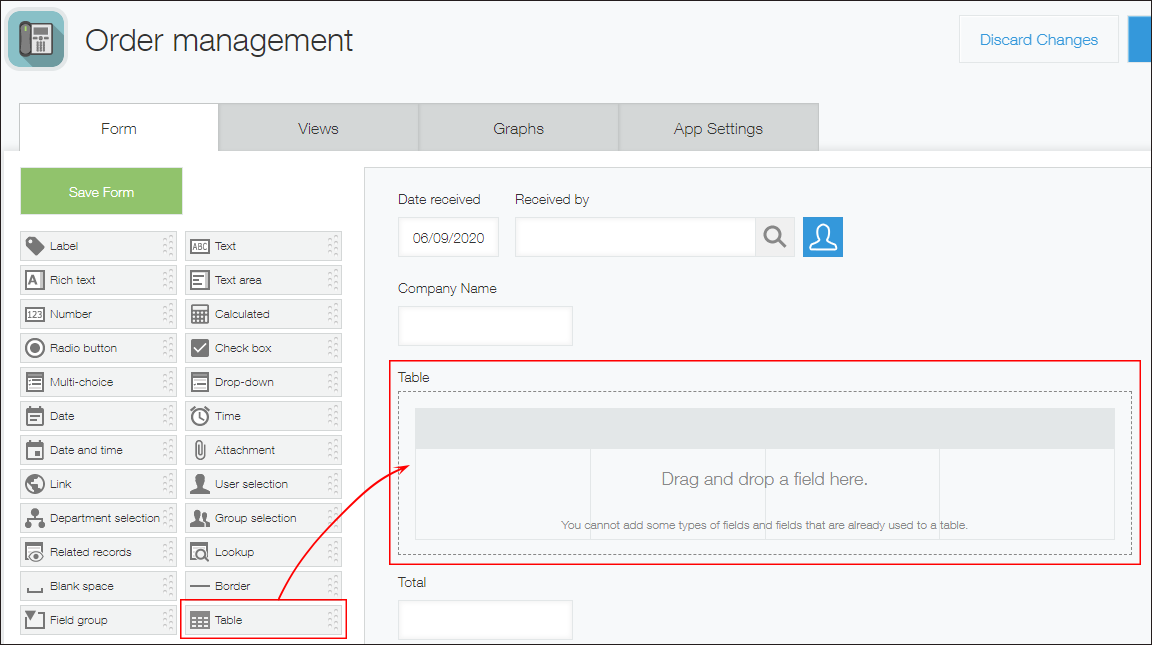
-
ลากและวางฟิลด์ Lookup บนตาราง
ในตัวอย่างนี้ คุณจะกำหนดค่าฟิลด์ Lookup ที่ดึงข้อมูลตามรหัสผลิตภัณฑ์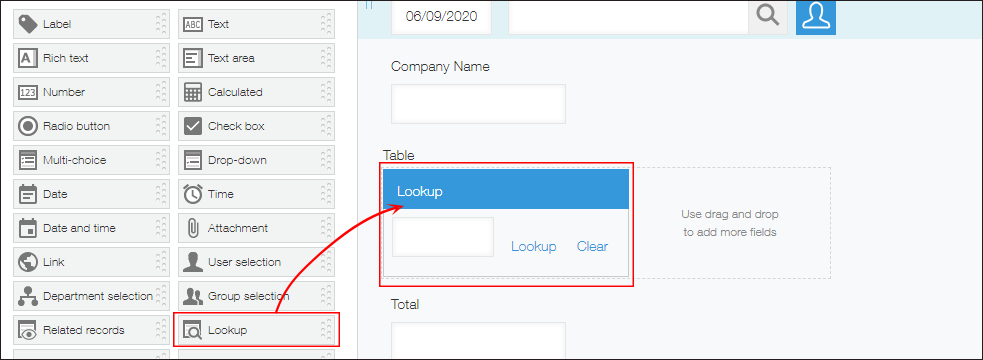
-
เพิ่มฟิลด์ที่ใช้ในการแสดงข้อมูลที่เรียกค้นจากแอป "การจัดการผลิตภัณฑ์" ลงในตารางด้วย
ในตัวอย่างนี้ ให้เพิ่มฟิลด์ต่อไปนี้:- ชื่อ สินค้า : ช่อง ข้อความ
- ราคาต่อหน่วย: ช่อง จำนวน
- Quantity: Number field
- Subtotal: Calculated field

-
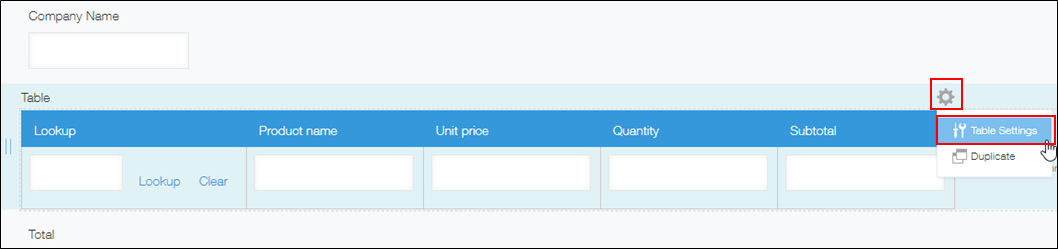
วางเคอร์เซอร์ไว้ที่ด้านขวาบนของช่อง Lookup เมื่อไอคอนการตั้งค่า (ไอคอนรูปเฟือง) ปรากฏขึ้น ให้คลิก การตั้งค่า
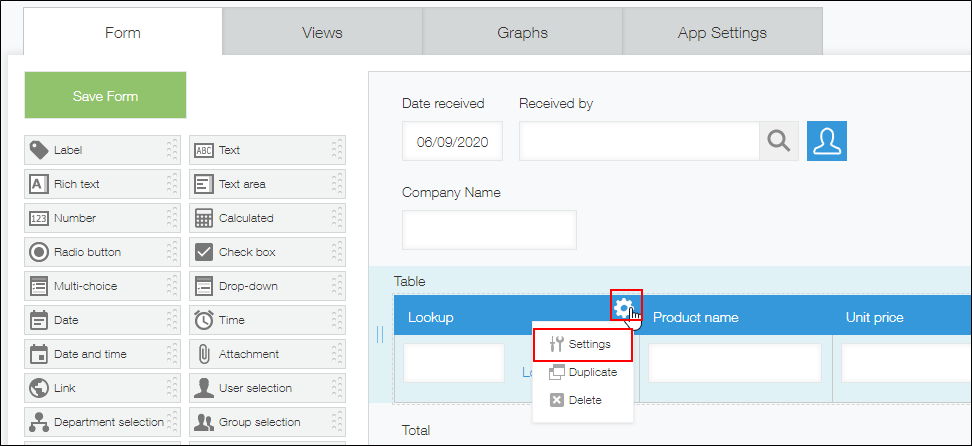
-
กำหนดค่าการตั้งค่าต่อไปนี้
- ตั้ง ชื่อ
ในตัวอย่างนี้ให้กรอก "รหัสผลิตภัณฑ์" - ตั้งค่า แอปแหล่งข้อมูล
เลือกแอปพลิเคชัน ที่คุณต้องการคัดลอกข้อมูล ในตัวอย่างนี้ ให้เลือกแอป "การจัดการผลิตภัณฑ์" - ตั้งค่าฟิลด์คีย์
เลือก เขตข้อมูลที่จะทํางานเป็นคีย์สําหรับการค้นหาเรกคอร์ดที่สอดคล้องกัน ในตัวอย่างนี้ ให้เลือกฟิลด์ "รหัสผลิตภัณฑ์"
สําหรับ ฟิลด์คีย์ คุณสามารถระบุฟิลด์ใดก็ได้ต่อไปนี้:- ฟิลด์ "ข้อความ", "จำนวน", "ผลคำนวณ", "Lookup", "ลิงก์" และ "หมายเลขเร็คคอร์ด"
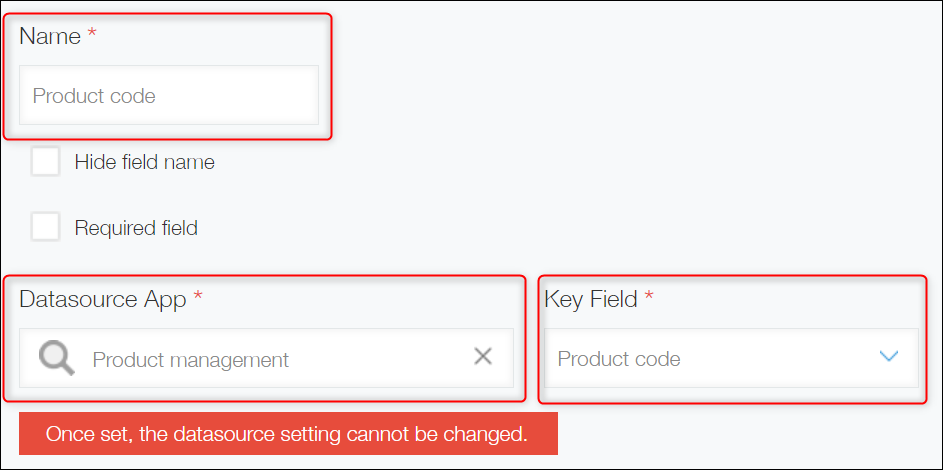
- ฟิลด์ "ข้อความ", "จำนวน", "ผลคำนวณ", "Lookup", "ลิงก์" และ "หมายเลขเร็คคอร์ด"
- ตั้ง ชื่อ
-
เลือก ฟิลด์สำหรับ การแมปฟิลด์
สามารถดึงข้อมูลของฟิลด์หลายฟิลด์จากเรกคอร์ดในแอปแหล่งข้อมูลได้ในคราวเดียว
ในตัวอย่างนี้ ให้เพิ่มคู่ต่อไปนี้: "ชื่อผลิตภัณฑ์" < "[การจัดการผลิตภัณฑ์]ชื่อผลิตภัณฑ์" และ "ราคาต่อหน่วย" < "[การจัดการผลิตภัณฑ์]ราคาต่อหน่วย"
คุณสามารถคลิกปุ่มบวก (+) เพื่อเพิ่มแถวได้มากเท่าที่จำเป็นโดยขึ้นอยู่กับจำนวนฟิลด์ที่คุณต้องการคัดลอก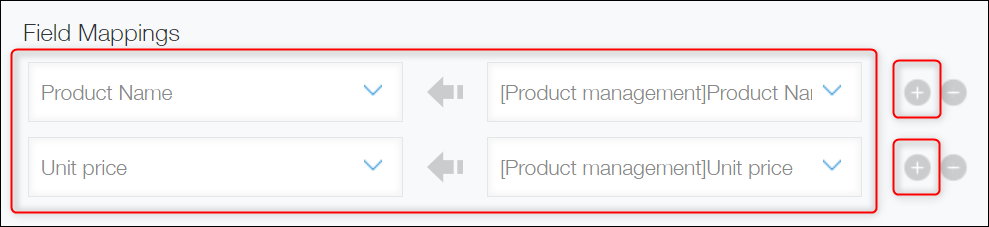
-
หากจำเป็น ให้เลือกฟิลด์สำหรับ ฟิลด์ ที่แสดงในตัวเลือก Lookup
ฟิลด์ ที่ระบุไว้ที่นี่จะแสดงบนหน้าจอเพื่อเลือกเรคคอร์ดที่คุณต้องการดึงข้อมูล ฟิลด์เหล่านี้ช่วยให้คุณระบุเรคคอร์ดที่ถูกต้องได้เมื่อมีเรคคอร์ดหลายรายการที่มีรหัสผลิตภัณฑ์เดียวกัน
ในตัวอย่างนี้ ให้เลือก "ชื่อผลิตภัณฑ์" และ "ราคาต่อหน่วย" สำหรับรายละเอียด โปรดดูที่ การใช้ Lookup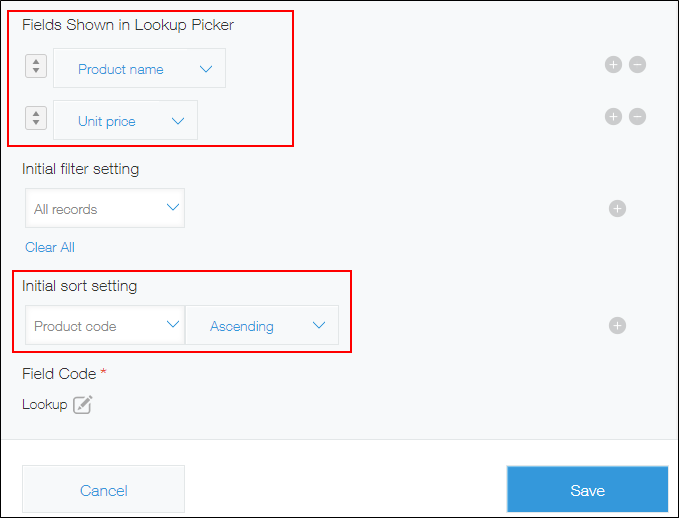
-
หากจำเป็น ให้กำหนดค่าต่อไปนี้ด้วย:
-
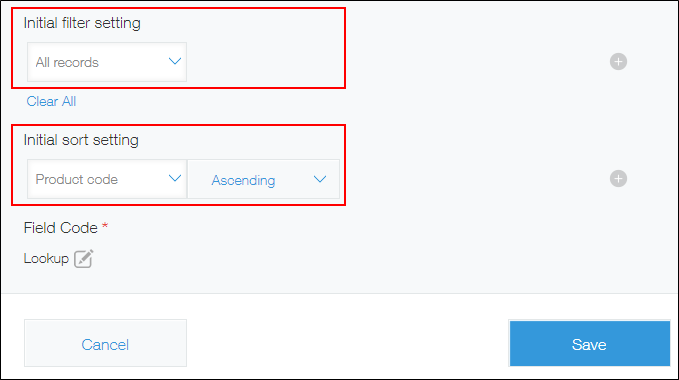
ระบุ การตั้งค่าตัวกรองเบื้องต้น
การตั้งค่าตัวกรองนี้จะใช้เพื่อช่วยให้ผู้ใช้เลือกระเบียนได้อย่างเหมาะสม จากเมนูแบบเลื่อนลง ให้เลือกฟิลด์ที่ต้องการใช้เงื่อนไข จากนั้นระบุเงื่อนไขตัวกรอง ในตัวอย่างนี้ คุณจะไม่กำหนดค่าการตั้งค่าตัวกรองเริ่มต้น เนื่องจากคุณต้องการให้แสดงระเบียนทั้งหมด
แม้ว่าคุณจะกำหนดค่าตัวกรองเริ่มต้นไว้แล้ว การตั้งค่าตัวกรองจะไม่มีผลหากมีเพียงเรคคอร์ดเดียวที่ตรงกับคีย์เวิร์ดที่ป้อนลงในฟิลด์ Lookup ในกรณีนี้ ข้อมูลในเรคคอร์ดจะถูกดึงมาโดยตรงโดยไม่ต้องใช้ตัวกรอง -
ระบุ การตั้งค่าการจัดเรียงเบื้องต้น
ระบุลำดับการแสดงผลของเรคคอร์ดที่ต้องการดึงข้อมูล ในตัวอย่างนี้ ให้เลือก "รหัสผลิตภัณฑ์" และ "เรียงจากน้อยไปมาก"
-
-
คลิก บันทึก
-
คลิก ตาราง การตั้งค่า ใต้ไอคอนการตั้งค่า (ไอคอนรูปเฟือง) จากนั้นตั้งชื่อตาราง
-
ป้อนชื่อตารางและคลิก บันทึก
ในตัวอย่างนี้ ให้กรอก "ข้อมูลผลิตภัณฑ์"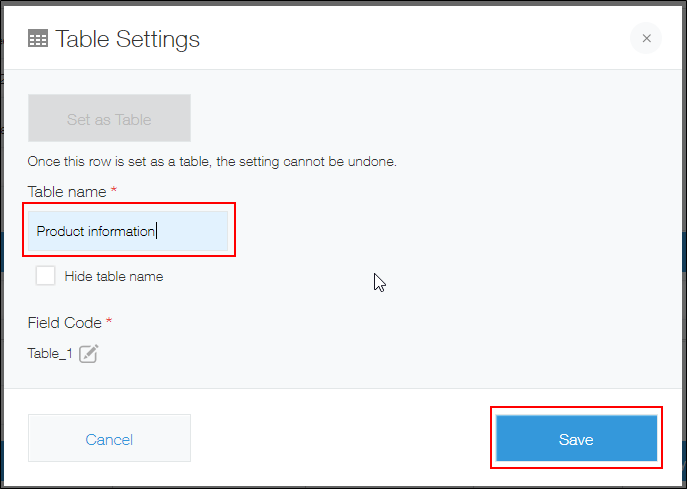
-
คลิก บันทึก แบบฟอร์ม ที่ด้านซ้ายบนของหน้าจอ
-
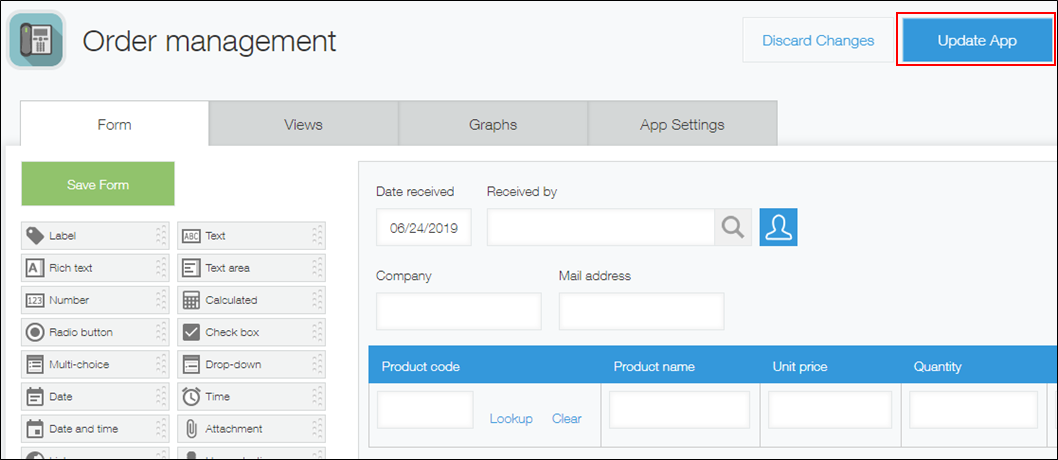
คลิก อัปเดตแอป ที่ด้านขวาบนของหน้าจอ
-
ในกล่องโต้ตอบ อัปเดตแอป คลิก อัปเดตแอป
ตัวอย่างเพิ่มเติมของการตั้งค่าฟิลด์ "Lookup"
การระบุ การแมปฟิลด์ ในหน้าจอ การตั้งค่า Lookup ช่วยให้คุณสามารถดึงข้อมูลของฟิลด์ต่างๆ เช่น ฟิลด์ ตัวเลือกแบบหลายตัวเลือก ฟิลด์ กล่องตัวเลือก และฟิลด์ ดรอปดาวน์
หัวข้อนี้จะอธิบายวิธีคัดลอกข้อมูลต่อไปนี้ที่ลงทะเบียนไว้ในแอป "ฐานข้อมูลลูกค้า" และเพิ่มลงในแอป "การจัดการ ลูกค้าเป้าหมาย"
- ชื่อ สินค้า (ช่อง ตัวเลือกแบบหลายตัวเลือก)
- ตัวเลือก (กล่องตัวเลือก)
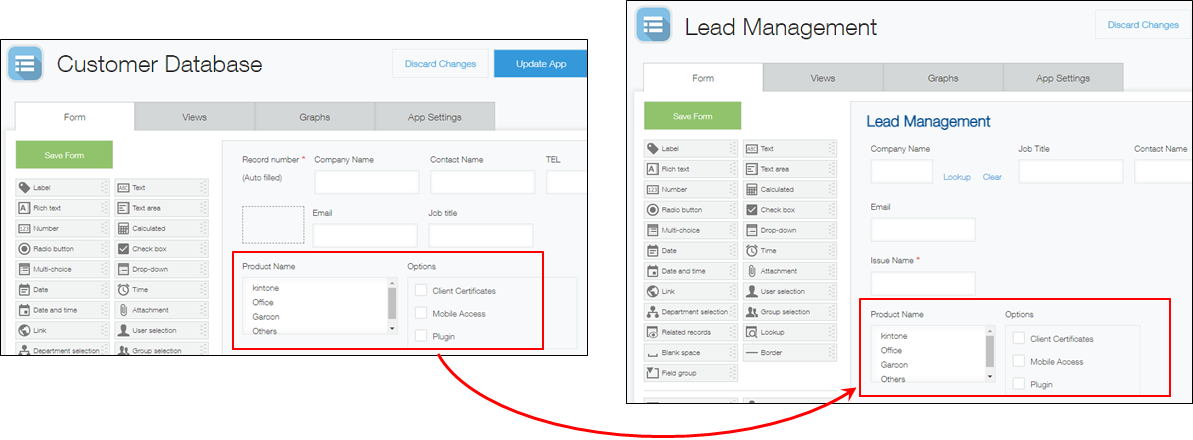
เนื่องจากชื่อบริษัทได้รับการลงทะเบียนไว้ในทั้งแอป "ฐานข้อมูลลูกค้า" และแอป "การจัดการ ลูกค้าเป้าหมาย" คุณจึงต้องใช้ชื่อบริษัทในการดึงข้อมูลสำหรับผลิตภัณฑ์และตัวเลือกต่างๆ
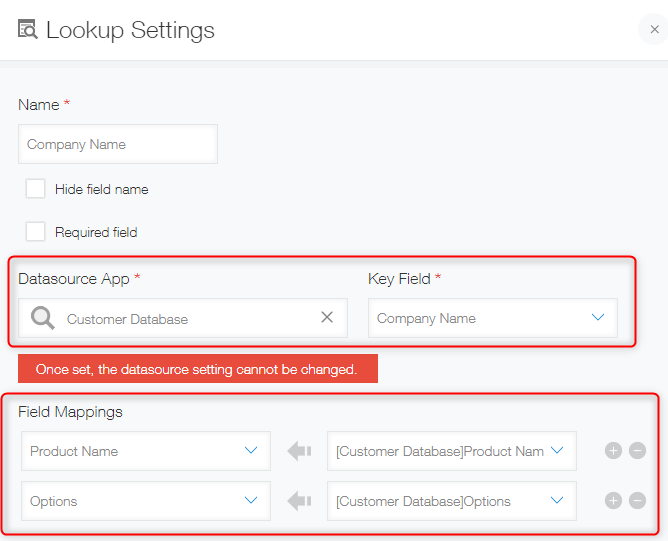
ในแอป "การจัดการ ลูกค้าเป้าหมาย" ให้วางฟิลด์ Lookup ซึ่งคุณจะป้อนชื่อบริษัทเพื่อค้นหาข้อมูล และกำหนดค่าฟิลด์ตามที่อธิบายไว้ด้านล่าง:
| แอปแหล่งข้อมูล | ฟิลด์คีย์ |
|---|---|
| ฐานข้อมูลลูกค้า | บริษัท |
| การแมปฟิลด์ (ฟิลด์ ที่ข้อมูลจะถูกคัดลอกไป) | การแมปฟิลด์ (ฟิลด์ ที่ข้อมูลถูกคัดลอกมา) |
|---|---|
| ชื่อ สินค้า | [ฐานข้อมูลลูกค้า] ชื่อ สินค้า |
| ตัวเลือก | [ฐานข้อมูลลูกค้า] ตัวเลือก |
ขณะนี้ เพียงป้อนชื่อบริษัทในแอป "การจัดการ ลูกค้าเป้าหมาย" แล้วคลิก Lookup คุณสามารถค้นหาชื่อผลิตภัณฑ์และตัวเลือกจากแอป "ฐานข้อมูลลูกค้า" ได้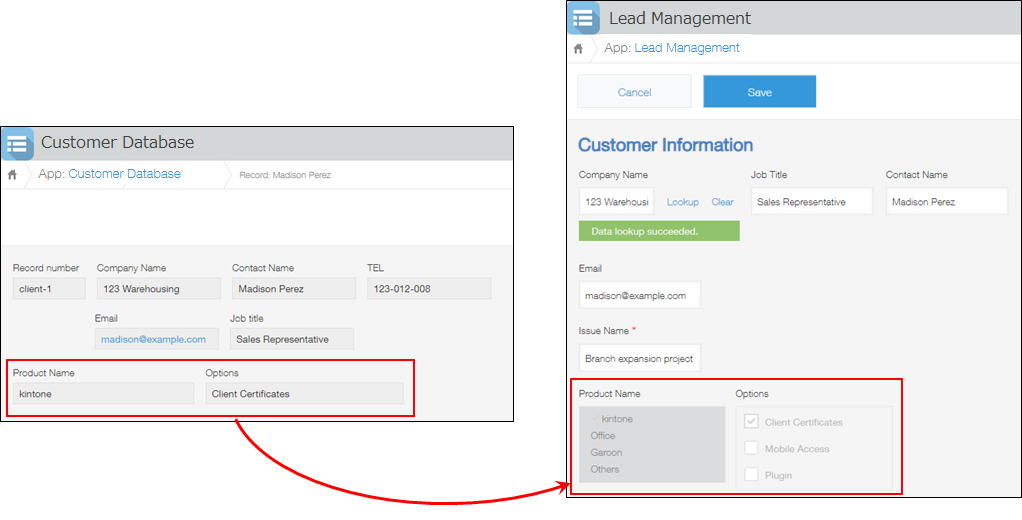
หมายเหตุ เกี่ยวกับฟิลด์ "Lookup"
-
แม้ว่าจะมีการเปลี่ยนแปลงข้อมูลที่ถูกอ้างอิง (ข้อมูลในแอปแหล่งข้อมูล) ค่าที่ดึงข้อมูลมาแล้วในฟิลด์ Lookup จะยังคงไม่เปลี่ยนแปลง ค่าต่างๆ จะไม่ถูกอัปเดตโดยอัตโนมัติ
ผู้ใช้จำเป็นต้องคลิก Lookup อีกครั้งเพื่อเขียนทับข้อมูลที่มีอยู่ด้วยข้อมูลล่าสุด -
คุณสามารถอัปเดตข้อมูลที่มีอยู่เป็นกลุ่มได้โดยการนำเข้าไฟล์ CSV
อย่างไรก็ตาม โปรดทราบว่าไม่สามารถอัปเดตค่าได้ หากฟิลด์ที่เลือกเป็น ฟิลด์คีย์ มีค่าซ้ำกันในแอปแหล่งข้อมูล เนื่องจากไม่สามารถระบุระเบียนเป้าหมายได้อย่างชัดเจนในระหว่างการนำเข้าไฟล์
หากคุณต้องการลงทะเบียนค่าดังกล่าว คุณจะต้องลงทะเบียนทีละค่าบนหน้าจอ บันทึกใหม่ หรือ แก้ไข -
ไม่สามารถระบุฟิลด์ใดๆ ที่ถูกตั้งค่าไว้ในตารางได้
-
แม้ว่าคุณจะเปลี่ยนการตั้งค่าในฟิลด์ Lookup ค่าในฟิลด์ต่อไปนี้ของระเบียนที่มีอยู่ก็จะไม่เปลี่ยนแปลง
- ฟิลด์ ที่ระบุสำหรับ การแมปฟิลด์ ในหน้าจอ การตั้งค่า Lookup
ข้อมูลที่เกี่ยวข้อง: วิดีโอสอนการกำหนดค่าฟิลด์ "Lookup"
วิดีโอต่อไปนี้จะอธิบายวิธีการกำหนดค่าการค้นหา