
การตั้งค่าพื้นที่และผู้ใช้ที่สามารถใช้ สรุป กระทู้ AI ได้
เรียนรู้วิธีตั้งค่าพื้นที่และผู้ใช้ที่สามารถใช้ฟีเจอร์ สรุป เธรด AI ได้
การตั้งค่าเริ่มต้นมีดังนี้
- สเปซ ที่สามารถใช้ AI สรุป กระทู้ : ช่องว่างทั้งหมด
- ผู้ใช้ที่สามารถใช้ AI Thread สรุป: ไม่ได้กำหนดค่า
วิธีการกำหนดความพร้อมใช้งานของ AI Thread สรุป
ฟีเจอร์ สรุป เธรด AI นั้นเปิดให้ใช้ในพื้นที่และผู้ใช้ที่ตั้งค่าให้สามารถใช้งานได้ โดยการตั้งค่าที่ระบุไว้สำหรับพื้นที่แต่ละแห่งจะมีความสำคัญมากกว่า
ตัวอย่างเช่น สมมติว่ามีการกำหนดค่าการตั้งค่าต่อไปนี้
- แผนก ขายสามารถใช้พื้นที่ แผนก ขายได้
- แผนก ตรวจสอบสามารถใช้พื้นที่ทั้งหมดได้
การตั้งค่าข้างต้นจะทำให้สามารถกำหนดความพร้อมใช้งานของฟีเจอร์ AI Thread สรุป ได้ดังนี้
- ในพื้นที่ แผนก ขาย:
เฉพาะสมาชิก แผนก ขายเท่านั้นที่สามารถใช้ฟีเจอร์ AI Thread สรุป ได้ แผนก ตรวจสอบไม่สามารถใช้งานได้ - ในพื้นที่อื่น ๆ ทั้งหมด:
เฉพาะ แผนก ตรวจสอบเท่านั้นที่สามารถใช้ฟีเจอร์ สรุป กระทู้ AI ได้
ขั้นตอน
-
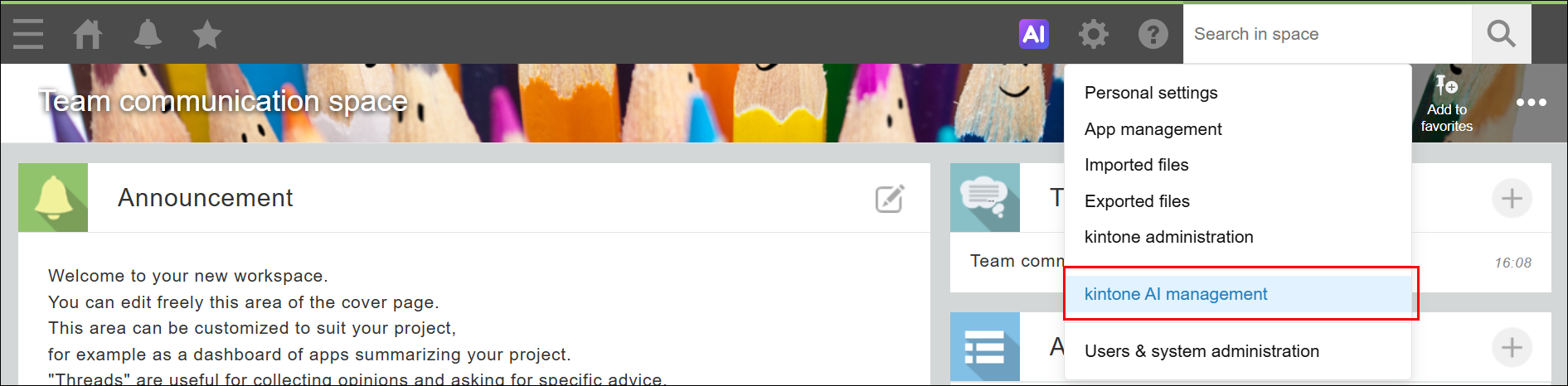
คลิกไอคอน การตั้งค่า (ไอคอนรูปเฟือง) ที่ด้านบนของ Kintone จากนั้นคลิก การจัดการ Kintone AI
-
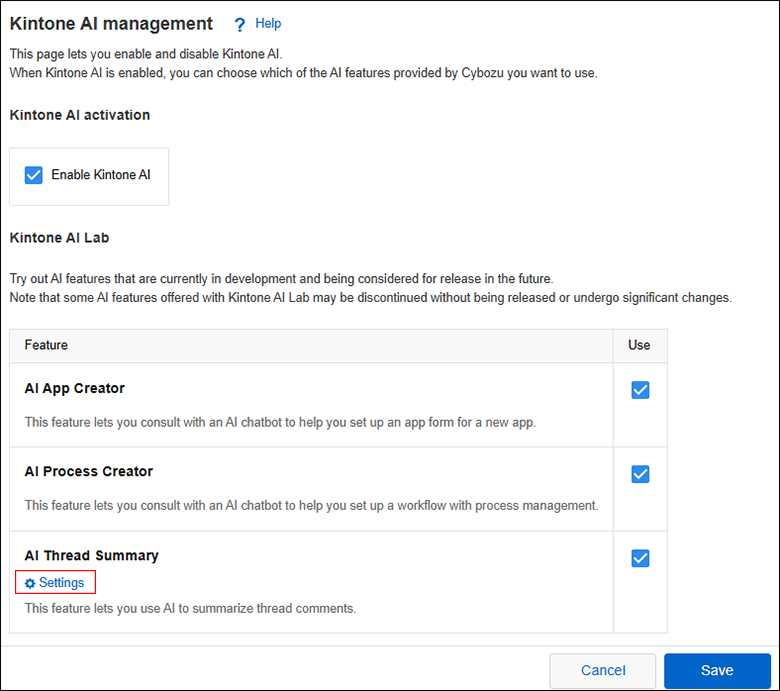
บนหน้าจอ การจัดการ AI Kintone ให้คลิก การตั้งค่า ภายใต้ สรุป เธรด AI ในส่วน Kintone AI Lab
-
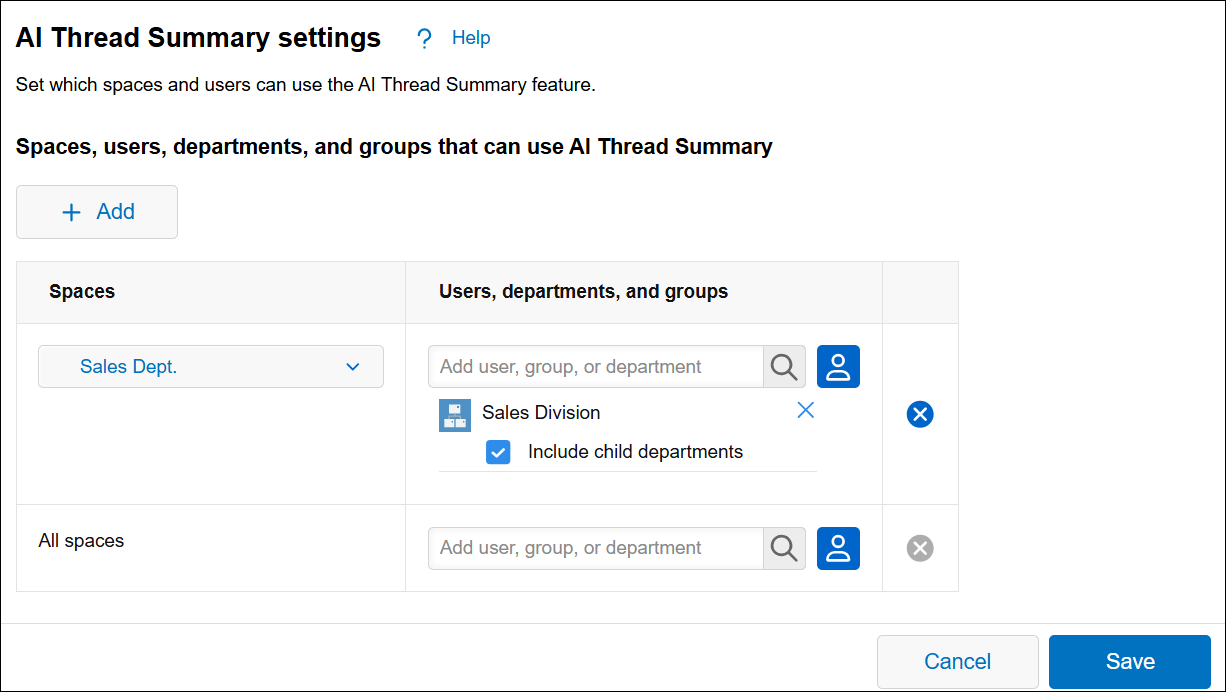
บนหน้าจอ การตั้งค่า สรุป เธรด AI ให้คลิก เพิ่ม
-
ในคอลัมน์ สเปซ คลิก เลือก ช่องว่าง
-
ป้อนชื่อช่องว่างในช่อง ค้นหาสเปซ
-
จากช่องว่างที่แนะนำ ให้คลิกช่องว่างที่คุณต้องการอนุญาตให้ใช้ฟีเจอร์ AI Thread สรุป โปรดทราบว่าช่องว่างบางช่องจะไม่ปรากฏเป็นคำแนะนำ
ช่องว่างดังกล่าวมีดังนี้- สเปซ ที่ถูกตั้งค่าให้สามารถใช้ฟีเจอร์ AI Thread สรุป ได้
- พื้นที่ เกสต์
- ช่องว่าง ลบแล้ว
-
ในคอลัมน์ ผู้ใช้ แผนก และกลุ่ม ให้ระบุผู้ใช้ แผนก หรือกลุ่มที่คุณต้องการให้ใช้คุณสมบัติ สรุป เธรด AI ได้
คุณสามารถเพิ่มผู้ใช้ กลุ่ม และแผนกได้โดยใช้วิธีใดวิธีหนึ่งต่อไปนี้- เพิ่มผู้ใช้ กลุ่ม หรือแผนกจากช่องค้นหา
- คลิกไอคอน เลือกผู้ใช้งานจากแผนกหรือกลุ่ม ทางด้านขวาของกล่องค้นหาเพื่อเปิดกล่องโต้ตอบ เลือก ผู้ใช้ จากนั้นเพิ่มผู้ใช้ กลุ่ม หรือแผนกที่จำเป็น
-
ทำซ้ำขั้นตอนที่ 3 ถึง 8 สำหรับพื้นที่อื่นๆ ที่คุณต้องการกำหนดค่าการตั้งค่า
คุณสามารถลบพื้นที่ที่เพิ่มเข้ามาได้โดยคลิกไอคอน ลบ ทางด้านขวาของพื้นที่นั้น -
คลิก บันทึก ที่ด้านขวาล่างของหน้าจอ