
ภาพรวมของแชทบอทวิเคราะห์ AI ดู
บทความนี้ให้ภาพรวมของแชทบอท AI ดู Analysis
แถบ ชื่อเรื่อง
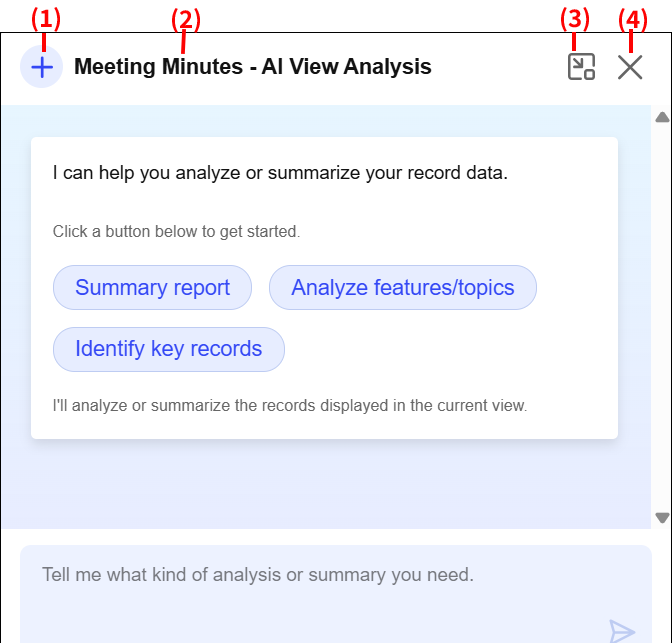
(1) ปุ่ม "รีเซ็ต"
ปุ่มนี้จะรีเซ็ตการแชท
คลิกเพื่อล้างคำถามและคำตอบที่มีอยู่และเริ่มต้นใหม่ด้วยหน้าจอใหม่
(2) ชื่อแอปพลิเคชัน
นี่คือชื่อแอปที่จะใช้ฟีเจอร์ AI ดู Analysis
(3) ปุ่ม "ย่อขนาด"
คลิกปุ่มนี้เพื่อย่อแชทบอท AI ดู Analysis ไปที่มุมขวาล่างของ Kintone
หากต้องการแสดงอีกครั้ง ให้คลิกปุ่ม ขยายใหญ่สุด
(4) ปุ่ม" ปิด "
ปุ่มนี้จะปิดแชทบอท AI ดู Analysis
พื้นที่แชท
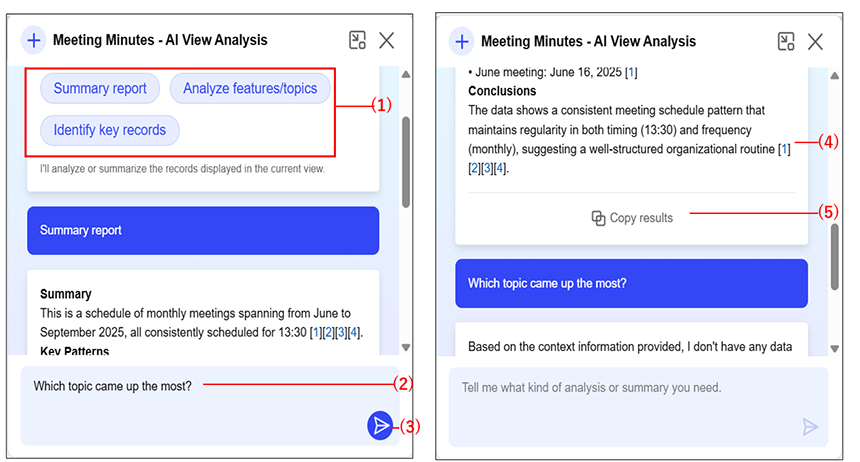
(1) ปุ่มแจ้งเตือน
ปุ่มเหล่านี้ใช้สำหรับส่งคำเตือนที่ตั้งไว้ล่วงหน้า (คำถามหรือคำแนะนำ) ไปยังแชทบอท AI ดู Analysis
เมื่อคุณคลิกปุ่ม แชทบอท AI ดู Analysis จะเริ่มการวิเคราะห์ตามคำเตือนที่ตั้งไว้ล่วงหน้าที่เลือกไว้
(2) ช่องป้อนข้อมูลพร้อมท์
กรุณากรอกคำถามหรือคำแนะนำของคุณในช่องนี้
(3) ปุ่ม "ส่ง"
ปุ่มนี้จะส่งข้อความที่ป้อนในช่องป้อนข้อมูลไปยังแชทบอท AI ดู Analysis เมื่อคุณคลิกปุ่มนี้ แชทบอท AI ดู Analysis ก็จะเริ่มทำการวิเคราะห์
(4) ผลการวิเคราะห์
นี่คือผลการวิเคราะห์ที่สร้างขึ้นโดยแชทบอท AI ดู Analysis
ตัวเลขในวงเล็บเหลี่ยมคือรหัสของเรคคอร์ดที่อ้างอิง การคลิกตัวเลขจะเปิดหน้าจอ รายละเอียด บันทึก ของเรคคอร์ดนั้น
(5) ปุ่ม คัดลอก ผลลัพธ์
ปุ่มนี้จะคัดลอกผลการวิเคราะห์