
ผลคำนวณ
ฟิลด์ ผลคำนวณ ช่วยให้คุณสามารถกำหนดสูตรและแสดงผลลัพธ์ของการคำนวณ
การใช้ตัวดำเนินการและฟังก์ชันในสูตรของคุณ ช่วยให้คุณสามารถรวมค่าของฟิลด์อื่น แสดงค่าที่แตกต่างกันตามเงื่อนไข และอื่นๆ
การตั้งค่าฟิลด์
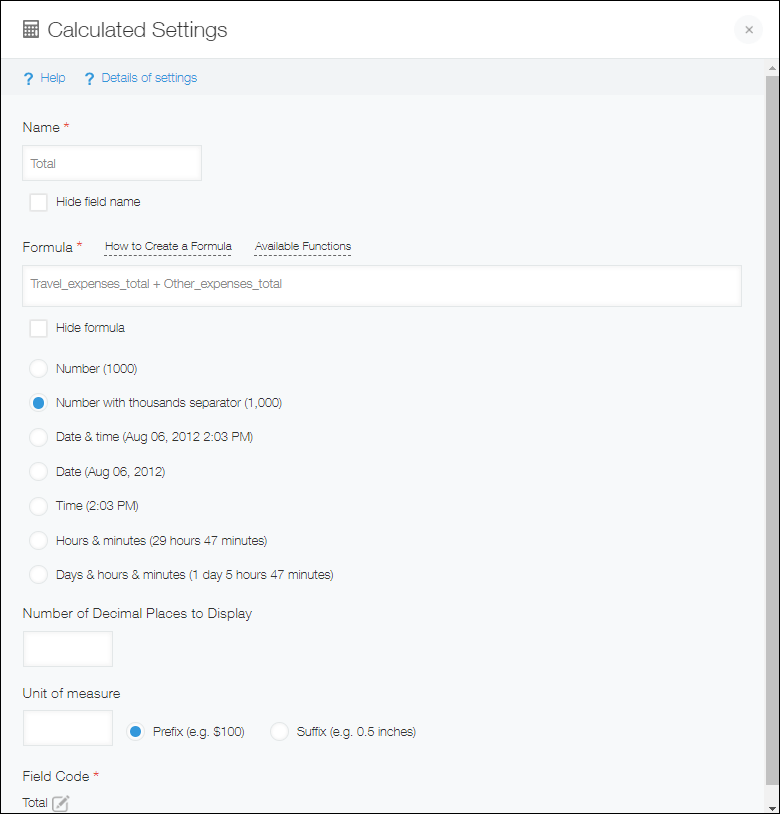
ชื่อ
ระบุชื่อฟิลด์ ชื่อฟิลด์จะแสดงเป็นป้ายกำกับของฟิลด์ในแอป
ซ่อนชื่อฟิลด์
การเลือกช่องทําเครื่องหมาย ซ่อนชื่อฟิลด์ จะซ่อนชื่อฟิลด์บนหน้าจอต่อไปนี้
- หน้าจอ บันทึกใหม่
- หน้าจอ แก้ไข บันทึก
- การ บันทึก หน้าจอ
- หน้าจอสำหรับพิมพ์บันทึก
- หน้าจอการตั้งค่า แบบฟอร์ม
สูตร
กำหนดสูตรโดยใช้โค้ดฟิลด์ของฟิลด์ซึ่งมีข้อมูลที่คุณต้องการทำการคำนวณ
หากมีการเปลี่ยนแปลงรหัสฟิลด์ในการตั้งค่าฟิลด์ การเปลี่ยนแปลงนั้นจะนำไปใช้กับรหัสฟิลด์ที่ใช้ในสูตรที่ตั้งค่าไว้แล้วโดยอัตโนมัติด้วย
สำหรับรายละเอียดเกี่ยวกับวิธีการตั้งค่าและใช้สูตร โปรดดูที่หน้าต่อไปนี้
การตั้งสูตร
ซ่อนสูตร
การเลือก ซ่อนสูตร ช่องทําเครื่องหมาย ซ่อนสูตรบนหน้าจอต่อไปนี้
- หน้าจอ บันทึกใหม่
- หน้าจอ แก้ไข บันทึก
- หน้าจอการตั้งค่า แบบฟอร์ม
รูปแบบการแสดงผล
เลือก รูปแบบการแสดงผลการคำนวณ
จำนวน ตำแหน่งทศนิยมที่ต้องการแสดง
ระบุจำนวนหลักคงที่ที่จะแสดงหลังจุดทศนิยม
หากค่ามีตำแหน่งทศนิยมมากกว่าจำนวนที่กำหนด ตำแหน่งทศนิยมเหล่านั้นจะถูกตัดออก
ตัวอย่างเช่น หากระบุ "2" เป็นจำนวนตำแหน่งทศนิยม ตัวเลขที่ป้อนในฟิลด์จะแสดงดังต่อไปนี้
- หากผลการคำนวณเป็น “1” ช่องจะแสดง “1.00”
- หากผลลัพธ์การคำนวณคือ “1.007” ช่องจะแสดง “1.00”
หน่วยวัด
ระบุหน่วยที่จะแสดงก่อนหรือหลังฟิลด์ (เช่น "$" หรือ "หลา")
รหัสฟิลด์
สตริงอักขระที่ใช้ในการระบุฟิลด์ในสูตรหรือ API
ตัวอย่างการใช้งาน
ใช้ฟิลด์ ผลคำนวณ เมื่อคุณต้องการให้ค่าของฟิลด์หลาย ๆ ฟิลด์ถูกคำนวณโดยอัตโนมัติ
ตัวอย่างเช่น สามารถใช้ฟิลด์ ผลคำนวณ ได้ในลักษณะต่อไปนี้
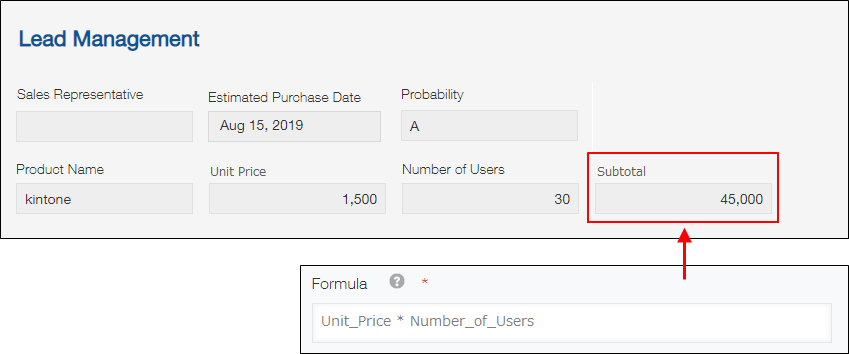
คำนวณผลรวมย่อยโดยการคูณราคาต่อหน่วยด้วยจำนวนผู้ใช้
ในตัวอย่างนี้ ค่าในฟิลด์ "ราคาต่อหน่วย" จะถูกคูณด้วยค่าในฟิลด์ "จำนวน ผู้ใช้" เพื่อคำนวณค่าในฟิลด์ "ยอดรวมย่อย" โดยอัตโนมัติ
สูตรต่อไปนี้จะถูกตั้งค่าในช่อง "ผลรวมย่อย"
Unit_Price*Number_of_Users
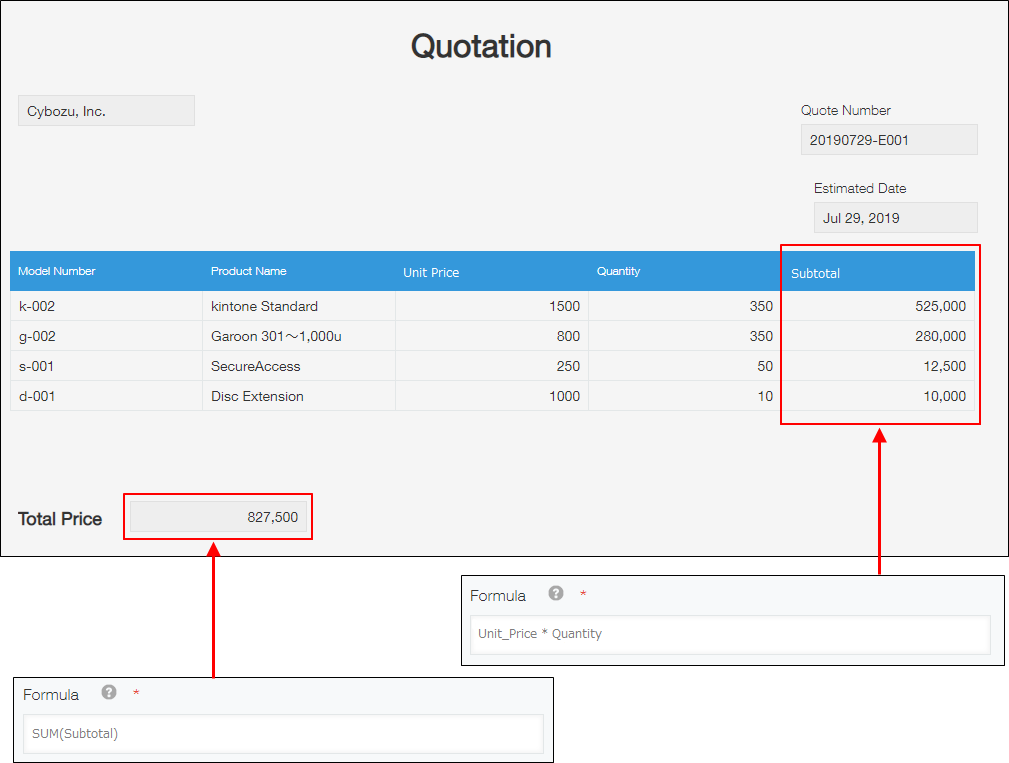
การคำนวณราคาทั้งหมดโดยการบวกยอดรวมย่อย
ในตัวอย่างนี้ ค่าในช่อง "ราคา จำนวนรวม" ของใบเสนอราคาจะคำนวณโดยอัตโนมัติโดยการบวกค่าในช่อง "ยอดรวมย่อย" ในงบการเงิน
สูตรต่อไปนี้จะถูกตั้งค่าไว้ในช่อง "ผลรวมย่อย"
Unit_Price*Quantity
สูตรต่อไปนี้จะถูกตั้งค่าในช่อง "ราคา จำนวนรวม"
SUM(Subtotal)
คำนวณ ชั่วโมง การทำงาน
ในตัวอย่างนี้ ค่าของฟิลด์ "ชั่วโมงทำงาน" จะถูกคำนวณโดยอัตโนมัติตามค่าในฟิลด์ "เริ่ม" "เสร็จ" และ "พัก"
สูตรต่อไปนี้จะถูกตั้งค่าในช่อง "ชั่วโมงการทำงาน"
Finish-Start-Break*60
