การกำหนดค่าการดำเนินการแอป
คุณสามารถคัดลอกข้อมูลบันทึกไปยังแอปหรือฟิลด์ที่ระบุได้โดยใช้การดำเนินการแอป
หัวข้อต่อไปนี้จะอธิบายวิธีการกำหนดค่าและใช้การดำเนินการแอป
การตั้งค่าการดำเนินการแอป
หัวข้อนี้จะอธิบายวิธีการตั้งค่าการดำเนินการแอป
ในตัวอย่างนี้ เราจะกำหนดค่าการดำเนินการเพื่อคัดลอกข้อมูลลูกค้าจากแอปรายชื่อลูกค้าไปยังแอปการจัดการคำสั่งซื้อ
-
เปิดแอป "รายชื่อลูกค้า"
-
คลิกไอคอน การตั้งค่าแอป (ไอคอนรูปเฟือง) ที่ด้านขวาบนของหน้าจอ ดู

-
บนหน้าจอ การตั้งค่าแอป ให้เลือกแท็บ การตั้งค่าแอป จากนั้นคลิก การดำเนินการ ภายใต้ การตั้งค่า ขั้นสูง
-
บน การดำเนินการ หน้าจอคลิก สร้าง การกระทำ-
-
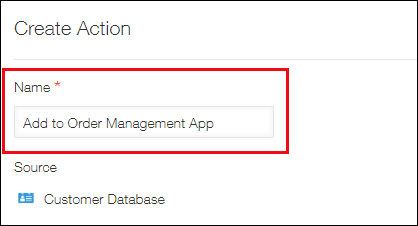
ในส่วน ชื่อ ของหน้าจอ สร้าง การดำเนินการ ให้ป้อนชื่อที่คุณต้องการให้แสดงสำหรับปุ่มการดำเนินการบนหน้าจอ รายละเอียด บันทึก
ในตัวอย่างนี้ เราจะตั้งชื่อเป็น "เพิ่มในแอป การจัดการ คำสั่งซื้อ"
-
ในส่วน เป้าหมาย ให้เลือกแอปที่คุณต้องการคัดลอกข้อมูลไป
ในตัวอย่างนี้เราจะเลือกแอป "การจัดการ คำสั่งซื้อ"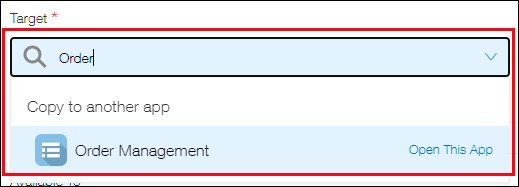
-
สําหรับการ แม็ปฟิลด์ ให้ระบุฟิลด์ต้นทางและฟิลด์ปลายทางสําหรับการคัดลอกข้อมูล
ฟิลด์ ที่วางในตารางจะแสดงในรูปแบบต่อไปนี้: "ชื่อตาราง > ชื่อฟิลด์"
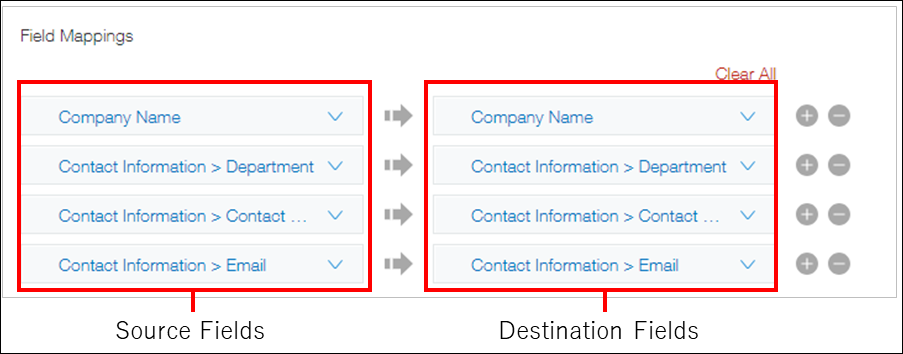 คุณสามารถคลิก ล้างค่า ทั้งหมด เพื่อลบการแมปทั้งหมดที่คุณกำหนดค่าไว้แล้ว
 -
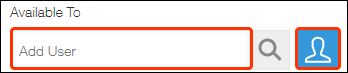
ภายใต้ พร้อมใช้งาน สำหรับ ให้ระบุว่าผู้ใช้รายใดจะสามารถเห็นปุ่มการดำเนินการที่คุณสร้างได้
- หากต้องการให้ผู้ใช้ทุกคนมองเห็นปุ่มการดำเนินการ ให้เลือก "ทุกคน"
- หากคุณต้องการให้ปุ่มการดำเนินการแสดงเฉพาะกับผู้ใช้บางคนเท่านั้น ให้ลบการตั้งค่าที่กำหนดไว้ล่วงหน้า (ทุกคน) และเพิ่มผู้ใช้ แผนก หรือกลุ่มที่คุณต้องการให้เห็นปุ่มการดำเนินการ
-
ภายใต้ พร้อมใช้งาน เมื่อใด ให้ระบุเงื่อนไขสำหรับการแสดงปุ่มการดำเนินการ
คุณสามารถระบุค่าฟิลด์ สถานะการจัดการกระบวนการ หรือผู้รับมอบหมายเป็นเงื่อนไขได้
หากคุณต้องการให้ปุ่มการดำเนินการแสดงบนทุกรายการ ให้ปล่อยให้เลือก เร็คคอร์ดทั้งหมด หากต้องการเพิ่มเงื่อนไข ก่อนอื่นให้คลิกไอคอน เพิ่มเงื่อนไข (ไอคอนรูปเครื่องหมายบวก) จากนั้นระบุเงื่อนไขเพิ่มเติมและเลือก ตรงตามเงื่อนไขทั้งหมด หรือ ตรงตามเงื่อนไขต่าง ๆ
 -
คลิก บันทึก ที่ด้านขวาล่างของหน้าจอ
-
คลิก การตั้งค่าแอป ในข้อความที่แสดงที่ด้านบนของหน้าจอ หรือคลิก กลับไปที่การตั้งค่าแอป ที่ด้านซ้ายล่างของหน้าจอ
-
คลิก อัปเดตแอป ที่ด้านขวาบนของหน้าจอ
-
ในกล่องโต้ตอบ อัปเดตแอป ให้คลิก อัปเดตแอป
ปุ่มการดําเนินการ "เพิ่มในคําสั่งซื้อ การจัดการ แอป" จะแสดงบนหน้าจอ รายละเอียด บันทึก
หากมีการกําหนดค่าการตั้งค่าการจัดการกระบวนการ ปุ่มการดําเนินการจะแสดงถัดจากปุ่มการดําเนินการการจัดการกระบวนการ
การเพิ่มบันทึกโดยใช้การดำเนินการแอป
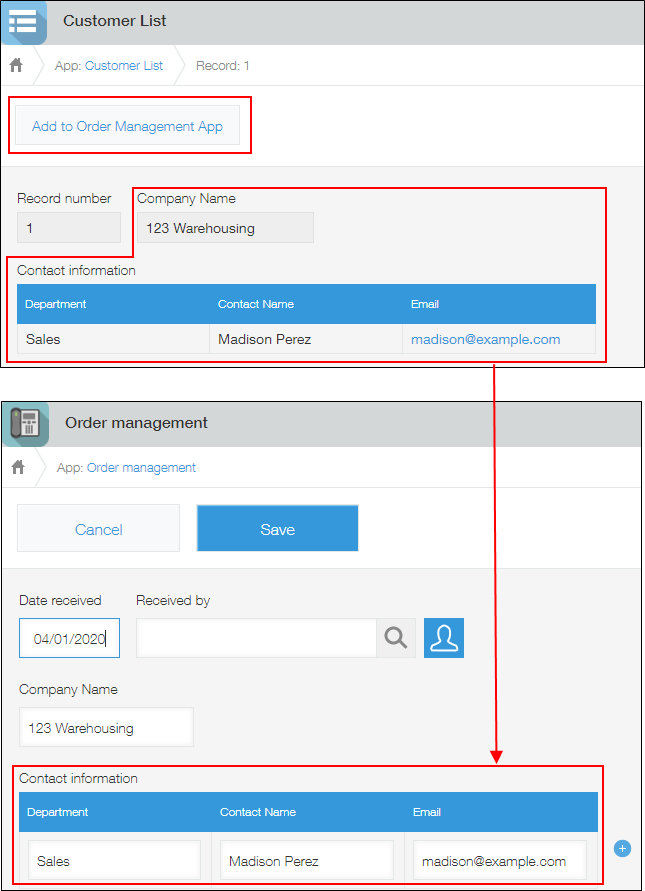
การคลิกปุ่มดำเนินการบน บันทึก หน้าจอจะสร้างระเบียนใหม่โดยคัดลอกข้อมูลที่จำเป็นลงไป
ตัวอย่างเช่น เราจะใช้ปุ่มการดำเนินการ "เพิ่มในแอป การจัดการ คำสั่งซื้อ" ที่สร้างขึ้นในส่วนด้านบนเพื่อคัดลอกข้อมูลจากแอป "รายชื่อลูกค้า" ไปยังแอป "การจัดการ คำสั่งซื้อ"
-
เปิดแอป "รายชื่อลูกค้า"
-
เปิด บันทึก หน้าจอของระเบียนที่มีข้อมูลที่คุณต้องการคัดลอก
-
คลิกปุ่มดำเนินการ "เพิ่มในแอป การจัดการ คำสั่งซื้อ"
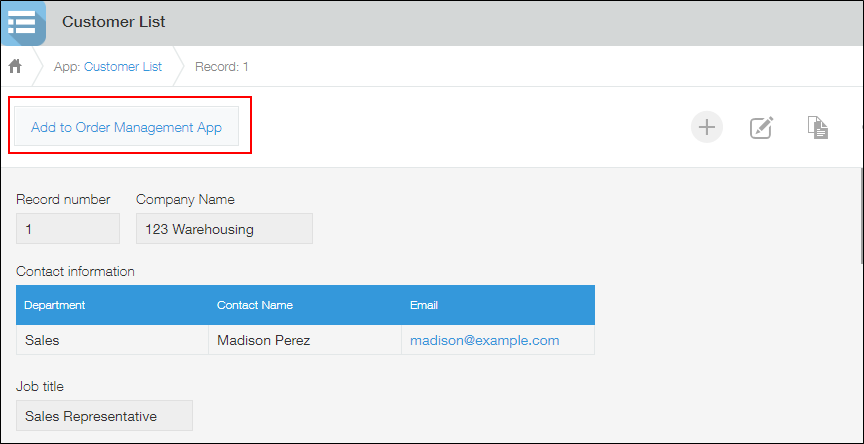
บันทึกใหม่ในแอป "การจัดการ คำสั่งซื้อ" จะเปิดขึ้น และช่องปลายทางจะถูกกรอกด้วยข้อมูลที่คัดลอกมาจากบันทึกแอป "รายชื่อลูกค้า"