
การใช้ AI App Creator
บทความนี้จะอธิบายวิธีการใช้งาน AI App Creator
ข้อจำกัด
AI App Creator มีข้อจำกัดดังต่อไปนี้
- คุณสามารถส่งคำเตือนสูงสุด 20 ข้อไปยัง AI App Creator ได้
เมื่อคุณส่งคำกระตุ้นครบ 20 คำแล้ว คุณสามารถคลิก AI App Creator เพื่อเริ่มการสนทนาใหม่ได้
ขั้นตอน
-
บนพอร์ทัล Kintone ให้คลิกที่ไอคอน สร้าง แอป (ไอคอนรูปเครื่องหมายบวก) ในส่วน แอปพลิเคชัน
-
บนหน้าจอ ตลาด Kintone คลิก สร้าง แอปตั้งแต่เริ่มต้น
-
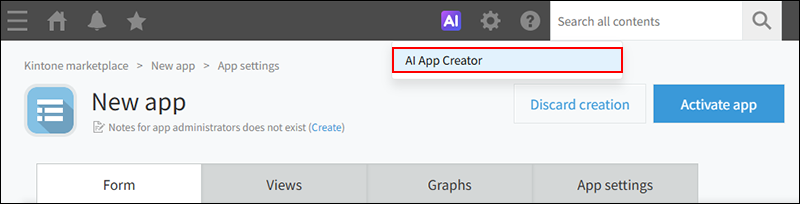
ที่ด้านบนของหน้าจอ การตั้งค่าแอป ให้ คลิกไอคอน Kintone AI
-
คลิก AI App Creator
-
ในช่องป้อนคำสั่ง ให้ป้อนคำแนะนำหรือคำถามเกี่ยวกับแอปที่คุณต้องการสร้าง และปรึกษากับผู้สร้างแอป AI ตามความจำเป็น
คุณสามารถป้อนอักขระได้สูงสุด 2,000 ตัวต่อข้อความหนึ่งครั้ง
ตัวอย่างสิ่งที่ควรพูดกับผู้สร้างแอป AI:- “ฉันอยากสร้างแอพที่ติดตามการขาย”
- "ฉันไม่แน่ใจว่าควรวางช่องข้อมูลบนแบบฟอร์มแอปอย่างไร ดังนั้นโปรดจัดเรียงให้ฉันด้วย"
-
หากคุณต้องการสร้างแอปด้วยแบบฟอร์มที่แนะนําโดย AI App Creator ให้คลิก สร้าง แบบฟอร์มสําหรับแอปนี้
-
หากจำเป็น ให้ปรับเค้าโครงของแบบฟอร์มแอปด้วยตนเองหรือกำหนดค่าการตั้งค่าอื่นๆ ที่คุณต้องการใช้
-
หากคุณต้องการเปิดใช้งานแอปตามที่เป็นอยู่ ให้คลิก เปิดใช้งาน แอป บนหน้าจอ การตั้งค่าแอป จากนั้นคลิก ตกลง ในกล่องโต้ตอบการยืนยัน
-
ปิด AI App Creator
ฟิลด์ ที่สามารถวางบนแบบฟอร์มแอปโดย AI App Creator
ผู้สร้างแอป AI สามารถวางฟิลด์ต่อไปนี้ลงในแบบฟอร์มแอปได้
- ช่อง ข้อความ
โปรดทราบว่าข้อเสนอแนะที่เกี่ยวข้องกับสูตรจะไม่ปรากฏในการตั้งค่าแบบฟอร์มแอป - ฟิลด์ Rich Text
- ฟิลด์ กล่องข้อความ
- ช่อง จำนวน
- ฟิลด์ ปุ่มตัวเลือก
- กล่องตัวเลือก เครื่องหมาย
- ช่องตัว ตัวเลือกแบบหลายตัวเลือก
- ฟิลด์ ดรอปดาวน์
- ช่อง วันที่
- ฟิลด์ เวลา
- ฟิลด์ วันที่และเวลา
- ฟิลด์ ไฟล์แนบ
- ฟิลด์ ลิงก์
- ฟิลด์ ตัวเลือกผู้ใช้งาน
- การเลือกแผนก
- ฟิลด์ การเลือกกลุ่ม
ฟิลด์ ที่ไม่สามารถวางบนแบบฟอร์มแอปโดย AI App Creator
ผู้สร้างแอป AI ไม่สามารถวางฟิลด์ต่อไปนี้บนแบบฟอร์มแอปได้
- ฟิลด์ ป้ายกำกับ
- ฟิลด์ ผลคำนวณ
- ฟิลด์ เร็คคอร์ดที่เกี่ยวข้อง
- ฟิลด์ Lookup
- ทุ่ง เว้นวรรค
- ทุ่ง เส้นแบ่งขอบ
- กลุ่มฟิลด์ ฟิลด์
- ฟิลด์ ตาราง
- ฟิลด์ หมายเลขเร็คคอร์ด
- สร้างแล้ว โดย ฟิลด์
- วันและเวลาที่สร้าง
- อัปเดตแล้ว ตาม สาขา
- วันและเวลาที่อัปเดต