
บันทึก ทำซ้ำ
คุณสามารถทำซ้ำข้อมูลที่มีอยู่ได้โดยการคัดลอกเพื่อสร้างข้อมูลใหม่
มีประโยชน์เมื่อคุณต้องการนำบันทึกมาใช้ซ้ำโดยทำการแก้ไขบางส่วนแล้วใช้ส่วนที่เหลือตามที่เป็นอยู่
คุณสามารถปิดใช้งานฟีเจอร์การค้นหาข้อมูลซ้ำ (ทำซ้ำ) บนเว็บไซต์ บันทึก สำหรับแอปที่ไม่เหมาะสมกับการนำข้อมูลมาใช้ซ้ำได้
หากคุณปิดใช้งานฟีเจอร์การแจ้งเตือนทางอีเมลของระบบ (ทำซ้ำ) ที่ บันทึก, ทำซ้ำบันทึก ไอคอนถูกซ่อน
การปิดใช้งานฟีเจอร์การแจ้งเตือนการละเมิดข้อมูลส่วนบุคคล (ทำซ้ำ) ของ บันทึก
ฟิลด์ และข้อมูลที่ไม่ได้ถูกคัดลอก
เมื่อคุณสร้างระเบียนใหม่โดยทำซ้ำระเบียนที่มีอยู่ ฟิลด์และข้อมูลต่อไปนี้จะไม่ถูกคัดลอก:
- หมายเลขเร็คคอร์ด
- สร้างแล้ว โดย
- อัปเดตแล้ว โดย
- วันและเวลาที่สร้าง
- วันและเวลาที่อัปเดต
- ไฟล์แนบ
- ข้อมูลการจัดการกระบวนการ (สถานะ และ ผู้รับมอบหมาย)
- ความคิดเห็น
- ประวัติ
นอกเหนือจากฟิลด์ที่ระบุไว้ข้างต้นแล้ว ข้อมูลจะไม่ถูกคัดลอกสำหรับฟิลด์ที่ผู้ใช้ที่ทำสำเนาข้อมูลไม่ได้รับสิทธิ์ "แก้ไข" ในการตั้ง สิทธิ์ สำหรับฟิลด์ ฟิลด์ดังกล่าวจะถูกเว้นว่างไว้
การกำหนดค่าการอนุญาตสำหรับฟิลด์
ขั้นตอน
-
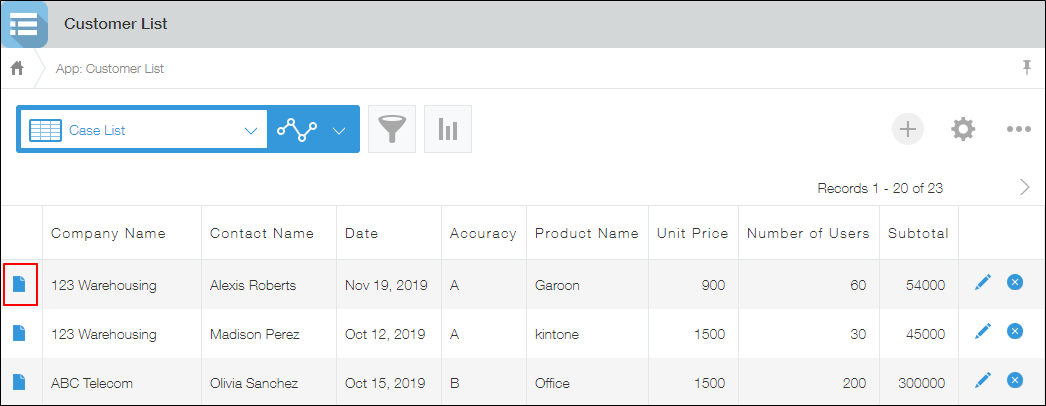
คลิกแอปเพื่อแสดงหน้าจอ "ดู" (หน้าบนสุดของแอป)
-
คลิกไอคอน แสดง รายละเอียดระเบียน ที่ด้านซ้ายสุดของระเบียนที่คุณต้องการทำซ้ำ
-
คลิกไอคอน ทำซ้ำบันทึก
ซึ่งจะเปิดหน้าจอ "บันทึกใหม่" โดยจะมีการป้อนข้อมูลของบันทึกที่ซ้ำกัน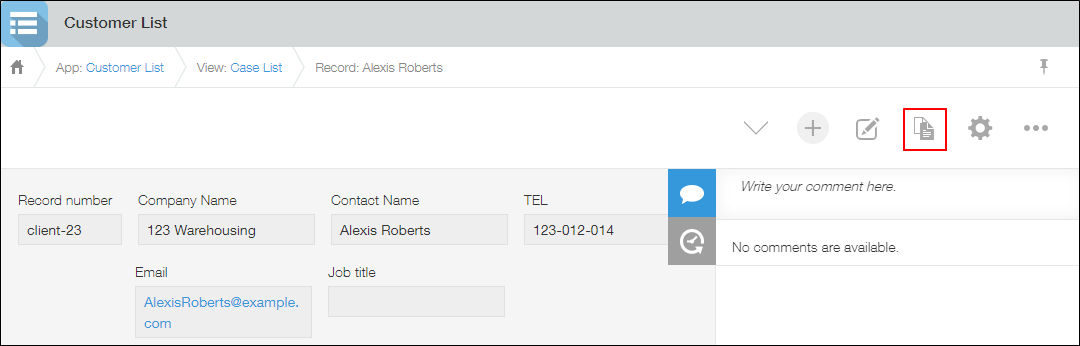
-
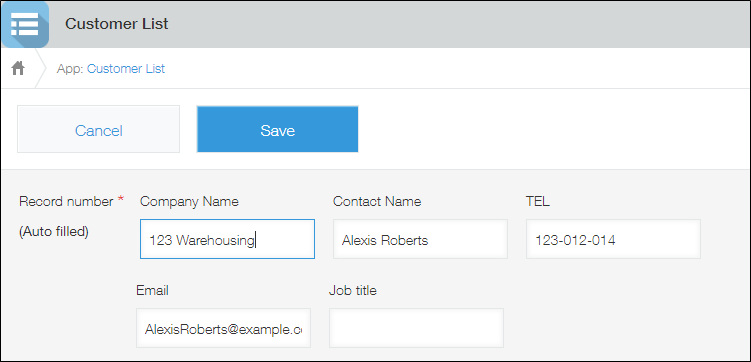
แก้ไข บันทึกตามที่จำเป็น
-
คลิก บันทึก เพื่อบันทึกเรกคอร์ด
บันทึกจะถูกเพิ่มเป็นบันทึกใหม่
หากคุณไม่สามารถบันทึกข้อมูลได้เนื่องจากเกิดข้อผิดพลาด
อาจมีปัญหาในการตั้งค่าการอนุญาตหรือการตั้งค่าแอป
หากต้องการแก้ไขปัญหา โปรดดูหน้าต่อไปนี้
เมื่อฉันพยายามบันทึกข้อมูล ข้อความ "ไม่สามารถบันทึกบันทึกได้ เนื่องจากเกิดข้อผิดพลาดในข้อมูลอินพุตต่อไปนี้" ปรากฏขึ้น
ข้อผิดพลาด "(ไม่สามารถแสดงชื่อไอเทม)" ปรากฏขึ้น และไม่สามารถบันทึกข้อมูลได้ (สำหรับผู้ดูแลระบบแอป)
การปิดใช้งานคุณลักษณะ บันทึก ทำซ้ำ
ฟีเจอร์การแจ้งเตือนภัยของเมือง (ทำซ้ำ) บน บันทึก ถูกเปิดใช้งานโดยค่าเริ่มต้น
บันทึก สำหรับแอปที่ไม่เหมาะสำหรับการนำข้อมูลกลับมาใช้ใหม่ คุณสามารถปิดใช้งานฟีเจอร์การนำเข้าข้อมูลจากไฟล์ CSV (ทำซ้ำ) และซ่อนปุ่มสำหรับทำสำเนาข้อมูลได้
-
คลิกไอคอน การตั้งค่าแอป (ไอคอนรูปเฟือง) ที่ด้านขวาบนของหน้าจอ ดู

-
บนหน้าจอ การตั้งค่าแอป ให้เลือกแท็บ การตั้งค่าแอป จากนั้นคลิก การตั้งค่าอื่นๆ ภายใต้ การตั้งค่า ขั้นสูง
-
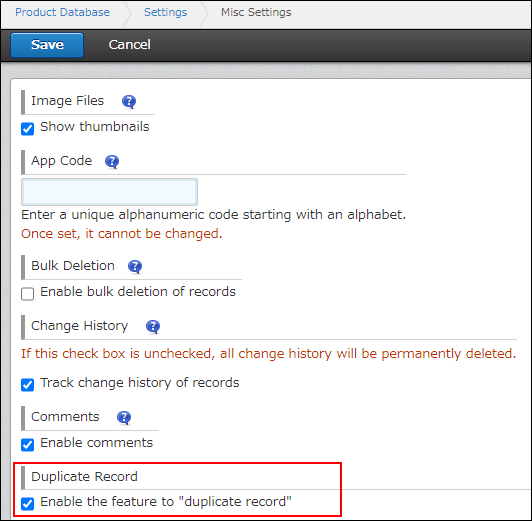
บนหน้าจอ การตั้งค่าเบ็ดเตล็ด ให้ยกเลิกการเลือกช่องทำ เปิดใช้งานฟีเจอร์ “ทำซ้ำบันทึก”
-
คลิก บันทึก ที่ด้านขวาล่างของหน้าจอ
-
บนหน้าจอ การตั้งค่าแอป คลิก อัปเดตแอป
-
ในกล่องโต้ตอบ "อัปเดตแอป" คลิก อัปเดตแอป