
Buscando datos
Puede utilizar el cuadro de búsqueda en la parte superior derecha de Kintone para ingresar palabras clave y buscar registros en aplicaciones, comentarios en espacios o en páginas Personas y otros datos.
Este artículo cubre los siguientes temas.
- Cómo iniciar una búsqueda
- Sugerencias de resultados Buscar que se muestran al ingresar una palabra clave
- Descripción general de la pantalla "Resultados Buscar"
- Ámbito Buscar al buscar en todo Kintone
- Búsquedas de Título
- Búsquedas de múltiples palabras clave
- Pautas para la entrada de palabras clave
Cómo iniciar una búsqueda
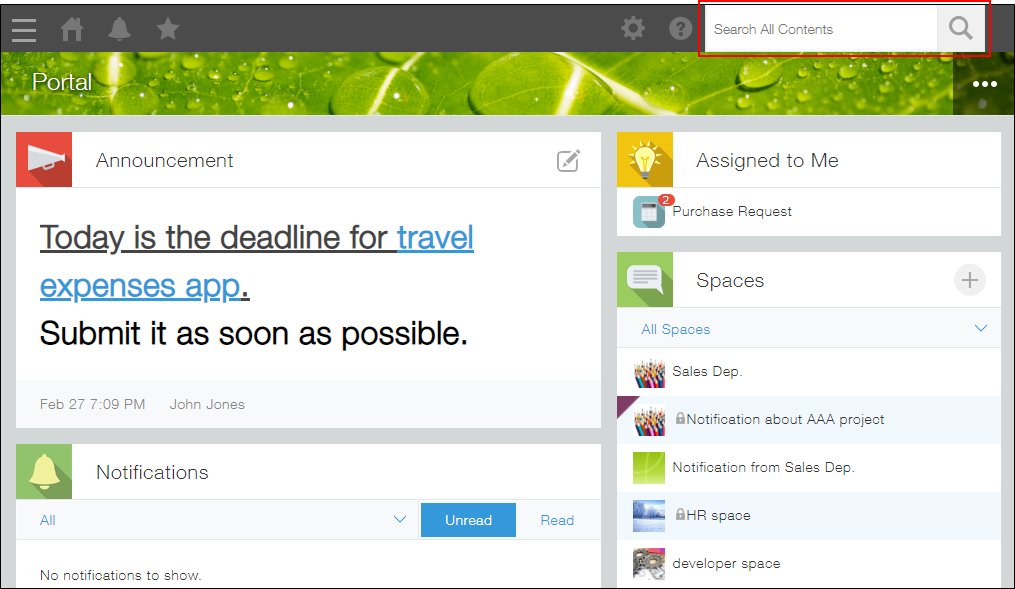
Introduce una palabra clave en el cuadro de búsqueda de la esquina superior derecha de Kintone y pulsa Intro o haz clic en el icono Buscar (el icono de la lupa). Accederás a la pantalla de resultados Buscar.
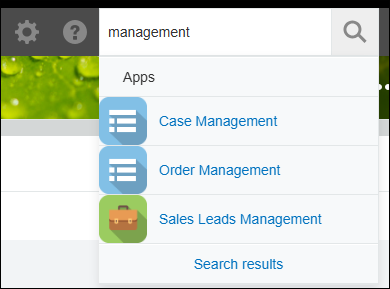
Sugerencias de resultados Buscar que se muestran al ingresar una palabra clave
Cuando ingresa una palabra clave en el cuadro de búsqueda en la parte superior derecha de un portal, aplicación o espacio en Kintone, las aplicaciones, registros, espacios, hilos y páginas Personas se mostrarán debajo del cuadro de búsqueda como posibles resultados de búsqueda.
Tenga en cuenta que no se mostrarán los datos que no tiene permiso para ver. Además, se muestran hasta tres sugerencias por categoría.
Si hace clic en Resultados Buscar, accederá a la pantalla de Resultados Buscar.
Datos incluidos en las sugerencias de resultados de búsqueda
Se mostrará una sugerencia de resultado de búsqueda si alguno de los siguientes datos coincide con la palabra clave ingresada.
- Apps
- Código de la aplicación
Si su palabra clave coincide exactamente con un código de aplicación, la aplicación con ese código aparecerá como sugerencia. - Nombre de la app
Si el nombre de una aplicación coincide con tu palabra clave, aparecerá como sugerencia. Además, si hay aplicaciones con la configuración de Localización configurada, también se buscarán nombres de aplicaciones localizados.
- Código de la aplicación
- Registros
- Números Registro
Sólo se incluirán en la búsqueda los registros de las aplicaciones que tengan un código de aplicación establecido.
- Números Registro
- Espacios
- Nombres Espacio
- Hilos
- Títulos de los hilos
Solo se buscarán los hilos en espacios que tenían la casilla de verificación Activar múltiples hilos seleccionada cuando se crearon.
- Títulos de los hilos
- Páginas Personas
- Nombres Iniciar sesión
- Nombres Mostrar
- Nombres localizados
- Apellidos fonéticos
- Nombres fonéticos
Descripción general de la pantalla de resultados de búsqueda
Esta sección describe las diferentes partes de la pantalla de resultados de búsqueda.
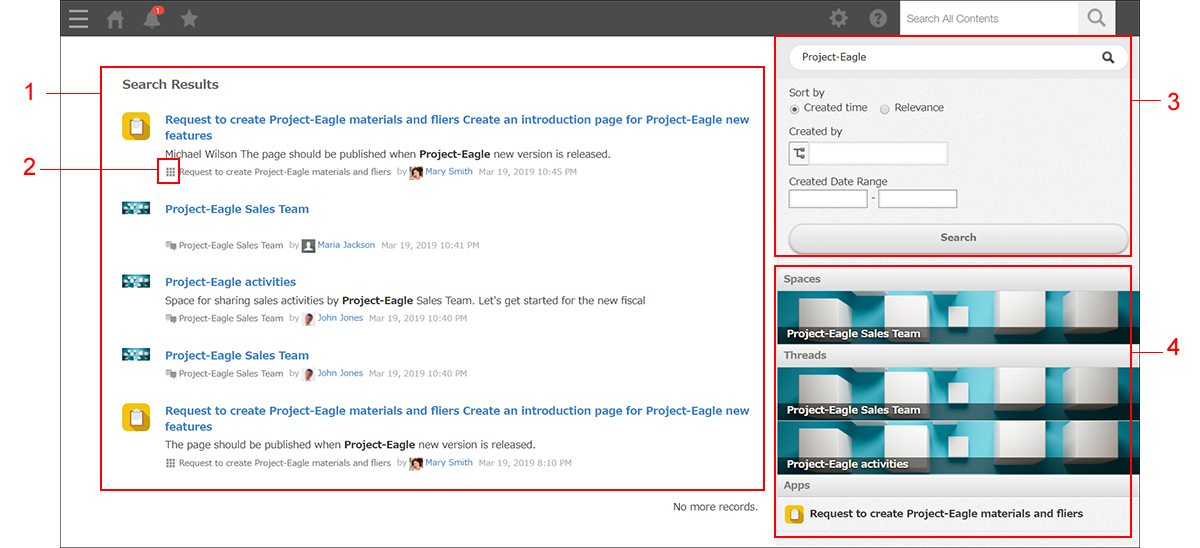
1) Cuadro Buscar
2) Rango Buscar
3) Búsqueda Título
4) Opciones Filtrar
5) Resultados Buscar
Cuadro Buscar
Buscar una palabra clave ingresándola en el cuadro de búsqueda.
Rango Buscar
Muestra el rango de resultados de búsqueda mostrados. Están disponibles los siguientes rangos de búsqueda.
- Buscar en Kintone
- Buscar en la aplicación
- Buscar en el espacio
Tenga en cuenta que si abre una aplicación y busca una palabra clave en el cuadro de búsqueda en la parte superior derecha de la pantalla, el rango de búsqueda se limitará a esa aplicación.
De la misma manera, si busca una palabra clave en el cuadro de búsqueda en la parte superior derecha de un espacio, solo se buscarán los datos dentro de ese espacio.
Búsqueda Título
Muestra aplicaciones, espacios, hilos o páginas Personas que incluyen tu palabra clave en su título.
Para obtener detalles sobre las búsquedas de títulos, consulte la siguiente sección.
Búsquedas de Título
Opciones Filtrar
Utilice las opciones de filtro disponibles para refinar los resultados de su búsqueda.
Puede filtrar los resultados de la búsqueda por creador o fecha de creación, así como por tipo de datos (por ejemplo, registros, archivos adjuntos).
Tenga en cuenta que el tipo de datos que puede filtrar depende de su rango de búsqueda.
Resultados Buscar
Los resultados Buscar se muestran en función de su palabra clave de búsqueda y la configuración del filtro.
Ámbito Buscar al buscar en todo Kintone
Al buscar en todo Kintone, se incluyen los siguientes datos. Tenga en cuenta que los datos que no tiene permiso para ver se excluyen de la búsqueda.
- Registros
Se pueden buscar los siguientes campos:- Campos Texto
- Campos de Área de texto
- Campos Texto enriquecido
- Campos Enlace
- Campos Búsqueda
Se busca si se especifica un campo Texto o un campo Enlace como campo clave.
- Registrar comentarios
- Espacios
- Nombres Espacio
- Texto del cuerpo Espacio
- Hilos
- Títulos de los hilos
- Texto del cuerpo del hilo
- Comentarios del hilo
- Páginas Personas
- Comentarios publicados en las páginas de Personas
- Mensajes
- Mensajes privados
- Archivos adjuntos
- Nombres de archivos
- Contenido del archivo
Búsquedas de Título
Al realizar una búsqueda de título, se muestran aplicaciones, espacios, hilos o páginas Personas que contienen la palabra clave de búsqueda en su título.
Tenga en cuenta que los resultados de la búsqueda de título no se limitan mediante el rango de búsqueda especificado o las configuraciones de filtro.
Pasos
-
Ingrese una palabra clave en el cuadro de búsqueda en la parte superior derecha de Kintone, luego presione la tecla Enter o haga clic en el ícono Buscar (el ícono de la lupa).
O, si ya está en la pantalla de resultados de búsqueda, ingrese una palabra clave en el cuadro de búsqueda, luego presione la tecla Enter o haga clic en Buscar. -
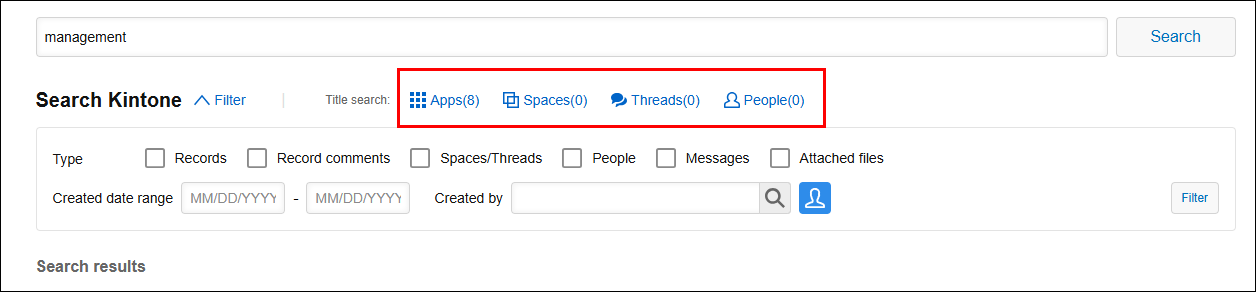
En la sección de búsqueda Título, haga clic en la categoría que desea buscar.
-
Dependiendo de la categoría que hayas seleccionado, se mostrarán aplicaciones, espacios, hilos o páginas Personas con títulos que incluyan tu palabra clave.
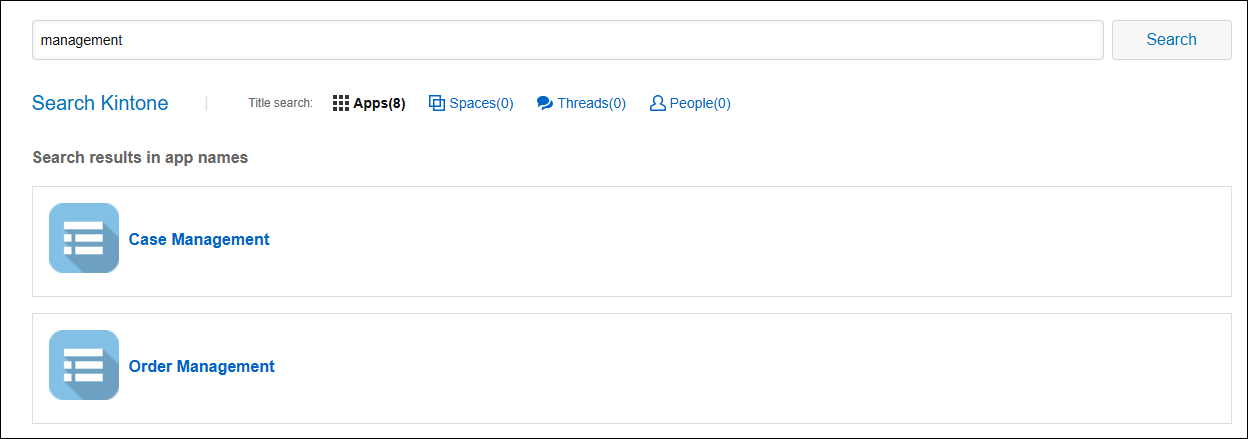
Alcance de Buscar de títulos
Cuando busca una categoría en la sección de búsqueda Título, se buscan los siguientes datos.
- Apps
- Nombre de la app
Si una aplicación tiene nombres localizados configurados en su configuración Localización, puedes buscarla usando su nombre predeterminado o su nombre en un idioma de visualización diferente que hayas configurado.
- Nombre de la app
- Espacios
- Nombres Espacio
- Hilos
- Títulos de los hilos
- Páginas Personas
- Nombres Mostrar
- Nombres Iniciar sesión
- Apellidos fonéticos
- Nombres fonéticos
- Nombres localizados
Búsquedas de múltiples palabras clave
Cuando se especifican varias palabras clave, se realiza una búsqueda AND.
Al insertar un espacio de medio ancho o de ancho completo entre las palabras clave, Kintone busca los datos que contienen todas las palabras clave especificadas. No es posible realizar una búsqueda OR ni NOT con varias palabras clave.
Para buscar una palabra clave que incluya un espacio, enciérrela entre comillas dobles ("").
- Ejemplo de búsqueda de registros que contienen todas las palabras clave "ABC", "DEF" y "GHI":
Ingrese "ABC DEF GHI" (sin comillas dobles) en el cuadro de búsqueda y Kintone buscará datos que contengan las tres palabras clave.

- Ejemplo de búsqueda de registros que contienen la palabra clave "ABC DEF GHI":
Ingrese "ABC DEF GHI" con comillas dobles en el cuadro de búsqueda y Kintone buscará datos utilizando el valor ingresado como una sola palabra clave.

Pautas para la entrada de palabras clave
Se pueden ingresar hasta 100 caracteres en el cuadro de búsqueda.
Tenga en cuenta también lo siguiente cuando utilice caracteres japoneses o chinos, caracteres alfanuméricos o caracteres especiales para palabras clave de búsqueda.
Al buscar con caracteres japoneses o chinos
- No se distinguen los caracteres katakana de ancho completo y medio ancho.
- Se pueden especificar hasta 10 palabras clave.
- Para buscar una palabra compuesta por dos o más caracteres, debe especificar una palabra clave compuesta por dos o más caracteres. Una palabra compuesta por un solo carácter se puede buscar con una palabra clave compuesta por un solo carácter.
Ejemplo: al buscar campos cuyo valor contenga la cadena "日本語"- Palabras clave de búsqueda: "日本", "本語" o "日本語"
- Palabras clave que no se pueden buscar: "日", "本" o "語"
Al buscar con caracteres alfanuméricos
- Las palabras clave no distinguen entre mayúsculas y minúsculas y no se distinguen los caracteres alfabéticos de ancho completo y medio ancho.
- Se pueden especificar hasta 10 palabras clave.
- Se realiza una búsqueda para cada palabra clave.
Ejemplo: Al buscar campos cuyo valor contiene la cadena "cybozu kintone2"- Introduzca "cybozu" o "kintone2" como palabra clave. No se buscarán coincidencias parciales (por ejemplo, "cy" o "kintone").
- Las palabras "cybozu" y "kintone2" cuentan cada una como una palabra. Una búsqueda de "cybozu kintone2" dará como resultado una búsqueda de dos palabras.
Al buscar con caracteres especiales
-
No se distinguen los caracteres especiales de ancho completo y de medio ancho.
-
Se pueden especificar hasta 10 palabras clave.
-
Los siguientes caracteres especiales están excluidos de las palabras clave.
- Signos de puntuación en japonés y chino.
- Los siguientes símbolos de ancho completo y medio:
- & | / ! ( ) { } [ ] ^ " ~ * ? : ; \ $ % @ '
= % @ '= < > , . _ # +
- & | / ! ( ) { } [ ] ^ " ~ * ? : ; \ $ % @ '
También se podrán excluir de las palabras clave caracteres especiales distintos de los descritos anteriormente.