
Funciones AND, OR y NOT: Combinan condiciones
Puede utilizar las funciones AND, OR y NOT para determinar si se cumplen varias condiciones.
La evaluación de estas funciones también se puede utilizar junto con la función IF.
Sintaxis Función
La función AND devuelve VERDADERO si todas las condiciones especificadas son VERDADERAS. En caso contrario devuelve FALSO.
AND(condition1,condition2, ...)La función O devuelve VERDADERO si alguna de las condiciones especificadas es VERDADERA. Si todas las condiciones son FALSAS, devuelve FALSO.
OR(condition1,condition2, ...)La función NOT devuelve VERDADERO si la condición especificada es FALSA. Devuelve FALSO si la condición es VERDADERA.
NOT(condition1)Operadores que se pueden utilizar en condiciones.
Los siguientes operadores se pueden utilizar para especificar condiciones.
- =
- !=
- <>
- <
- <=
- >
- >=
Al comparar valores de campos de tipo numérico (como los campos "Número"), puede utilizar todos los operadores anteriores.
Al comparar valores de campos de tipo cadena (como los campos "Texto"), solo puede utilizar los siguientes operadores: = != <>
Para obtener información sobre los tipos de datos de campo, consulte Tipos de datos de campos.
Ejemplos Fórmula
Al especificar un campo en una fórmula, asegúrese de especificar el código del campo como argumento (y no el nombre del campo).
En los ejemplos siguientes, el código de campo se establece para cada campo como el nombre del campo con guiones bajos en lugar de espacios (por ejemplo, el código de campo para el campo "Habilidad práctica" es "Habilidad_práctica").
Fórmula para mostrar "Aprobado" si dos elementos tienen una puntuación de 80 o más
La siguiente fórmula muestra "Aprobar" si los campos "Escrito" y "Habilidad práctica" contienen puntuaciones de 80 o más, y "Volver a probar" si no.
IF(AND(Written>=80,Practical_Skill>=80),"Pass","Retest")
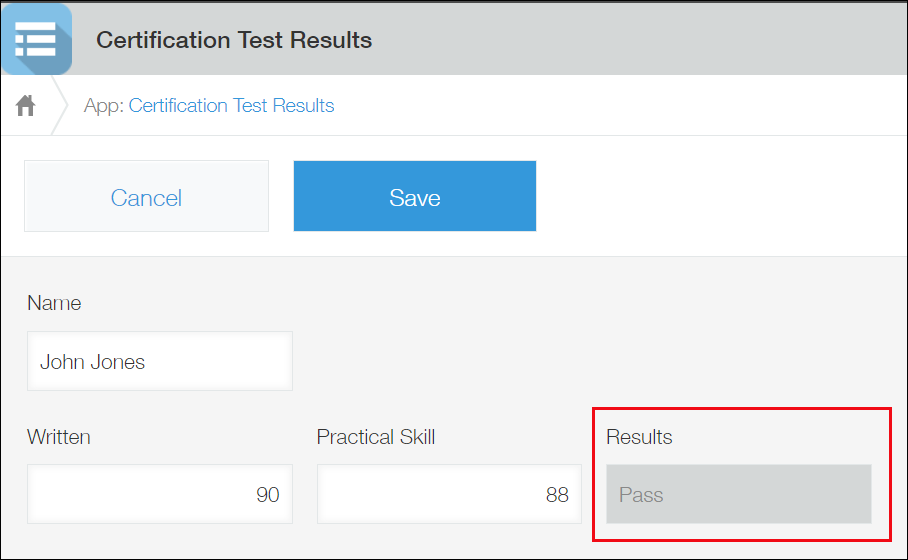
La fórmula de este ejemplo debe configurarse para un campo de "Texto". Coloque un campo de "Texto" en el formulario de la aplicación, seleccione Calcular automáticamente en la configuración del campo e introduzca la fórmula.
Fórmula para mostrar "Aprobado" si al menos uno de los dos elementos tiene una puntuación de 80 o más
La siguiente fórmula muestra "Aprobar" si el campo "Escrito" o "Habilidad práctica" contiene una puntuación de 80 o más, y "Volver a probar" si no.
IF(OR(Written>=80,Practical_Skill>=80),"Pass","Retest")
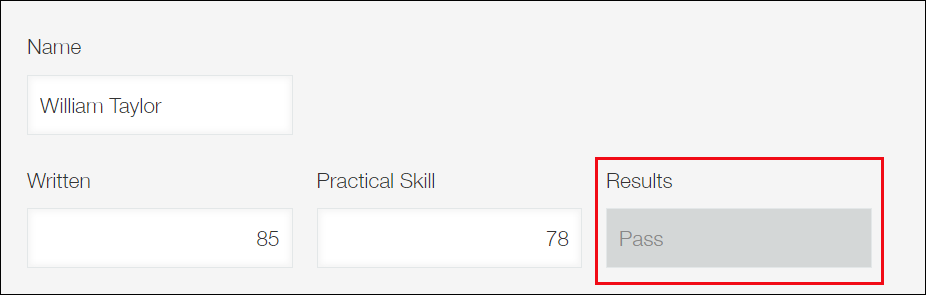
La fórmula de este ejemplo debe configurarse para un campo de "Texto". Coloque un campo de "Texto" en el formulario de la aplicación, seleccione Calcular automáticamente en la configuración del campo e introduzca la fórmula.
Fórmula para mostrar "Reevaluar" si la suma de las puntuaciones de dos elementos no es 160 o superior
La siguiente fórmula muestra "Volver a probar" si la puntuación suma de los campos "Escrito" y "Habilidad práctica" no es 160 o superior, y "Aprobar" si lo es.
IF(NOT(Written+Practical_Skill>=160),"Retest","Pass")
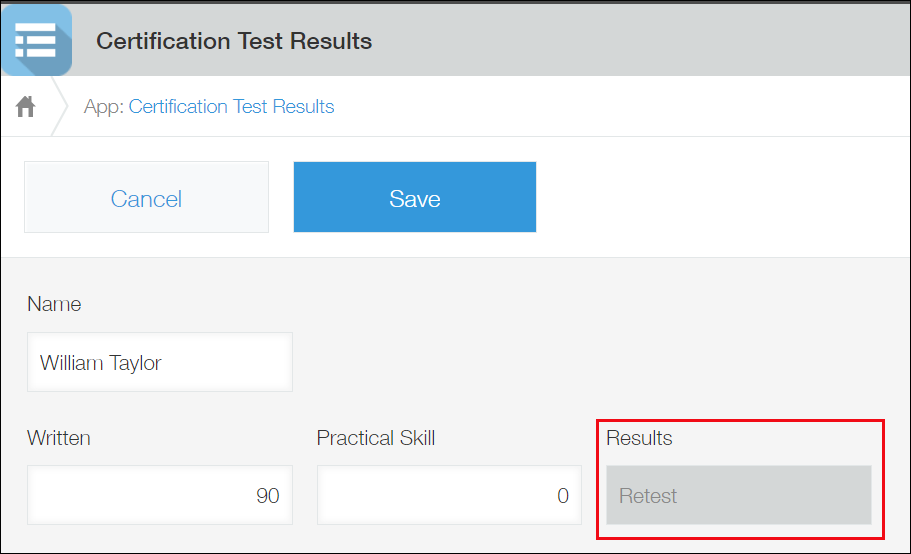
La fórmula de este ejemplo debe configurarse para un campo de "Texto". Coloque un campo de "Texto" en el formulario de la aplicación, seleccione Calcular automáticamente en la configuración del campo e introduzca la fórmula.
Fórmula para mostrar "1" en el campo "Estado laboral" para los empleados actuales
La siguiente fórmula verifica si una persona está actualmente empleada en una empresa haciendo referencia a la "Fecha de contratación" y la "Fecha de finalización", y muestra "1" en el campo "Estado del empleo" para los empleados actuales.
Esta fórmula está configurada de tal manera que devuelve "1" si el campo "Fecha de contratación" está completo y el campo "Fecha de terminación" está en blanco, y "0" en caso contrario.
Como queremos utilizar un valor vacío como condición, se especifica lo siguiente como condición: field_code=""
IF(AND(Hire_Date!="",Termination_Date=""),1,0)
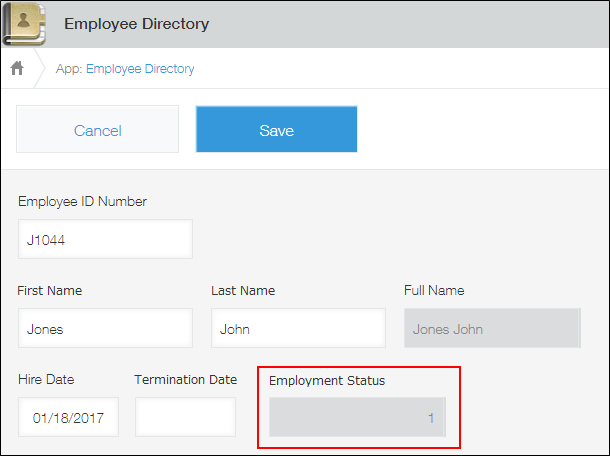
Si desea que el resultado del cálculo sea un valor numérico, configure la fórmula en el campo "Calculado". Si desea que el resultado del cálculo sea una cadena, configure la fórmula en el campo "Texto".
Para obtener información sobre los tipos de datos de campo, consulte Tipos de datos de campos.