
Cambiar el tema de color de una aplicación
La configuración del tema de color le permite cambiar el tema de color de las pantallas de su aplicación, incluido el formulario de la aplicación y la pantalla "Vista".
Configurar un tema de color y un ícono de aplicación diferente para cada una de tus aplicaciones puede hacer que sea más fácil saber qué aplicación tienes abierta en un momento dado.
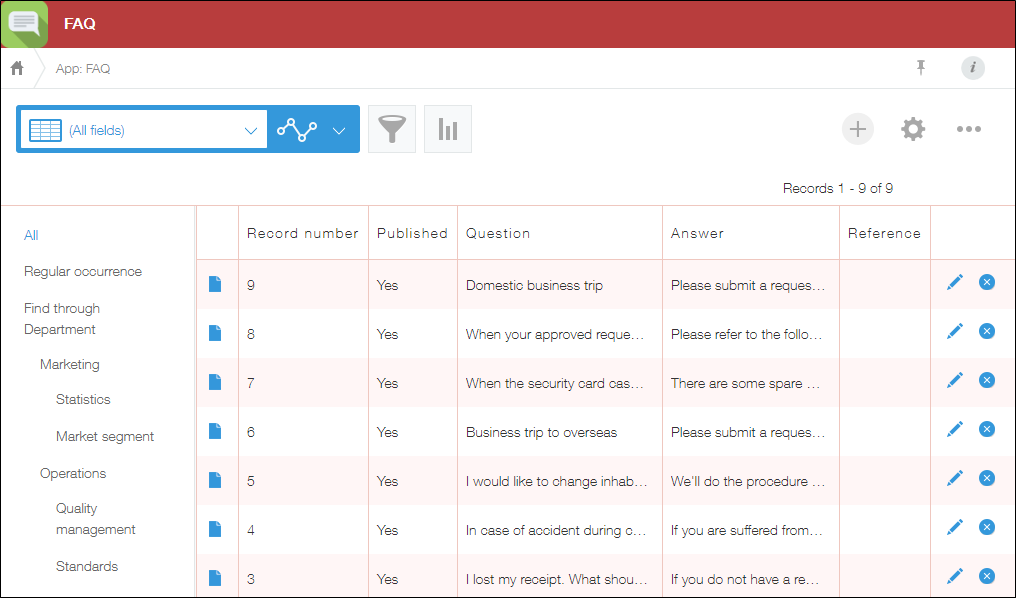
Ejemplo del tema de color rojo aplicado a una aplicación:
Pantallas donde se aplica el tema de color
El tema de color de una aplicación se aplica a las siguientes pantallas.
- Pantalla "Vista"
- Pantalla "Nuevo récord"
- Pantalla "Editar registro"
- Pantalla "Detalles Registro"
- Tablas y gráficos que presentan datos de registros agregados
Tenga en cuenta que los archivos no se aplican a los gráficos que están incrustados en sitios externos mediante etiquetas de incrustación.
Pasos
-
Haga clic en el ícono de configuración de la aplicación (el ícono con forma de engranaje) en la parte superior derecha de la pantalla Vista.

-
En la pantalla de configuración de la aplicación, seleccione la pestaña Configuración de la aplicación y luego haga clic en Tema de color en Configuración general.
-
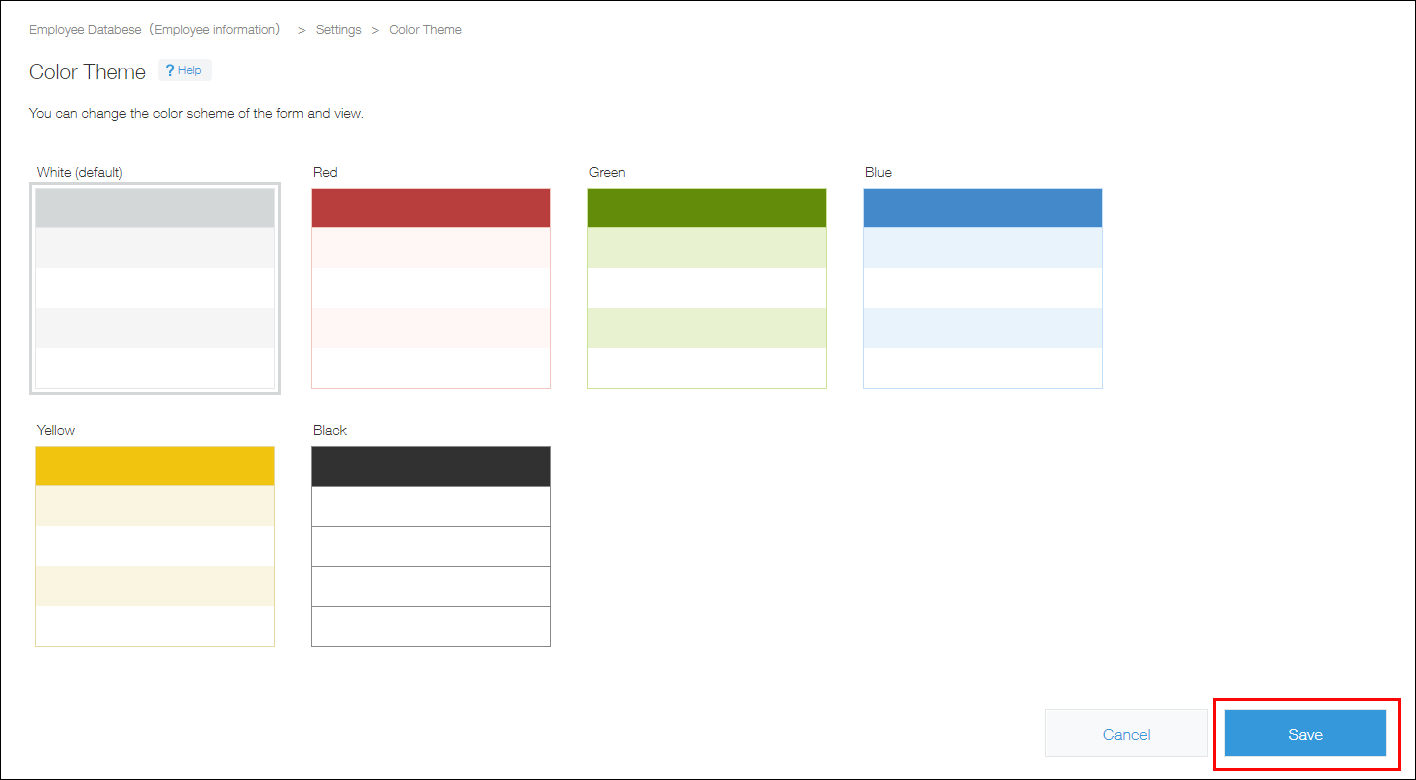
En la pantalla "Tema de color", seleccione un tema de color.
-
Haga clic en Guardar en la parte inferior derecha de la pantalla.
-
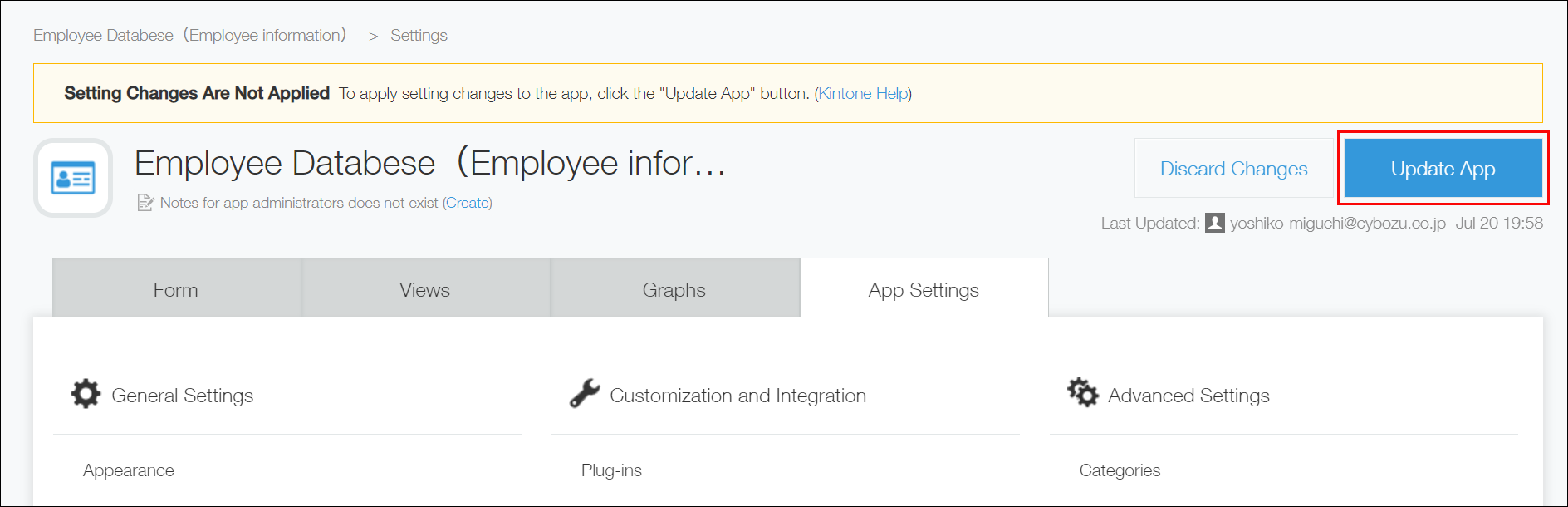
Haga clic en Actualizar aplicación en la parte superior derecha de la pantalla.
-
En el cuadro de diálogo Actualizar aplicación, haga clic en Actualizar aplicación.