
Eliminar una aplicación
Puedes eliminar una aplicación en su pantalla de configuración de aplicaciones.
Al intentar eliminar una aplicación, Kintone busca automáticamente aplicaciones relacionadas con la que intentas eliminar. Si se detectan, puedes eliminarlas en bloque con la función Eliminación masiva.
Tenga en cuenta que eliminar una aplicación requiere permiso administrativo para la aplicación.
Pasos para eliminar una aplicación
-
Haga clic en el ícono de configuración de la aplicación (el ícono con forma de engranaje) en la parte superior derecha de la pantalla Vista.

-
En la pantalla de configuración de la aplicación, haga clic en la pestaña Configuración de la aplicación y, luego, haga clic en Elim. esta aplicación en Supresión.
-
En el cuadro de diálogo Elim. aplicación, haga clic en Elim. esta aplicación.
-
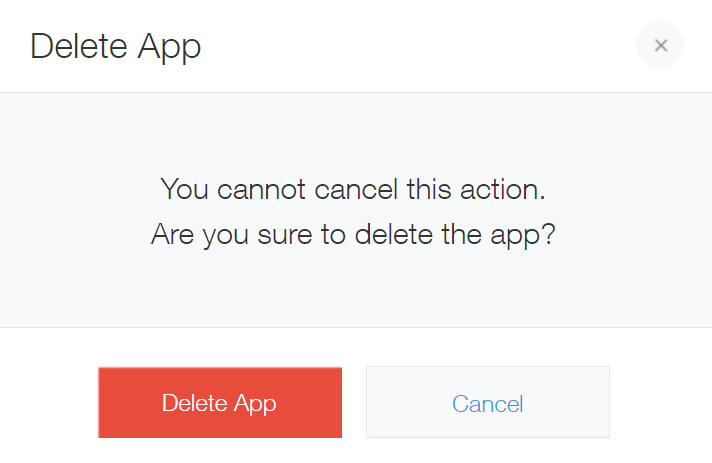
En el siguiente cuadro de diálogo Elim. aplicación, haga clic en Elim. aplicación.
Tu Kintone busca automáticamente las aplicaciones que hacen referencia a la aplicación de destino que estás intentando eliminar.
-
Si no hay ninguna aplicación que haga referencia a la aplicación de destino:
Se ha Supresión. No es necesario realizar ninguna otra acción. -
Si hay alguna aplicación que haga referencia a la aplicación de destino:
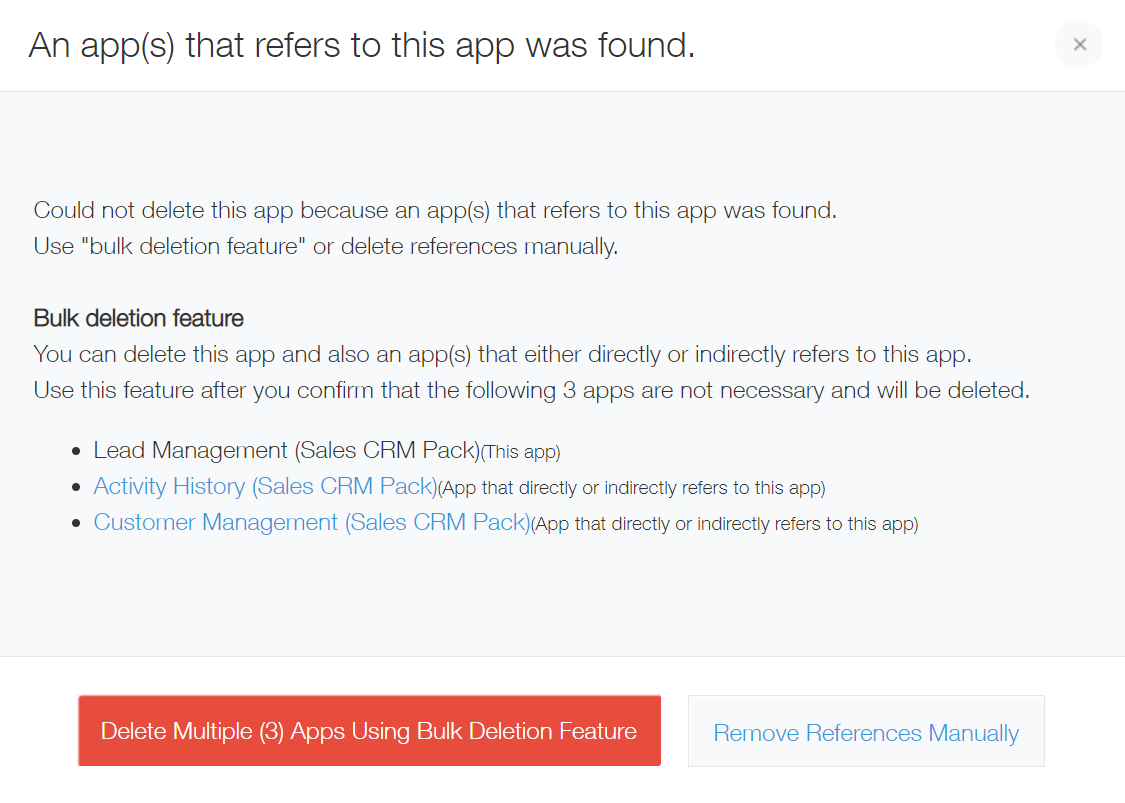
Aparece el cuadro de diálogo "Se encontraron aplicaciones que hacen referencia a esta aplicación". Continúe con el siguiente paso.
-
-
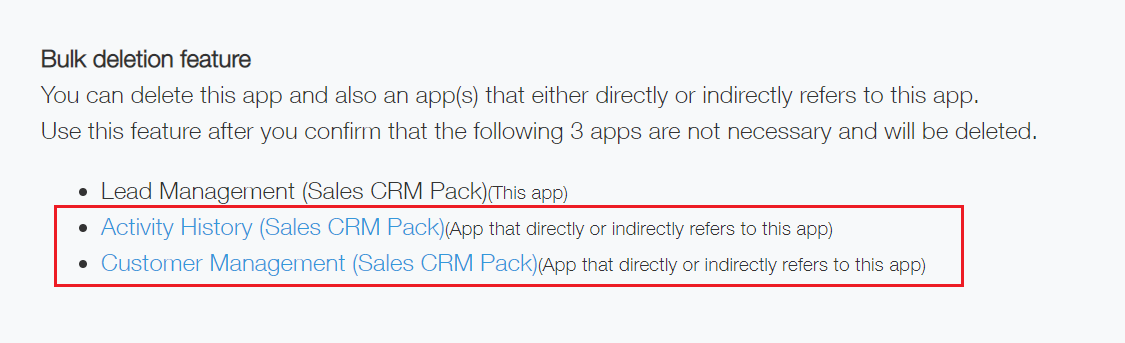
Asegúrese de que no se produzcan problemas al eliminar en masa las aplicaciones que se muestran en el cuadro de diálogo "Se encontró una o más aplicaciones que hacen referencia a esta aplicación".
-
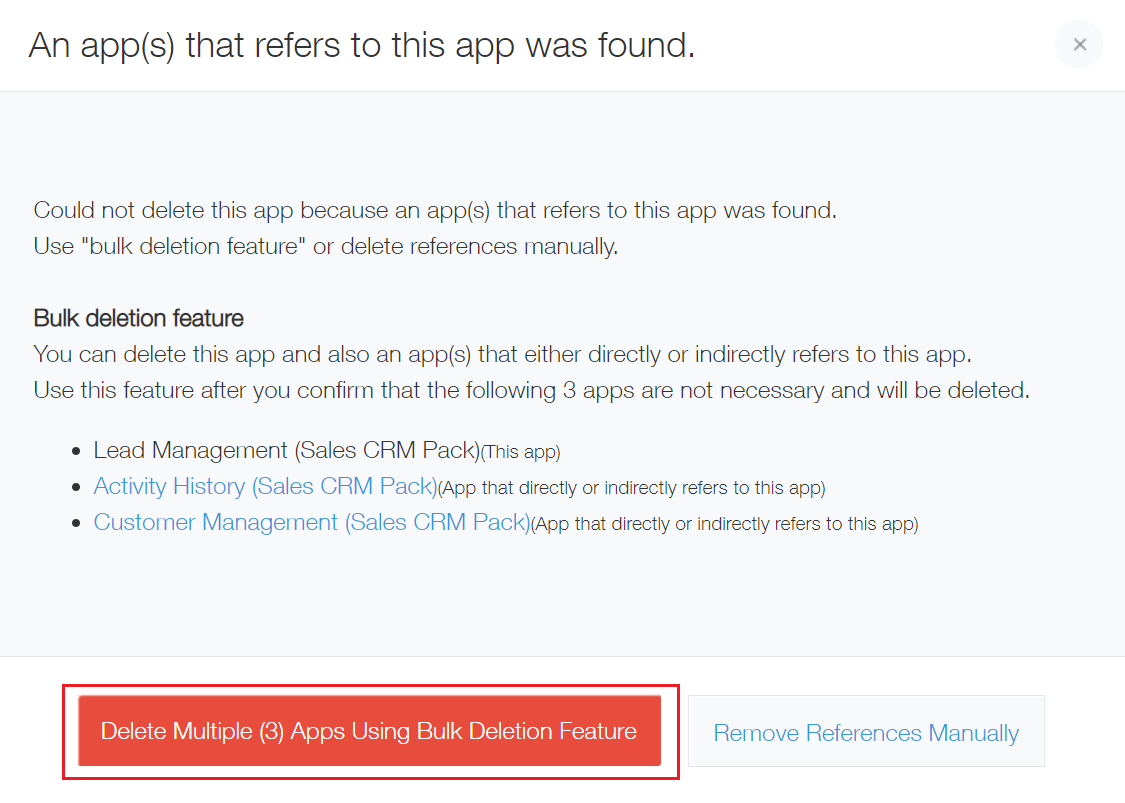
Si está bien eliminar todas las aplicaciones mostradas juntas, haga clic en Elim. varias (***) aplicaciones usando la función de eliminación masiva.
-
En el cuadro de diálogo Elim. varias aplicaciones, haga clic en Elim. aplicaciones.
Las aplicaciones se eliminan por completo.
Pasos para eliminar referencias y eliminar la aplicación por separado de otras aplicaciones
Si hay aplicaciones que hacen referencia directamente a la aplicación de destino, no puede eliminar la aplicación de destino por sí sola.
Para eliminar solo la aplicación de destino, debe eliminar las referencias.
Apps y los campos que contienen referencias a la aplicación de destino se detectan automáticamente al intentar eliminarla. A continuación, se describe cómo navegar desde la pantalla de detección de referencias a la pantalla de configuración de la aplicación que contiene referencias y, a continuación, eliminarlas.
-
Cuando aparezca el cuadro de diálogo "Se encontró una o más aplicaciones que hacen referencia a esta aplicación" cuando intente eliminar una aplicación, haga clic en Eliminar referencias manualmente.
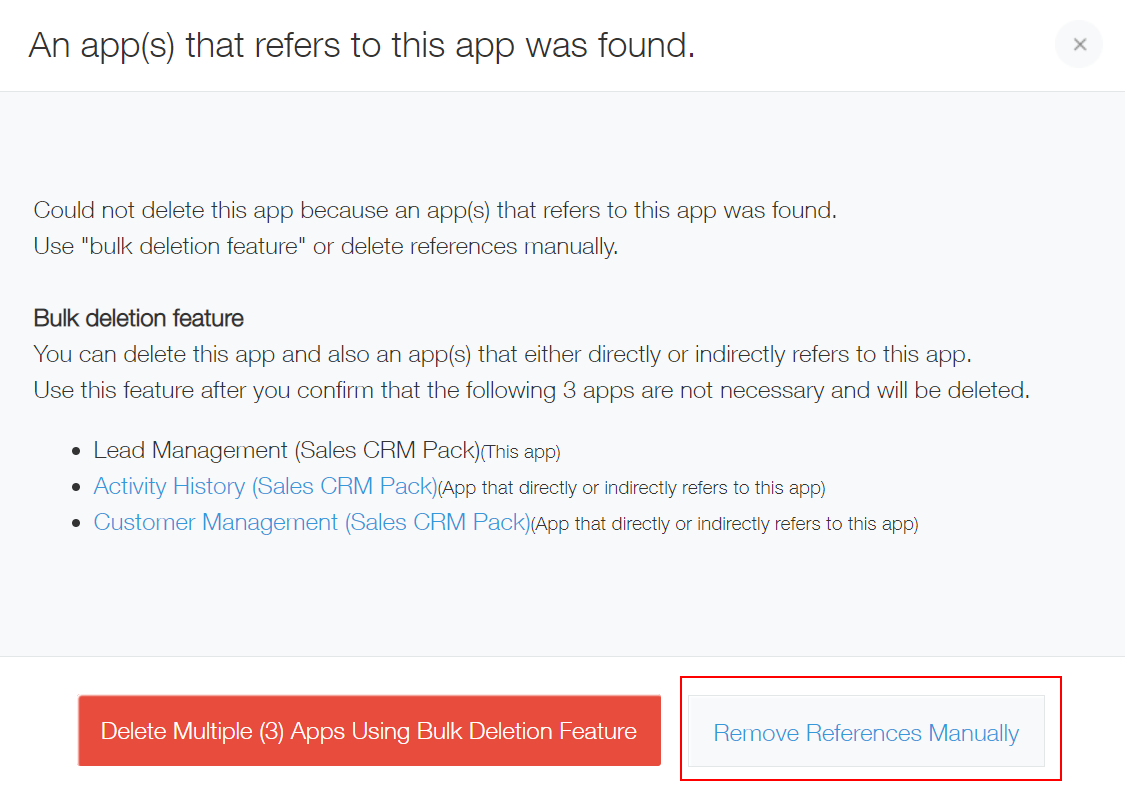
Aparecerá el cuadro de diálogo Eliminar referencias manualmente con una lista de las aplicaciones y campos que contienen referencias directas a la aplicación de destino. -
Haga clic en el enlace que se muestra en el cuadro de diálogo Eliminar referencias manualmente para navegar a la pantalla de configuración de la aplicación.
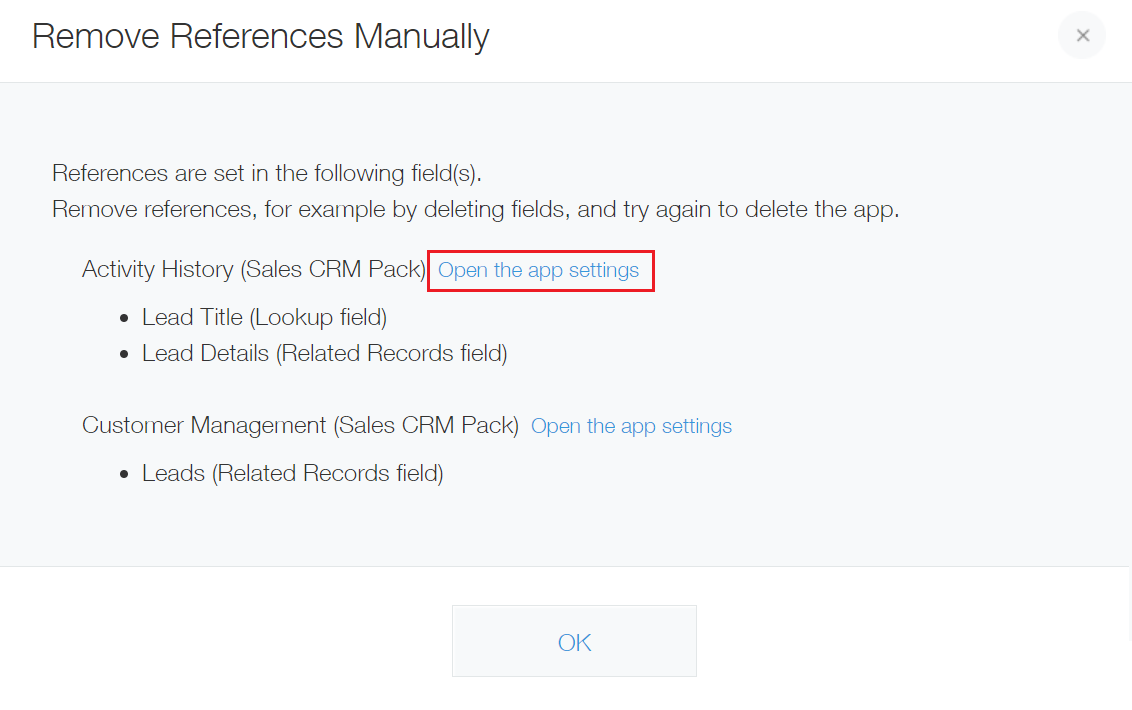
-
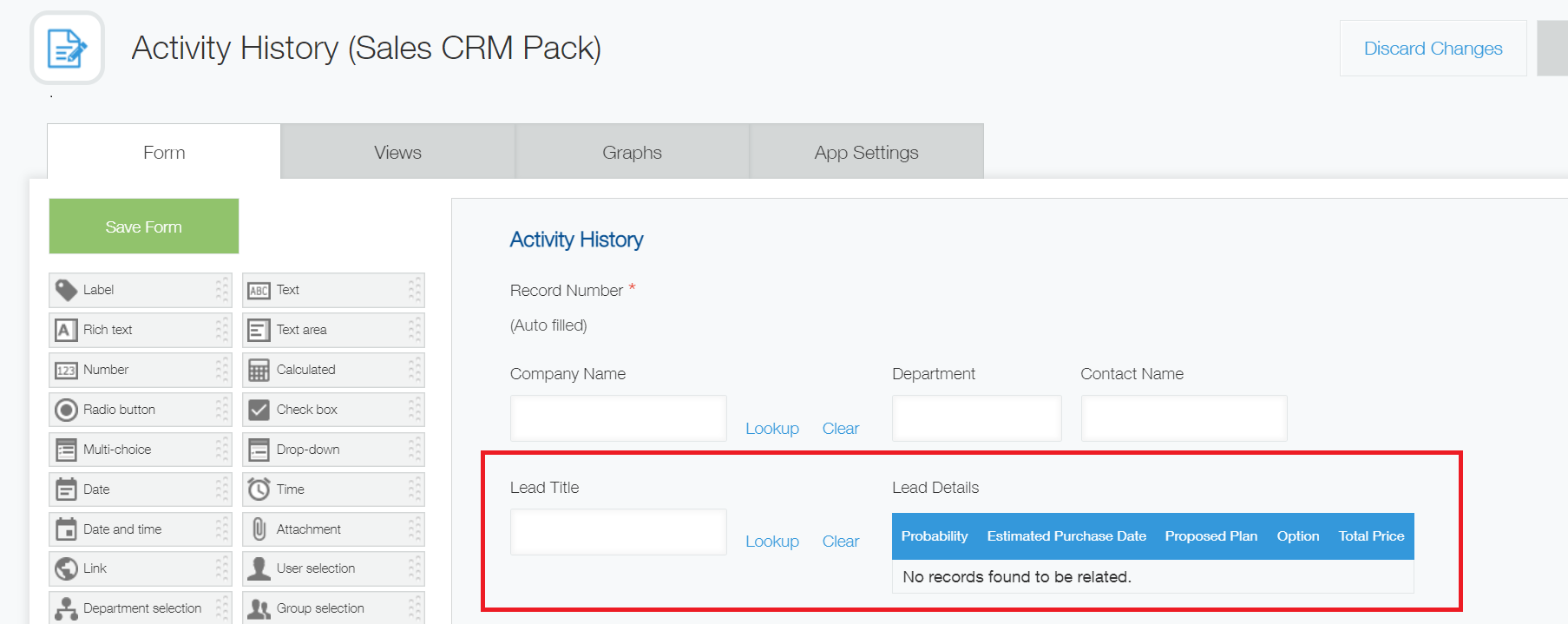
Elim. los campos de Búsqueda y/o Registros relacionados que se muestran en el cuadro de diálogo Eliminar referencias manualmente y luego actualice la aplicación.
En este ejemplo, eliminaremos el campo "Título del cliente potencial" (campo "Búsqueda") y el campo "Detalles del cliente potencial" (campo "Registros relacionados") en la aplicación "Historial de actividades (Sales CRM Paquete)", que se muestran en la pantalla en el Paso 2.
-
Si hay varias aplicaciones que contienen referencias a la aplicación de destino, repita el paso 2 y el paso 3 hasta que se eliminen todas.
-
Vaya a la pantalla de configuración de la aplicación de destino, haga clic en Elim. esta aplicación en Supresión en la pestaña de configuración de la aplicación e intente eliminar la aplicación nuevamente.
Si aparece un mensaje de error cuando intentas eliminar una aplicación
Si aparece un mensaje de error al hacer clic en Elim. aplicación, es probable que la aplicación que intenta eliminar esté referenciada por un campo de "Búsqueda" o "Registros relacionados" en una aplicación para la que no tiene permiso administrativo.
Ejemplo Error:
No se puede eliminar la aplicación. Un campo de la aplicación se ha referenciado desde un campo Búsqueda"***" en una aplicación "***". Cambie la configuración del campo "***" o elimine el campo en "***".
En tal caso, realice una de las siguientes acciones:
- Pídale al administrador de la aplicación especificada en el mensaje de error que elimine el campo "Búsqueda" o Registros relacionados que está causando el error.
- Pídale al administrador que tiene permiso administrativo tanto para la aplicación que desea eliminar como para la aplicación especificada en el mensaje de error que lleve a cabo la eliminación.