Descripción general de la gestión de procesos
Cuando configura la gestión de procesos para una aplicación, establece estados, asignados y acciones para definir cada paso de su flujo de trabajo.
Esta página proporciona una descripción general de cómo se puede utilizar la gestión de procesos cuando está habilitada.
Para obtener información sobre los términos utilizados en la gestión de procesos, consulte la página siguiente.
Descripción general de estados, acciones y asignados
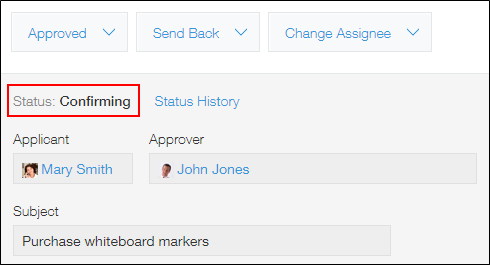
Utilice estados para mostrar las diferentes etapas de su flujo de trabajo
Cuando la gestión de procesos está habilitada, se muestra un estado en cada registro.
Utilice acciones para cambiar el estado de los registros
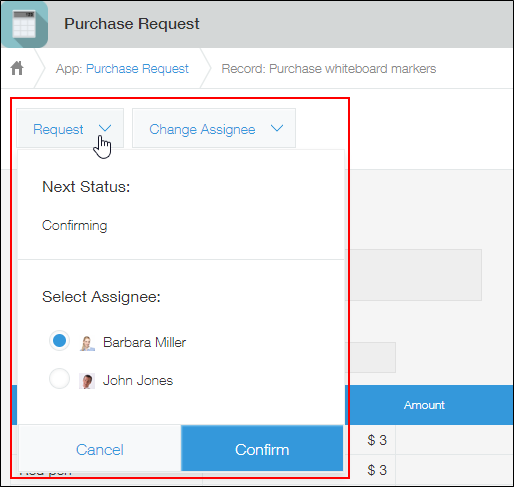
Cuando se realiza una acción en un registro, éste pasa al siguiente estado.
El botón de acción aparece en los registros que están asignados a usted.
Al hacer clic en el botón, puede consultar el siguiente estado y el asignado. Al hacer clic en Confirmar, se cambia el estado del registro.
Consulta qué registros tienes asignados y recibe notificaciones
Cada estado se puede configurar con uno o más asignados que necesitan editar o confirmar un registro y cambiarlo al siguiente estado.
Comprobación del número de registros que se le han asignado
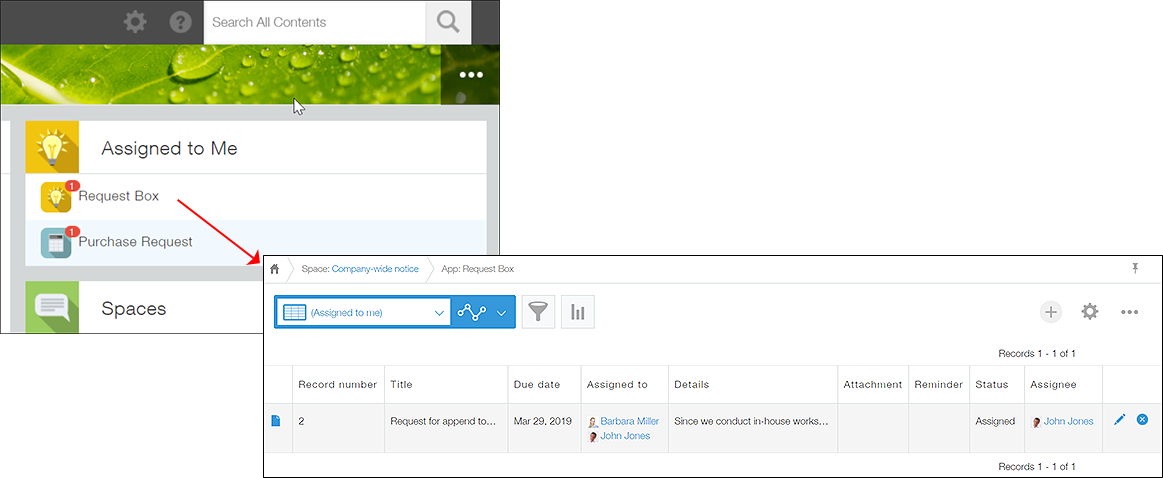
La cantidad de registros que tiene asignados se muestra para cada aplicación en la sección Asignado a mí en su portal (la página de inicio de Kintone).
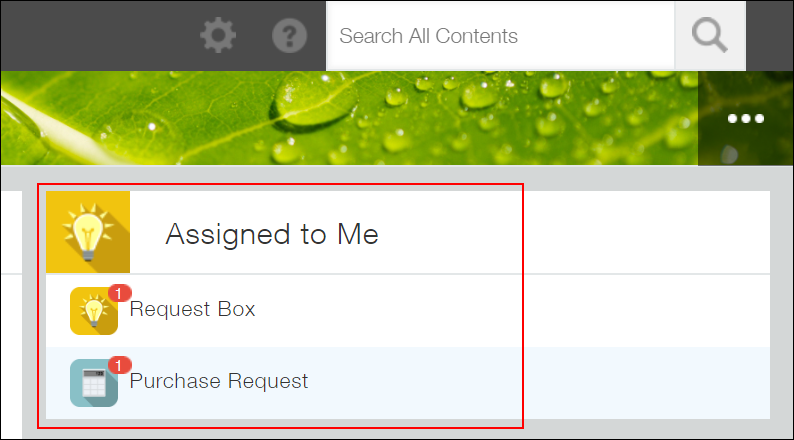
Al hacer clic en una aplicación, se mostrarán los registros que le fueron asignados.
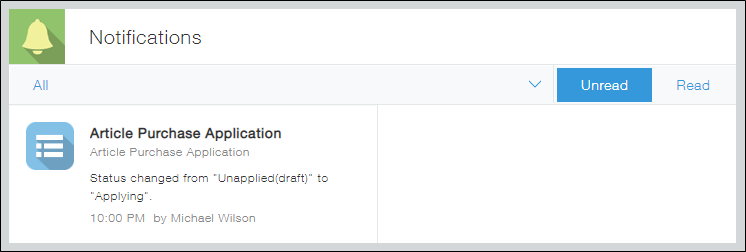
Notificaciones de los registros que se le asignaron
Siempre que sea el cesionario actual de un registro, recibirá una notificación "Para mí".
Al hacer clic en la notificación, se abrirá el registro que se le ha asignado.