
Uso de la aplicación móvil Kintone para iOS
En la aplicación móvil Kintone, puedes recibir notificaciones push de Kintone. Esto te permite consultarlas rápidamente mientras estás fuera de la oficina.
Cómo descargar la aplicación móvil
Para utilizar la aplicación móvil Kintone en su dispositivo iOS, descárguela de la App Store.
Accede al siguiente enlace, busca “Kintone” y pulsa Obtener.
Tienda de aplicaciones

Requisitos del sistema
Cómo actualizar la aplicación móvil
Puedes actualizar la aplicación móvil en tu dispositivo iOS desde la App Store.
Accede al siguiente enlace, busca “Kintone” y pulsa en Actualizar.
Tienda de aplicaciones
Configuración de la aplicación móvil
Cuando instala la aplicación móvil por primera vez, debe configurarla siguiendo los pasos a continuación:
-
Toque el ícono de la aplicación móvil que descargó en su dispositivo iOS.
-
En la pantalla Términos de uso, confirme los detalles y seleccione Acepto el Acuerdo Licencia.
-
Ingrese el subdominio Kintone al que desea acceder y luego toque Siguiente.
El subdominio es la cadena de caracteres que aparece antes de "kintone.com" en la URL Kintone.
Puedes comprobar la URL Kintone en la barra de direcciones de tu navegador web cuando tengas Kintone abierto.
https://.kintone.com/k/ 
Realice una de las siguientes acciones según su entorno.
Si inicia sesión con inicio de sesión único (SSO)
Ingrese el nombre de usuario y la contraseña para el servicio que se está utilizando con SSO, luego inicie sesión.
Si inicia sesión con su nombre de usuario y contraseña Kintone
-
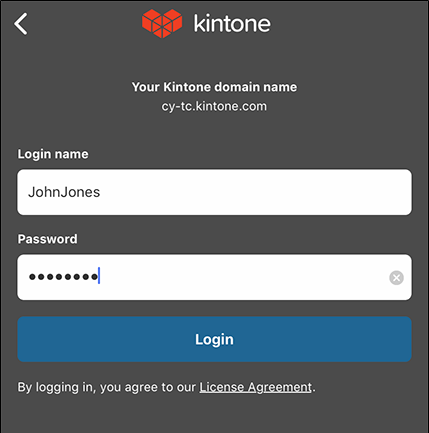
Ingrese su nombre de usuario y contraseña de inicio de sesión Kintone, luego toque Iniciar sesión.
-
Si la autenticación de dos factores está habilitada, ingrese el código de verificación después de tocar Iniciar sesión.
Inicie una aplicación de autenticación (por ejemplo, Google Authenticator), verifique el código de verificación de seis dígitos que se muestra en la aplicación de autenticación e ingrese el código de verificación en la pantalla de inicio de sesión.
¿Cómo puedo obtener un código de verificación de autenticación de dos factores?
Qué hacer si olvidaste tu contraseña
Si olvidó su contraseña y no puede iniciar sesión, puede restablecer su contraseña desde la pantalla Iniciar sesión.
-
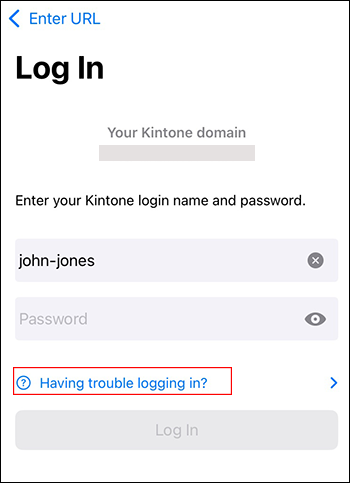
En la pantalla de inicio de sesión, toque ¿ Tiene problemas para iniciar sesión?
-
Seguir las instrucciones a continuación para su situación.
- Si un usuario o administrador del sistema Kintone ha habilitado la configuración Permitir que los usuarios restablezcan su contraseña:
Se mostrará la página para restablecer su contraseña. Para obtener más información, consulte la página siguiente.
Restablecer contraseña - Si un usuario o administrador del sistema Kintone no ha habilitado la configuración Permitir que los usuarios restablezcan la contraseña:
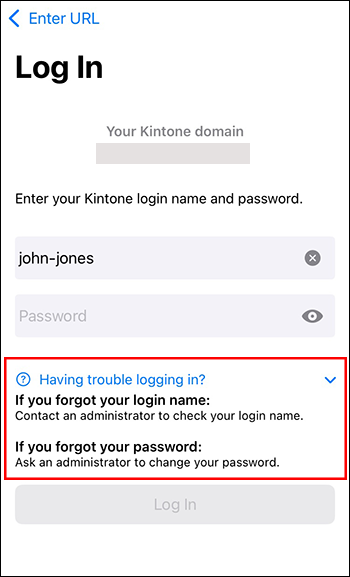
No puedes restablecer tu contraseña tú mismo. Para solucionar el problema, prueba uno de los otros métodos que se muestran después de hacer clic en"¿Tienes problemas para iniciar sesión?".
- Si un usuario o administrador del sistema Kintone ha habilitado la configuración Permitir que los usuarios restablezcan su contraseña:
Si ocurre un error u otro problema
Si se produce un error u otro problema, puede deberse a uno de los siguientes motivos.
No puedes obtener un código de verificación para la autenticación de dos factores
Si puede acceder Kintone desde un navegador web en su dispositivo móvil o PC, abra la pantalla de Nombre de inicio de sesión y contraseña desde la pantalla de Configuración de la cuenta y desactive la autenticación de dos factores. Después, vuelva a activarla e intente obtener un código de verificación.
Si no puede acceder Kintone desde ningún dispositivo, debe pedirle a un administrador que desactive la autenticación de dos factores.
Para obtener más detalles, consulte la página siguiente.
Autenticación de dos factores