
Cómo usar la compatibilidad con IA en Kintone β
El soporte de IA en Kintone β es un nuevo servicio que proporciona asistencia tanto por IA como humana en un espacio para invitados Kintone.
Este servicio está disponible en el Sudeste Asiático y Oceanía, pero no se ofrece en otras regiones. La asistencia humana solo está disponible en inglés.
Tenga en cuenta que el servicio se ofrece actualmente en versión beta, por lo que puede ser modificado o interrumpido sin previo aviso.
Además, dado que el servicio se presta a través de un espacio dedicado para cada cliente, no se comparte información externamente.
Solicitud para utilizar el servicio
Para utilizar el servicio, debe presentar una solicitud.
Puede hacerlo completando y enviando el siguiente formulario de solicitud.
Formulario de solicitud
Unirse al espacio dedicado para invitados de soporte
Tras solicitar el servicio, recibirá un correo electrónico de invitación en la dirección que proporcionó en el formulario de solicitud. El correo electrónico provendrá de "Kintone". Haga clic en el enlace del correo electrónico de invitación para acceder al espacio exclusivo para invitados de soporte.
Para conocer los pasos para unirse a un espacio de invitados, consulte la página siguiente.
Si su empresa ya utiliza Kintone
Acceso al espacio dedicado para invitados de soporte
Inicia sesión en Kintone y luego accede al espacio de soporte para invitados desde tu portal Kintone.
Para obtener información sobre cómo utilizar su portal Kintone, consulte la página siguiente.
Descripción general Portal
Descripción general de la pantalla "Solicitud de soporte"
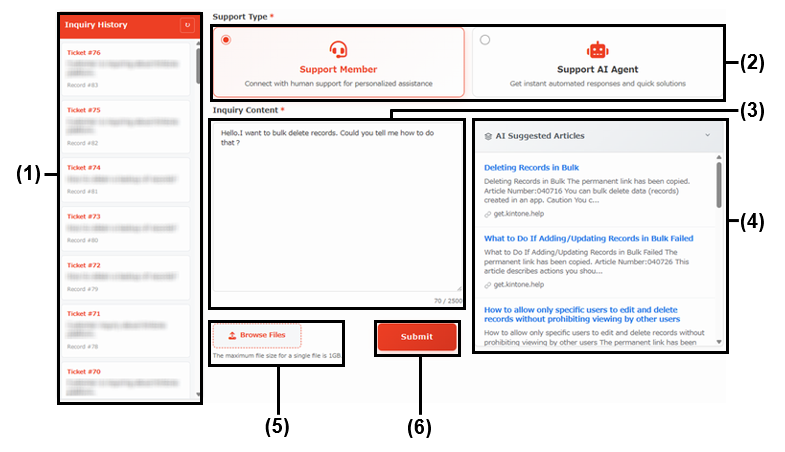
(1)" Historial de la investigación"
Aquí se muestran sus consultas anteriores. Haga clic en una consulta para ver sus detalles.
(2)" Tipo de soporte"
Seleccionar el tipo de asistencia que desea. Puede elegir entre asistencia humana o asistencia mediante IA.
(3) "Contenido de la consulta"
Introduzca aquí su consulta.
(4) "Artículos sugeridos por IA"
Cuando introduzca su consulta en la sección Contenido de la consulta, aquí se mostrarán automáticamente enlaces a artículos Ayuda relacionados.
(5) El botón "Examinar archivos"
Utilice este botón para adjuntar archivos. Cada archivo puede tener un tamaño máximo de 1 GB.
(6) El botón "Enviar"
Utilice este botón para enviar su consulta.
Contactar con soporte
Para enviar una consulta, siga los pasos que se indican a continuación.
-
En el espacio dedicado al soporte para invitados, haga clic en Ir a Soporte en la Apps para abrir la pantalla de Solicitud de Soporte.
-
Seleccionar un tipo de soporte.
-
Introduzca su consulta.
-
Si es necesario, adjunte archivos a su consulta.
-
Haz clic en Enviar.
Si seleccionaste el tipo de soporte de agente de IA, aparecerá una respuesta poco después de completar el paso 5. Si seleccionaste soporte humano, consulta la sección a continuación para conocer los pasos para verificar la respuesta a tu consulta.
Revisando las respuestas del soporte
Revisando las respuestas del soporte
-
Abre la notificación que recibiste sobre la respuesta del soporte a tu consulta. Recibirás la notificación de una o ambas de las siguientes maneras.
- Una notificación Kintone
- Se ha enviado un correo electrónico a la dirección de correo electrónico que registraste en el espacio de soporte para invitados.
-
Haz clic en la URL de la notificación o del correo electrónico.
-
Comprueba la respuesta del soporte.
Hacer preguntas adicionales
-
Abre la pantalla que muestra la respuesta del soporte.
-
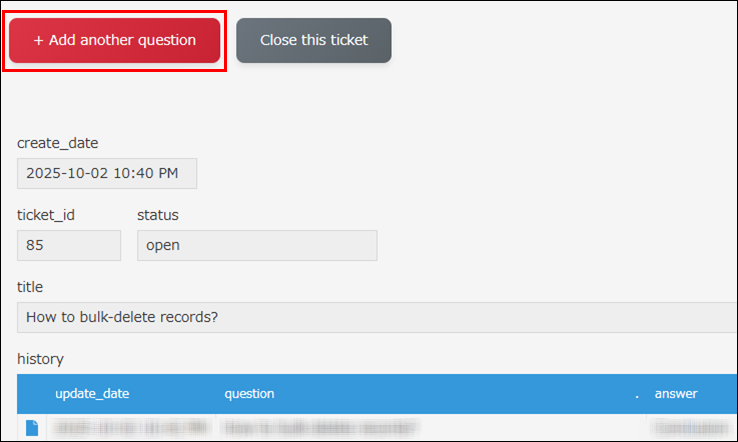
Haz clic en Agregar otra pregunta.
-
Formule sus preguntas adicionales en la pantalla de Solicitud de Soporte.
Para conocer los pasos para ingresar y enviar sus preguntas adicionales, consulte la siguiente sección.
Contactar con el servicio de asistencia
Cierre de una investigación
-
Abre la pantalla que muestra la respuesta del soporte.
-
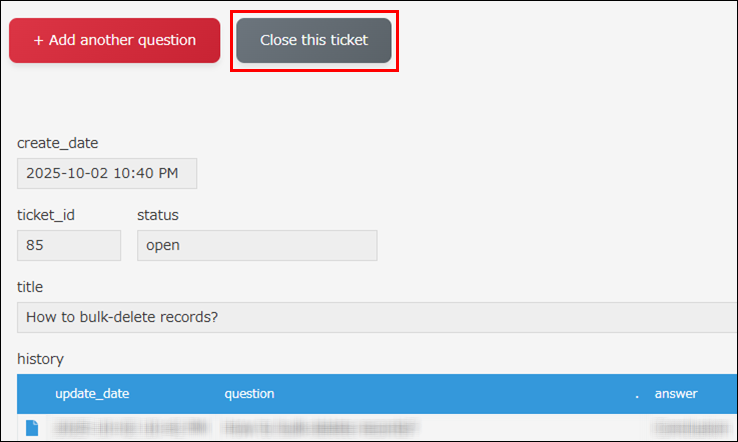
Si su problema se ha resuelto, haga clic en Cerrar este ticket.
Cambiar su información registrada
Si desea modificar su información registrada (por ejemplo, cambiar, agregar o eliminar una dirección de correo electrónico), comuníquese con el soporte técnico desde la pantalla de Solicitud de soporte.
Para conocer los pasos a seguir, consulte la siguiente sección.
Contactar con el servicio de asistencia