
Descripción general del chatbot de análisis de Vista IA
Este artículo ofrece una descripción general del chatbot AI Vista Analysis.
Barra Título
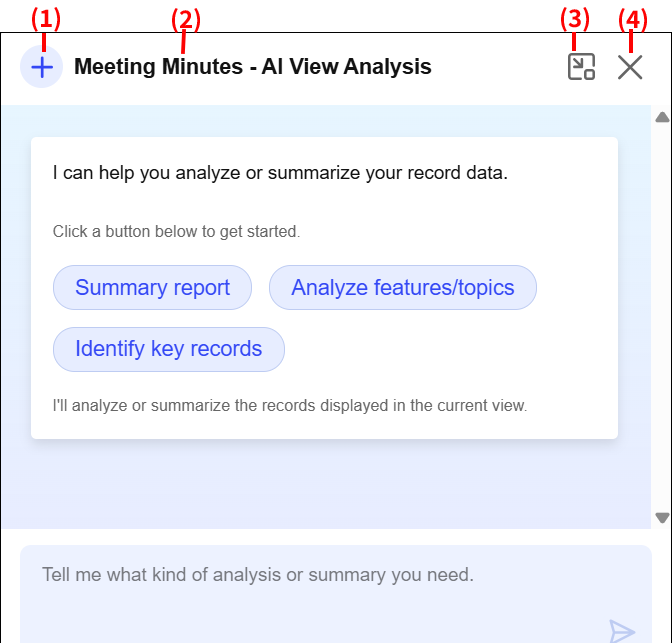
(1) El botón "Reiniciar"
Este botón restablece el chat.
Haga clic aquí para borrar todas las preguntas y respuestas existentes y comenzar de nuevo con una pantalla nueva.
(2) Nombre de la app
Este es el nombre de la aplicación con la que se utiliza la función de análisis Vista IA.
(3) El botón "Minimizar"
Haga clic en este botón para minimizar el chatbot de análisis de Vista IA en la parte inferior derecha de Kintone.
Para volver a mostrarlo, haga clic en el botón Maximizar.
(4) El botón" Cerrar "
Este botón cierra el chatbot de análisis de Vista IA.
Área de chat
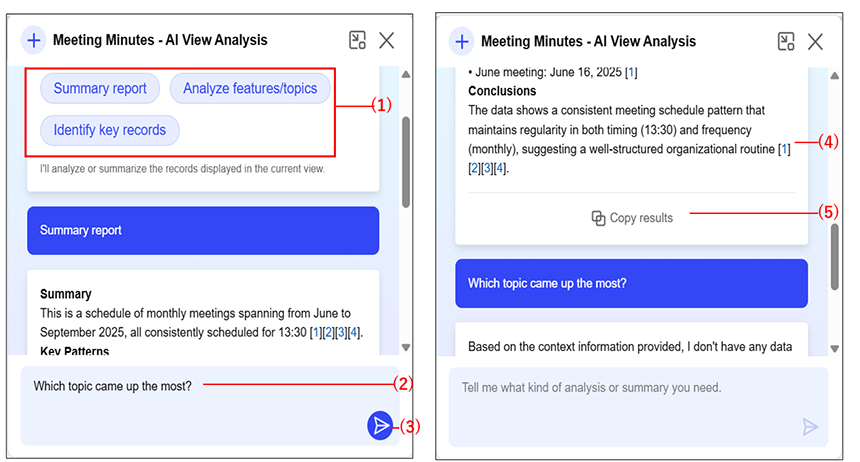
(1) Botones de aviso
Estos botones se pueden usar para enviar indicaciones preestablecidas (preguntas o instrucciones) al chatbot de análisis Vista de IA.
Al hacer clic en un botón, el chatbot de análisis de Vista de IA comenzará su análisis según el mensaje preestablecido seleccionado.
(2) El campo de entrada de solicitud
Ingrese sus preguntas o instrucciones en este campo.
(3) El botón "Enviar"
Este botón envía el texto ingresado en el campo de solicitud al chatbot de Análisis Vista Vista IA. Al hacer clic, el chatbot comenzará a realizar su análisis.
(4) Resultados del análisis
Estos son los resultados del análisis generados por el chatbot AI Vista Analysis.
Los números entre corchetes son los identificadores de los registros referenciados. Al hacer clic en un número, se abre la pantalla de Registro del registro.
(5) El botón Copiar resultados
Este botón copia los resultados del análisis.