
Análisis de datos de registros con AI Vista Analysis
Aprenda a utilizar la función de análisis Vista de IA para analizar y resumir datos de registros.
Limitaciones
Las limitaciones que se aplican al análisis Vista IA son las siguientes.
- Los siguientes campos no están incluidos en el análisis:
- Campos colocados en un campo Tabla
- Campos de Adjunto
- Campos Registros relacionados
- El análisis Vista de IA no se puede utilizar con aplicaciones en espacios para invitados.
- Se pueden enviar hasta 10 indicaciones al chatbot de análisis Vista de IA, incluido el uso de los botones de indicación.
Una vez que haya enviado 10 mensajes, puede hacer clic en el botón Restablecer para iniciar una nueva conversación.
Datos utilizados por AI Vista Analysis
Los siguientes datos son analizados por la función de análisis de Vista IA.
- Registros analizados: Registros muestran en la pantalla Vista
- Campos analizados:
- En las vistas de lista:
Campos mostrados en la pantalla Vista (excluyendo campos no sujetos a análisis) - En las vistas de calendario:
Todos los campos incluidos en los registros que se muestran en la pantalla Vista (excluyendo los campos no sujetos a análisis) - En vistas personalizadas:
Todos los campos incluidos en los registros que se muestran en la pantalla Vista (excluyendo los campos no sujetos a análisis)
- En las vistas de lista:
Uso de botones de aviso para analizar registros
-
Abra una aplicación que pueda usar AI Vista Analysis.
-
Seleccionar la vista que desea utilizar de la lista desplegable de vistas.
-
Haga clic en Analizar registros.
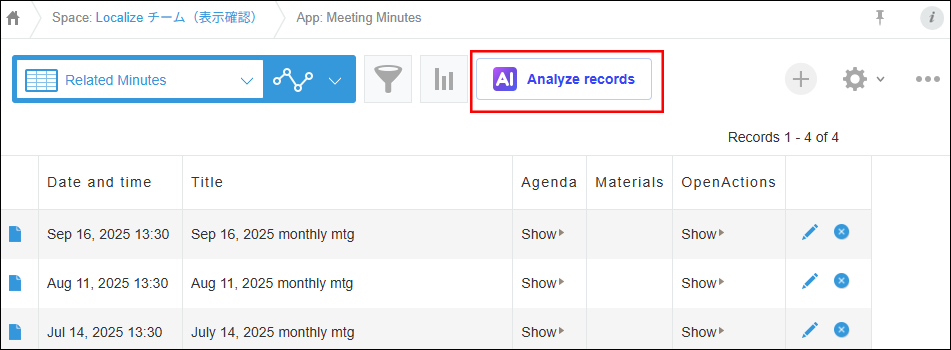
-
Haga clic en un botón de aviso.
Puede elegir entre una de las siguientes indicaciones preestablecidas.- Informe Resumen:
- Puede utilizar este mensaje para resumir grandes cantidades de texto y crear informes semanales o actualizaciones del estado de una consulta.
- Este mensaje funciona bien con datos como registros de actividad, actas de reuniones e informes de capacitación.
- Analizar características/temas:
- Puede utilizar esta indicación para analizar datos e identificar características y temas clave.
- Este mensaje funciona bien con datos como respuestas de encuestas de clientes y reseñas de productos.
- Identificar registros clave:
- Puede utilizar este aviso para detectar registros que se desvían de la norma y requieren atención especial.
- Este mensaje funciona bien con datos como listas de clientes potenciales, informes de progreso de ventas y registros de consultas.
- Informe Resumen:
-
Verifique los resultados del análisis generados.
Si desea copiar los resultados del análisis, haga clic en Copiar resultados.
Tenga en cuenta que los resultados se copian en formato Markdown. -
Haga clic Cerrar para cerrar el chatbot de análisis de Vista IA.
Usando sus propias indicaciones para analizar registros
-
Abra una aplicación que pueda usar AI Vista Analysis.
-
Seleccionar la vista que desea utilizar de la lista desplegable de vistas.
-
Haga clic en Analizar registros.
-
En el campo de entrada de solicitudes, ingrese instrucciones o preguntas sobre el análisis que desea.
Puede ingresar hasta 1000 caracteres para cada mensaje.- Ejemplos de indicaciones para resumir:
- "Por favor, cree un resumen para cada consulta."
- "Organiza las consultas de los clientes por categoría".
- "Quiero que identifiques las tendencias clave".
- "Necesito una versión más corta de los largos registros de soporte al cliente".
- Ejemplos de indicaciones para priorizar datos:
- "Quiero que enumeres las preguntas en orden de importancia".
- "Por favor, organice las tareas por urgencia e impacto."
- "Me gustaría comenzar analizando los casos con mayor impacto en las ventas".
- "Mostrar los casos en orden de riesgo".
- Ejemplos de indicaciones para el análisis comparativo:
- "Quiero analizar las diferencias de ventas entre regiones".
- "Me gustaría comparar los resultados de cada campaña publicitaria".
- "Compare las tasas de crecimiento de cada categoría de producto".
- Ejemplos de indicaciones para resumir:
-
Haga clic en el botón Enviar.
-
Verifique los resultados del análisis generados.
Si desea copiar los resultados del análisis, haga clic en Copiar resultados.
Tenga en cuenta que los resultados se copian en formato Markdown. -
Haga clic Cerrar para cerrar el chatbot de análisis de Vista IA.