Uso de la gestión de procesos con otras configuraciones de la aplicación
Puede mejorar la gestión de sus procesos mediante otras configuraciones de la aplicación.
Esta página proporciona una descripción general de las configuraciones de vista, notificación y permisos que se pueden usar para crear un flujo de trabajo como el que se muestra a continuación.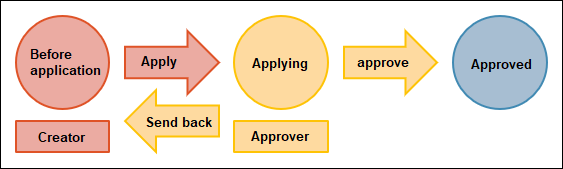
Vista configuración
Si desea verificar solo sus propias solicitudes para ver si han sido aprobadas, puede crear una vista dedicada.
Para ello, cree una vista y fíltrela para mostrar los registros donde el campo [Creado por] incluye al usuario que inició sesión. Para obtener detalles sobre cómo agregar condiciones para filtrar una vista, consulte la página siguiente.
Agregar vistas
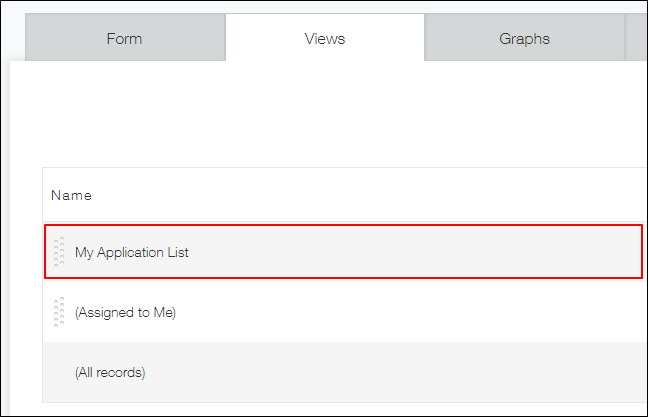
También puedes hacer que la vista de tus solicitudes se muestre primero cuando abras la aplicación.
Para ello, mueva la vista a la parte superior de la lista de vistas de la aplicación.
Reordenar vistas en la lista desplegable
Configuración Notificación
Cuando la gestión de procesos está habilitada, recibirá una notificación siempre que sea el asignado actual de un registro.
Sin embargo, no recibirás una notificación automática cuando se apruebe una solicitud. Si deseas recibir estas notificaciones, debes configurar las notificaciones por registro.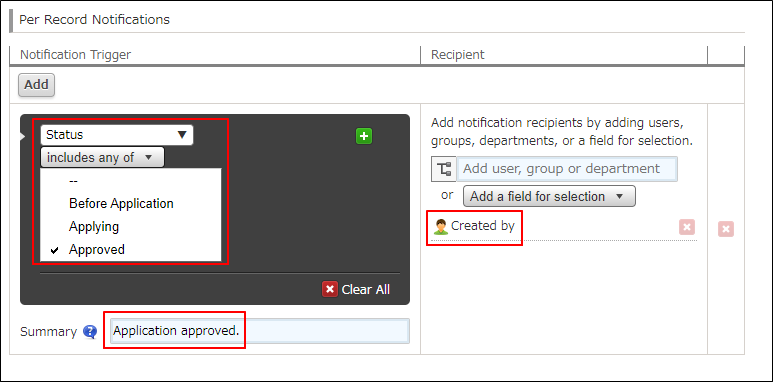 Para obtener detalles sobre las notificaciones por registro, consulte la página siguiente.
Notificaciones por registro: configuración de notificaciones enviadas cuando un registro cumple una determinada condición
Cómo notificar a los asignados las tareas
Recibirás una notificación en Kintone cuando se te asigne una solicitud o tarea.
También puede recibir notificaciones por correo electrónico. Para más información, consulte la página siguiente.
Configuración de notificaciones por correo electrónico
La cantidad de registros que tienes asignados se muestra en cada aplicación en la sección [Asignado a mí] de tu portal (la página de inicio de Kintone).
Esto hace que sea más fácil realizar un seguimiento de las tareas que se le asignan.
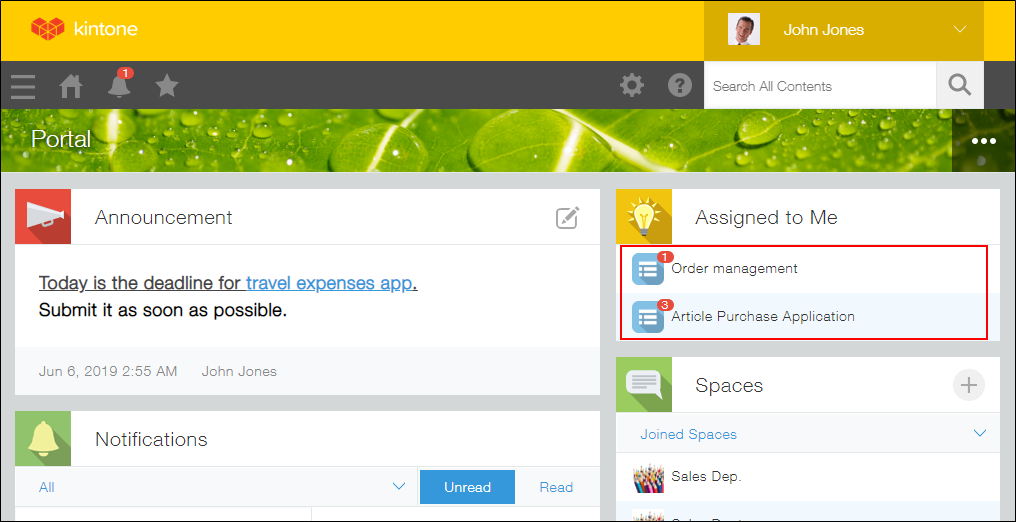
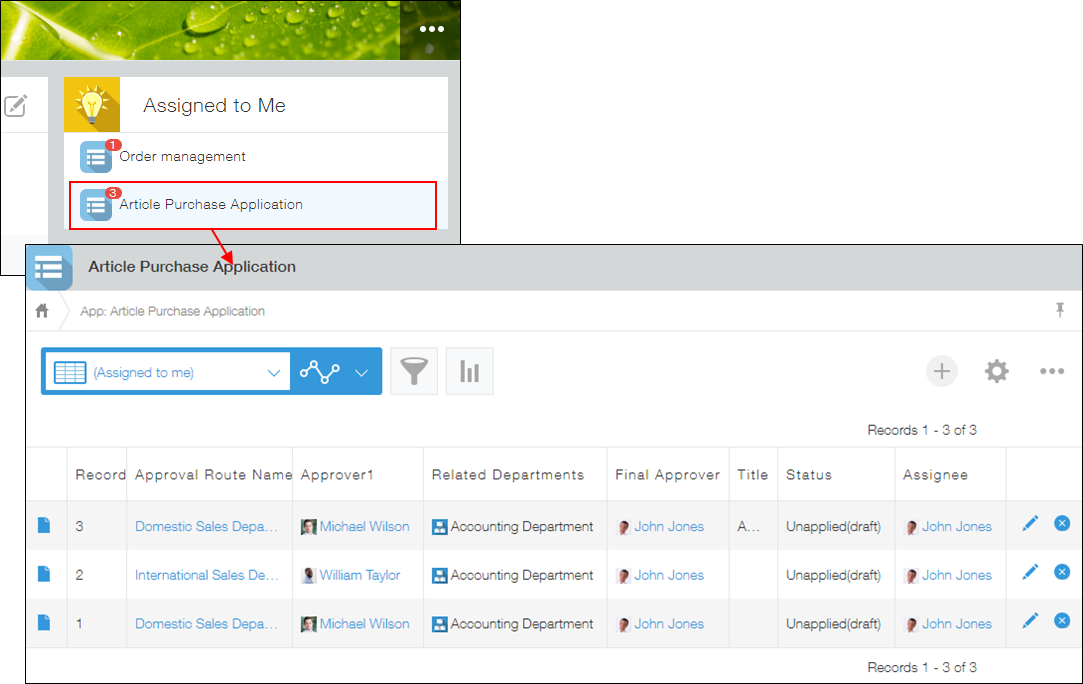
Cuando hace clic en una aplicación en Asignado a mí, se muestran los registros que le fueron asignados en esa aplicación.
Configuración de permisos
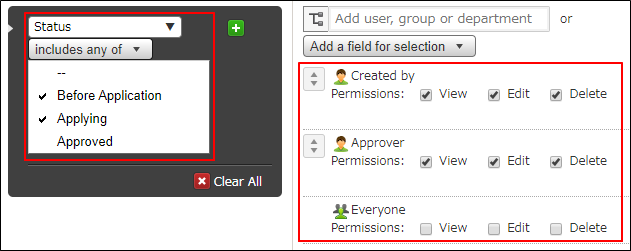
Puede establecer permisos para cambiar según el estado de un registro.
Por ejemplo, puede evitar que se editen o eliminen registros con el estado "Aprobado", o hacer que los registros con el estado "Aplicando" sean visibles solo para los aprobadores y creadores de registros.
Configuración de permisos para registros
Impedir que los usuarios cambien o eliminen registros aprobados
En la configuración de [Permisos para registros], otorgue solo el permiso Vista a Todos para los registros con el estado "Aprobado".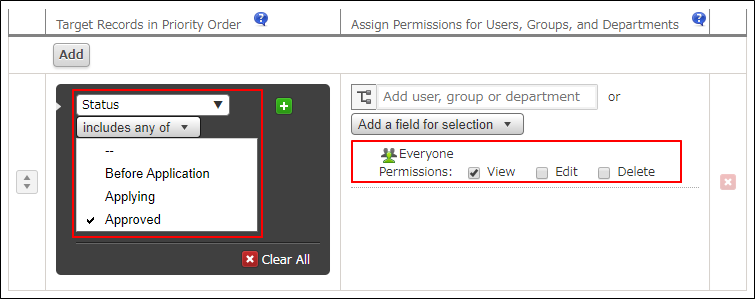
Ocultar registros aún no aprobados a todos los usuarios excepto a los aprobadores y creadores de registros
En la configuración de [Permisos para registros], para los registros con un estado distinto de "Aprobado", otorgue todos los permisos a los aprobadores y creadores de registros, y no otorgue ningún permiso a Todos.