
Configurar un campo de "Búsqueda"
Al configurar un campo Búsqueda, puede recuperar y copiar datos de una aplicación diferente.
Por ejemplo, puede configurar un campo Búsqueda en la aplicación "Gestión de pedidos" para que haga referencia a datos de la aplicación "Gestión de productos". Esto le permite recuperar información del producto de la aplicación "Gestión de productos" y copiarla en la aplicación "Gestión de pedidos". Esto reduce el esfuerzo de introducir los mismos datos dos veces y evita errores tipográficos.
Referencia: ¿Qué es Búsqueda?
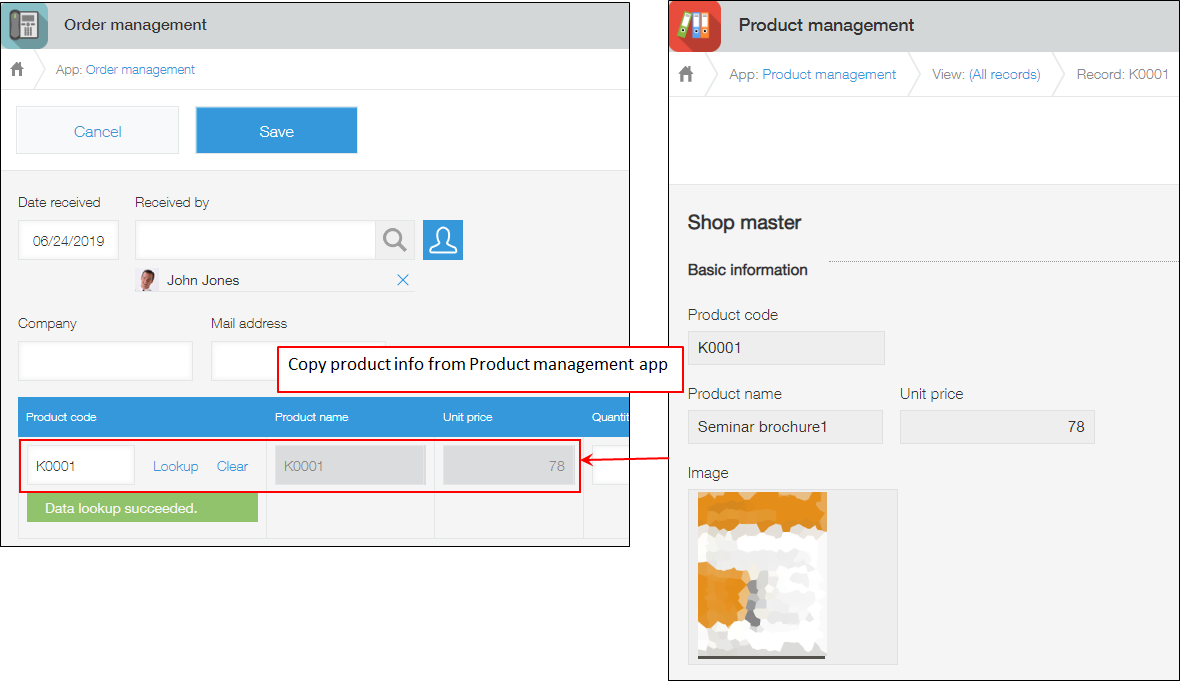
Conceptos básicos de Búsqueda
Para configurar una búsqueda, necesitas dos aplicaciones: una como fuente de datos y otra para recuperar datos de ella.
-
Crear una aplicación utilizada como fuente de datos
Necesita un campo que se utilice como clave para relacionar aplicaciones. -
Coloque un campo Búsqueda en la aplicación que recupera datos de la aplicación de fuente de datos
Configure la conexión con la aplicación de fuente de datos en el campo Búsqueda.
Para obtener detalles sobre los elementos de configuración del campo Búsqueda, consulte la página siguiente.
Configuración del campo "Búsqueda " -
Verificar que las aplicaciones estén conectadas correctamente
Abra la pantalla Nuevo registro y verifique que puede recuperar datos de la aplicación de fuente de datos usando la búsqueda.
Para obtener detalles sobre cómo utilizar una búsqueda, consulte la página siguiente.
Uso de Búsqueda
Ejemplo de configuración de un campo de "Búsqueda"
Esta sección utiliza aplicaciones reales para describir los pasos para configurar una búsqueda. En este ejemplo se utilizan las aplicaciones "Gestión de pedidos" y "Gestión de productos".
Registrar datos en la aplicación de fuente de datos
Para recuperar datos de la aplicación "Gestión de productos" (la aplicación de fuente de datos) en la aplicación "Gestión de pedidos", primero debe registrar los datos que sirven como fuente en la aplicación "Gestión de productos".
En este ejemplo, datos como el código del producto, el nombre del producto y el precio unitario se registran de antemano.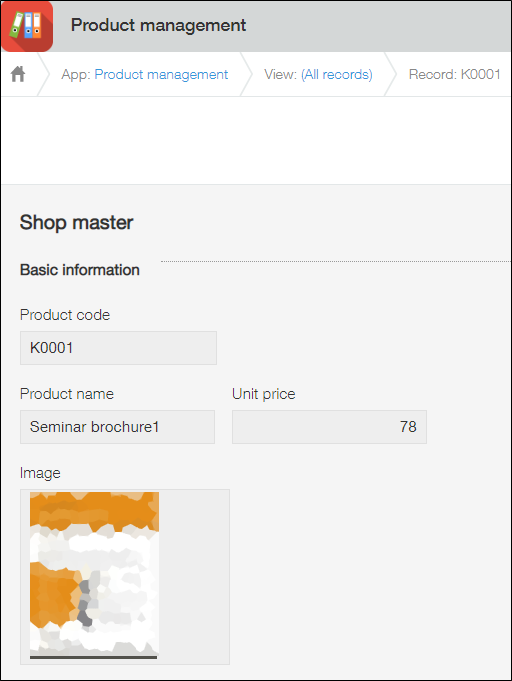
Configurar un campo de "Búsqueda"
A continuación, coloque un campo Búsqueda en la aplicación "Gestión de pedidos", que recuperará datos de la otra aplicación.
-
Abra la aplicación "Gestión de pedidos".
-
Haga clic en el ícono de configuración de la aplicación (el ícono con forma de engranaje) en la parte superior derecha de la pantalla Vista.

-
En la pantalla de configuración de la aplicación, haga clic en la pestaña Formulario.
-
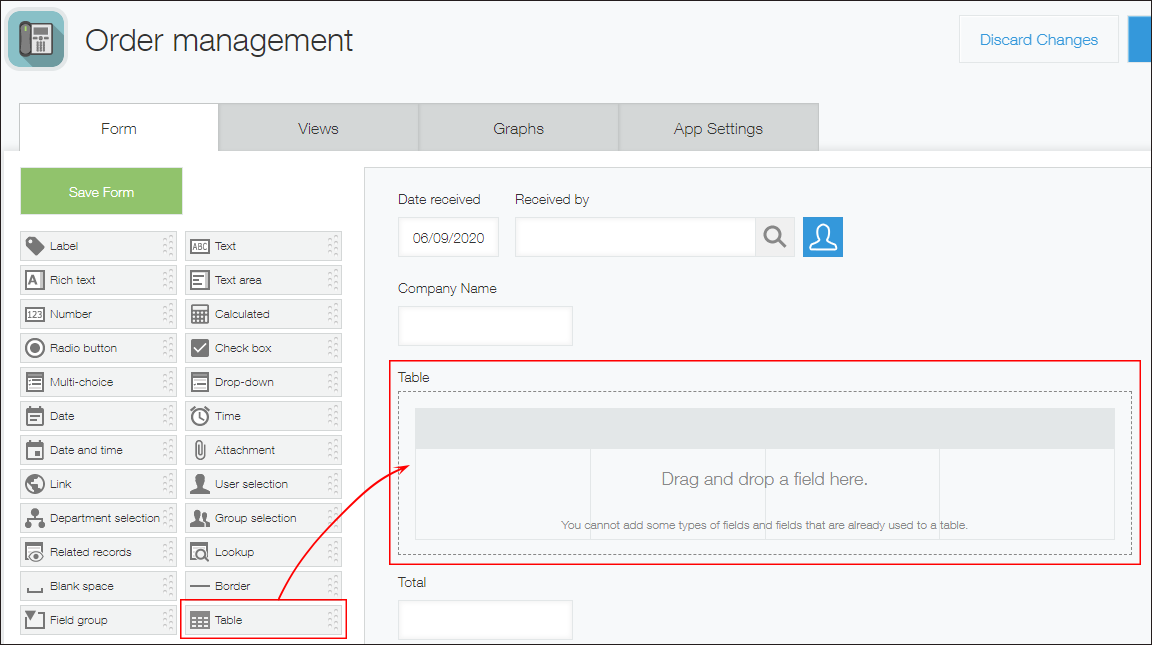
Coloque un campo Tabla en el formulario de la aplicación.
-
Arrastre y suelte un campo Búsqueda en la tabla.
En este ejemplo, configurará un campo Búsqueda que recupera información según los códigos de producto.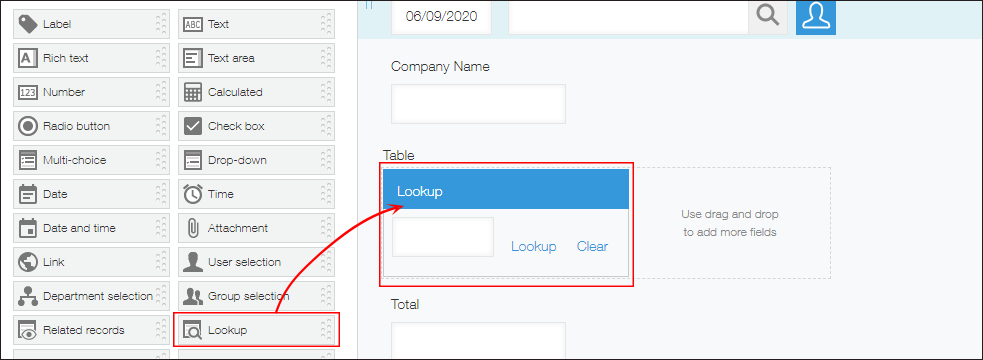
-
Agregue también a la tabla los campos utilizados para mostrar los datos recuperados de la aplicación "Gestión de productos".
En este ejemplo, agregue los siguientes campos:- Nombre del producto: Campo Texto
- Precio unitario: Campo Número
- Quantity: Number field
- Subtotal: Calculated field

-
Coloque el cursor sobre la esquina superior derecha del campo Búsqueda. Cuando aparezca el icono de configuración (el icono con forma de engranaje), haga clic en Ajustes.
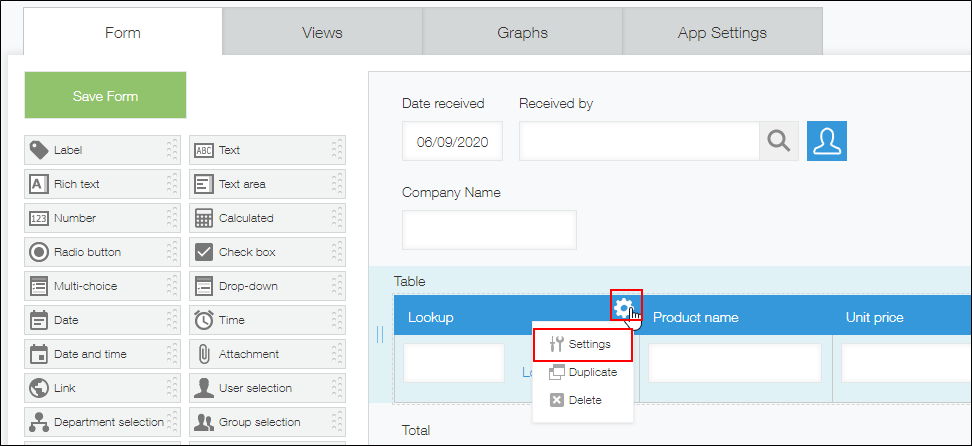
-
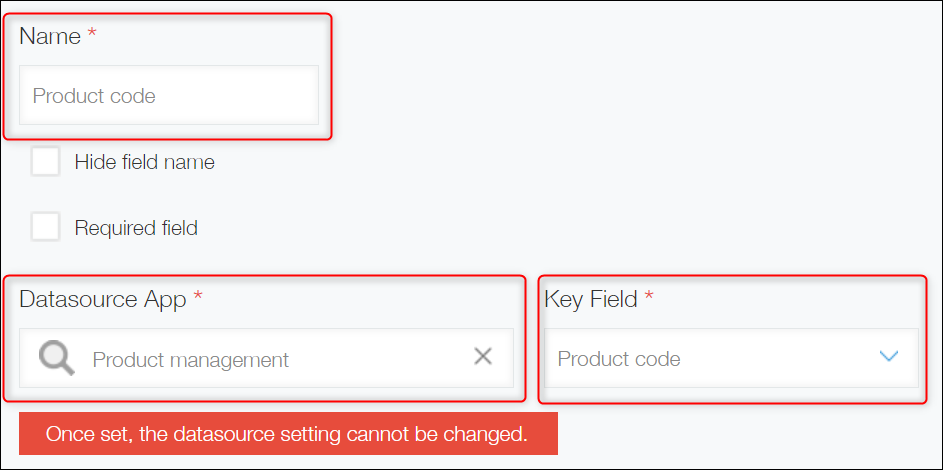
Configure los siguientes ajustes.
- Establecer Nombre.
En este ejemplo, ingrese "Código de producto". - Establecer la aplicación de fuente de datos.
Seleccionar app desde la que desea copiar datos. En este ejemplo, seleccione la aplicación "Gestión de productos". - Establecer campo clave.
Seleccionar un campo que sirva como clave para encontrar el registro correspondiente. En este ejemplo, seleccione el campo "Código de producto".
Para el campo Clave, puede especificar cualquiera de los siguientes campos:- Campos "Texto", "Número", "Calculado", "Búsqueda", "Enlace" y "Número de registro"
- Campos "Texto", "Número", "Calculado", "Búsqueda", "Enlace" y "Número de registro"
- Establecer Nombre.
-
Seleccionar campos para asignaciones de campos.
Los datos de varios campos se pueden recuperar de los registros en la aplicación de fuente de datos a la vez.
En este ejemplo, agregue los siguientes pares: "Nombre del producto" < "[Gestión de productos]Nombre del producto" y "Precio unitario" < "[Gestión de productos]Precio unitario".
Puede hacer clic en el botón más (+) para agregar tantas filas como sea necesario según la cantidad de campos que desee copiar.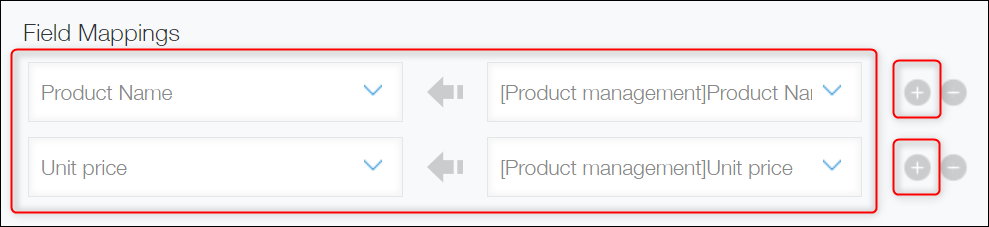
-
Si es necesario, seleccione campos para Campos que se muestran en el selector Búsqueda.
Campos especificados aquí se muestran en pantalla para seleccionar el registro del que desea recuperar datos. Estos campos le ayudan a identificar el registro correcto cuando hay varios registros con el mismo código de producto.
En este ejemplo, seleccione "Nombre del producto" y "Precio unitario". Para más detalles, consulte "Uso de Búsqueda".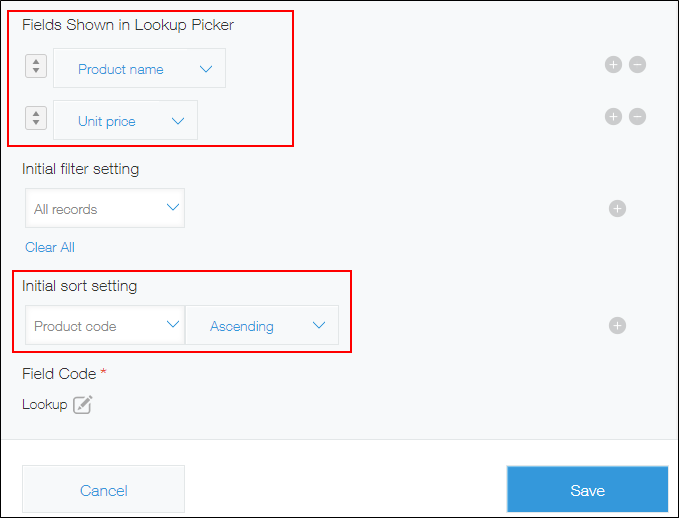
-
Si es necesario, configure también lo siguiente:
-
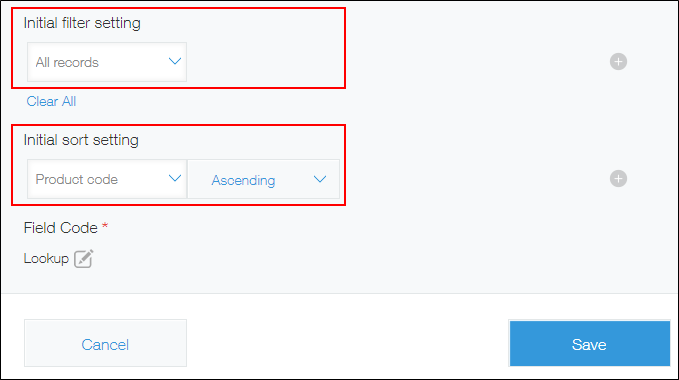
Especifique Ajuste inicial del filtro.
Esta configuración de filtro se aplicará para ayudar a los usuarios a seleccionar un registro correctamente. En el menú desplegable, seleccione el campo al que se aplicará la condición y, a continuación, especifique la condición de filtro. En este ejemplo, no se configurará la configuración de filtro inicial, ya que se desea que se muestren todos los registros.
Incluso si ha configurado el filtro inicial, este no se aplica cuando solo un registro coincide con la palabra clave introducida en el campo Búsqueda. En ese caso, la información del registro se recupera directamente sin aplicar el filtro. -
Especifique Ajuste inicial de clasificación.
Especifique el orden de visualización de los registros que se recuperarán. En este ejemplo, seleccione "Código de producto" y Ascendente.
-
-
Haga clic Guardar.
-
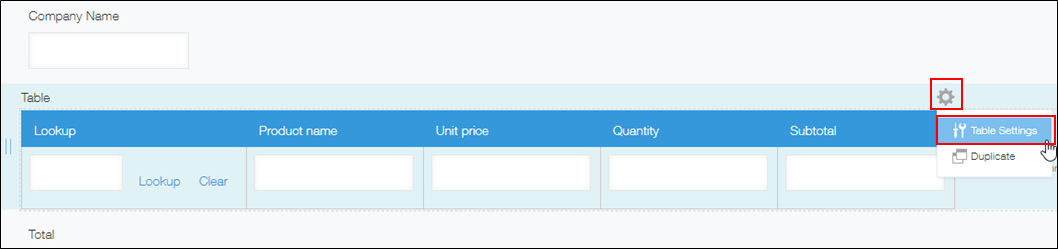
Haga clic en Configuración Tabla debajo del ícono de configuración (el ícono con forma de engranaje) y luego establezca un nombre para la tabla.
-
Introduzca un nombre para la tabla y haga clic en Guardar.
En este ejemplo, ingrese "Información del producto".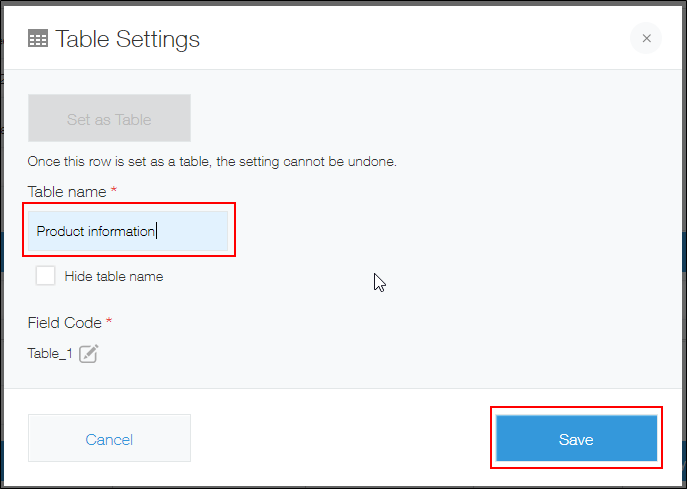
-
Haga clic en Guardar formulario en la parte superior izquierda de la pantalla.
-
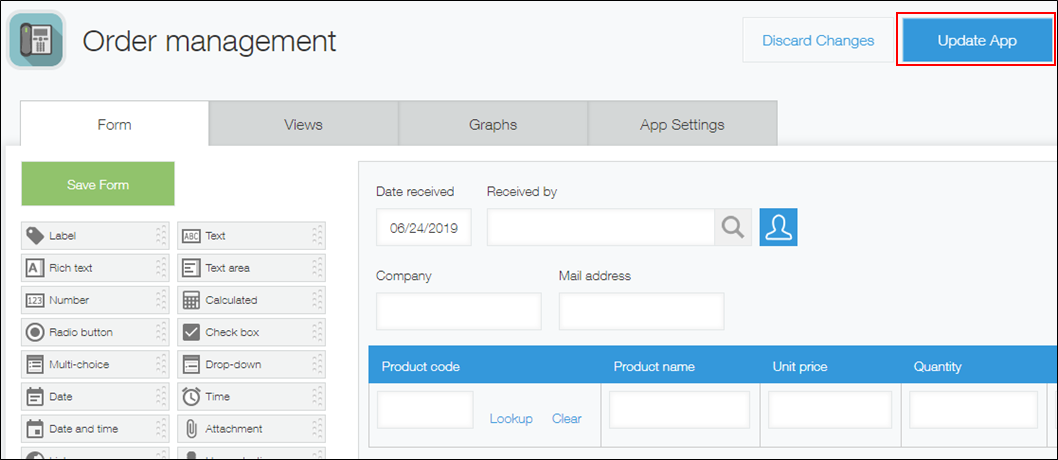
Haga clic en Actualizar aplicación en la parte superior derecha de la pantalla.
-
En el cuadro de diálogo Actualizar aplicación, haga clic en Actualizar aplicación.
Ejemplo adicional de configuración del campo "Búsqueda"
Al especificar las asignaciones de campos en la pantalla de configuración de Búsqueda, puede recuperar datos de varios campos, como campos Opciones múltiples, campos de Casilla de verificación y campos Desplegable.
En esta sección se explica cómo copiar los siguientes datos registrados en la aplicación "Base de datos de clientes" y agregarlos a la aplicación "Gestión clientes potenciales".
- Nombre del producto (un campo Opciones múltiples)
- Opciones (Un campo Casilla de verificación)
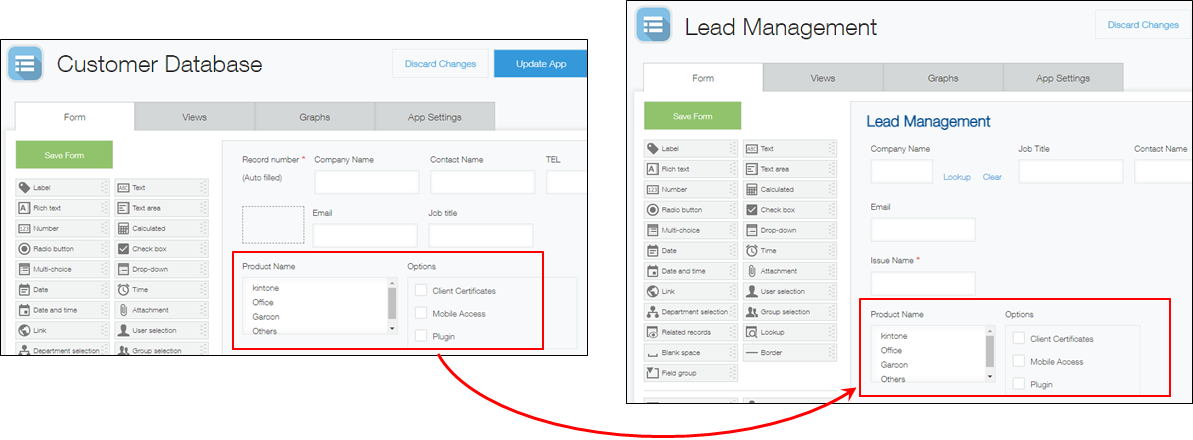
Dado que los nombres de las empresas están registrados tanto en la aplicación "Base de datos de clientes" como en la aplicación "Gestión clientes potenciales", utilizará los nombres de las empresas para recuperar datos de productos y opciones.
En la aplicación "Gestión clientes potenciales", coloque un campo Búsqueda, en el que ingresará el nombre de una empresa para buscar datos, y configure el campo como se describe a continuación:
| Aplicación de fuente de datos | Campo clave |
|---|---|
| Base de datos de cliente | Compañía |
| Asignaciones de campos (Campos a los que se copian los datos) | Asignaciones de campos (Campos desde los que se copian los datos) |
|---|---|
| Nombre del producto | [Base de datos de clientes] Nombre del producto |
| Opciones | [Base de datos de clientes] Opciones |
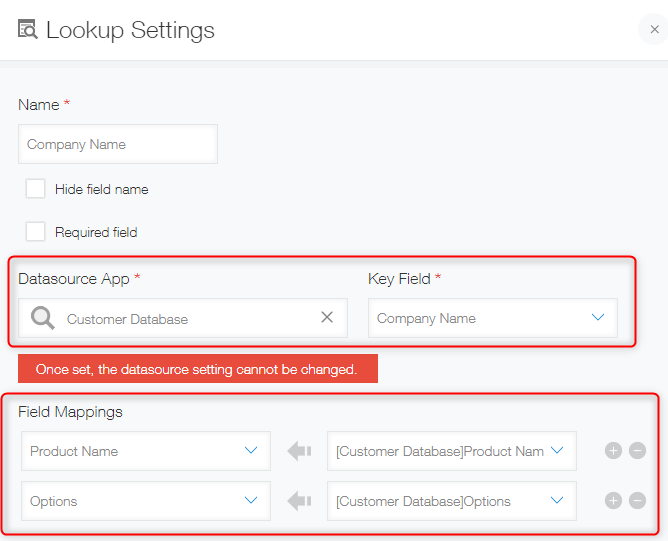
Ahora, al ingresar el nombre de una empresa en la aplicación "Gestión potenciales" y hacer clic en Búsqueda, puede recuperar nombres de productos y opciones de la aplicación "Base de datos de clientes".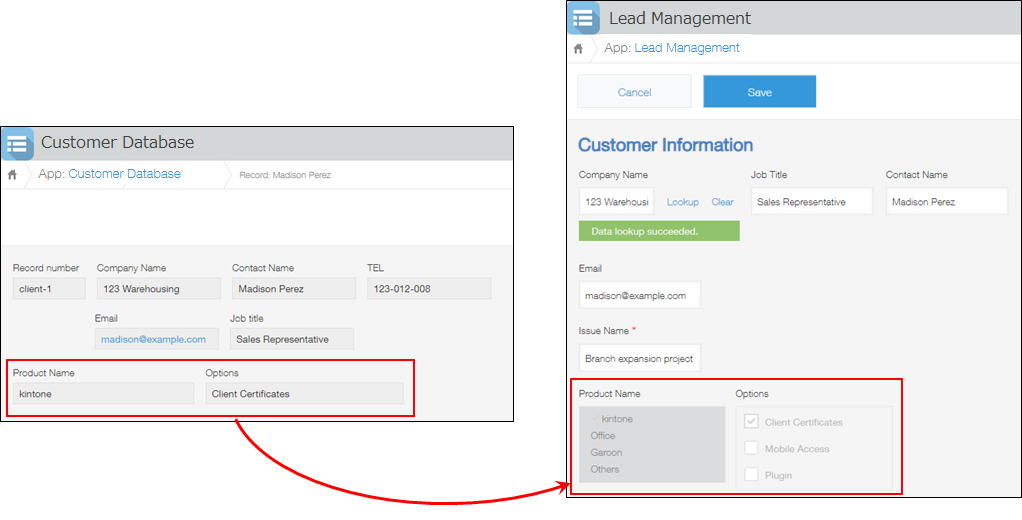
Notas sobre los campos de "Búsqueda"
-
Incluso si se modifican los registros a los que se hace referencia (los registros en la aplicación de origen de datos), los valores ya recuperados en el campo Búsqueda permanecen inalterados. Los valores no se actualizan automáticamente.
Los usuarios deben hacer clic Búsqueda nuevamente para sobrescribir los datos existentes con los datos más recientes. -
Puede actualizar de forma masiva registros existentes importando un archivo CSV.
Sin embargo, tenga en cuenta que los valores no se pueden actualizar si el campo seleccionado como campo Clave contiene valores duplicados en la aplicación de fuente de datos, ya que el registro de destino no se puede identificar de forma única durante la importación del archivo.
Si desea registrar dichos valores, deberá registrarlos uno a la vez en la pantalla Nuevo registro o Editar. -
No se puede especificar ningún campo establecido en una tabla.
-
Incluso si cambia la configuración en el campo Búsqueda, los valores en el siguiente campo de registros existentes no cambian.
- Campos especificados para asignaciones de campos en la pantalla de configuración de Búsqueda
Información relacionada: Videotutorial para configurar un campo "Búsqueda"
El siguiente vídeo explica cómo configurar una búsqueda.