
Personalización Kintone en todo el sistema mediante JavaScript y CSS
Puedes usar JavaScript y CSS para personalizar el comportamiento y la apariencia de Kintone en todo el sistema. Personalización se puede configurar por separado para PC y dispositivos móviles (incluida la aplicación móvil).
Puedes acceder a la pantalla para aplicar archivos JavaScript y CSS desde la administración Kintone. Al aplicar archivos desde allí, puedes personalizar Kintone en todo el sistema, así como tu portal (la página principal de Kintone) o los portales de espacio.
Puede usar las API de Kintone para crear archivos de personalización que se apliquen a todo el Kintone. Para más información, consulte la página siguiente.
Kintone Developer Program
Pantallas afectadas por la personalización Kintone en todo el sistema
Para obtener información sobre qué pantallas se ven afectadas por los archivos JavaScript o CSS importados en la administración Kintone, consulte la siguiente página.
Páginas donde se aplican personalizaciones de todo el sistema Kintone
Aplicar archivos JavaScript y CSS
Esta sección describe cómo aplicar archivos de personalización creados con JavaScript y CSS a Kintone. Tenga en cuenta que solo los administradores Kintone pueden aplicar la personalización.
-
Abra la pantalla de administración Kintone.
Abrir la pantalla de "Administración Kintone " -
Haga clic en Personalización de JavaScript y CSS.
-
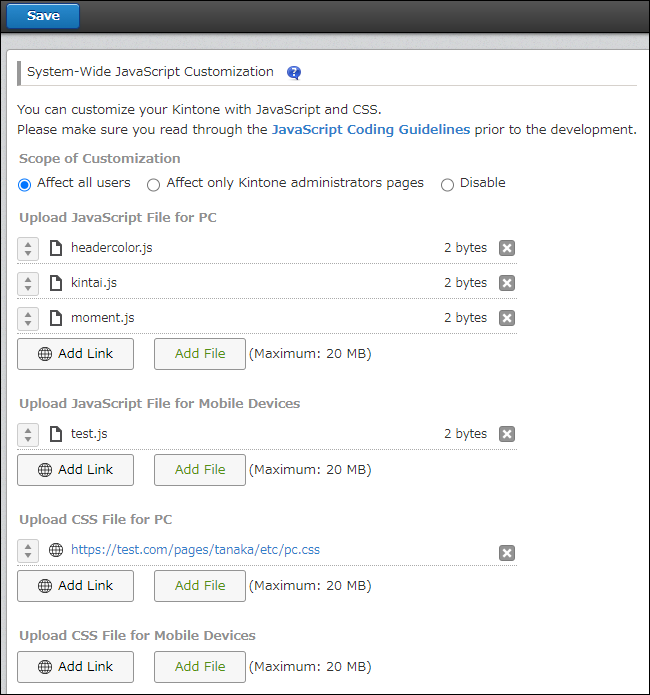
En la pantalla de todo el sistema Personalización Kintone, seleccione una de las siguientes opciones como alcance de personalización.
- Afectar a todos los usuarios
- Afectar solo a las páginas de administradores Kintone.
- Desactivar
Si desea que su personalización afecte a todos los usuarios, asegúrese de aplicarla primero para que afecte solo a las páginas del administrador de Kintone y verifique que la personalización funcione correctamente.
Independientemente de la opción que elija aquí, la personalización no se aplica a los usuarios invitados. -
Haga clic en Agregar enlace o Agregar archivo y seleccione un archivo para importar.
Si se importan varios archivos, se leen en el orden en que aparecen en la lista. Puede cambiar el orden de los archivos arrastrando y soltando el icono Arrastrar para reordenar (las flechas arriba y abajo) a la izquierda del nombre de cada archivo.
-
Haga clic en Guardar en la parte superior izquierda de la pantalla.