Creación de gráficos
Puedes agregar los datos de registro de una aplicación (p. ej., valores numéricos, número de registros) y crear un gráfico a partir de ellos. Si guardas la configuración del gráfico, puedes usarla en cualquier momento para mostrar un gráfico con los datos más recientes en la página principal de la aplicación (la pantalla Vista).
Para guardar la configuración del gráfico, necesita tener permiso de administración de aplicaciones.
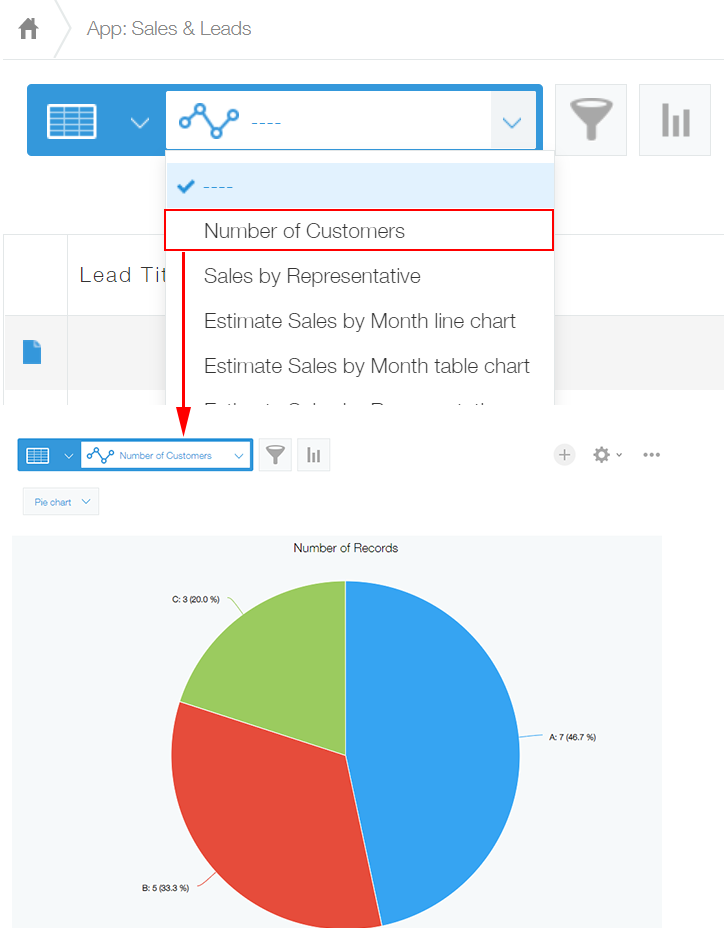
En Kintone, puede realizar la agregación de datos de cualquiera de las formas descritas a continuación y convertir los datos en un gráfico o una tabla.
- Diseño un gráfico a partir del tipo de gráfico
Crear un gráfico o una tabla especificando un tipo de gráfico y condiciones de agregación. - Utilice un gráfico recomendado
Las sugerencias de gráficos/tablas se generan automáticamente en función de los datos de su aplicación.
Crear un gráfico o tabla seleccionando la sugerencia que se ajuste a tus necesidades.
Para obtener detalles sobre los diferentes tipos de gráficos y cómo se pueden utilizar, consulte la página siguiente.
Tipos de gráficos y su uso
Pasos
Esta sección describe los pasos para crear un gráfico desde la pantalla Vista.
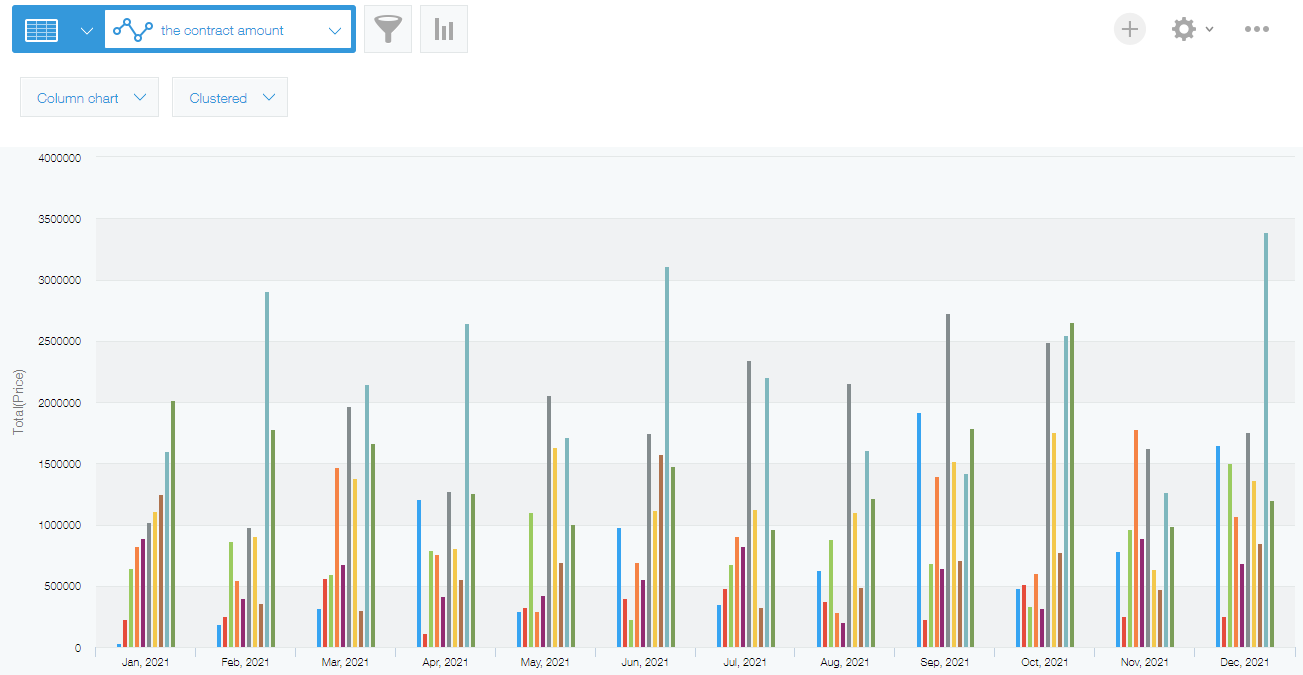
Aquí, crearemos un gráfico que muestre el importe de las ventas mensuales del año con la aplicación "Pedido recibido (en tiempo real)", que permite gestionar las fechas y los importes de los pedidos. Para crear el gráfico, seleccionaremos un tipo que se muestra en Diseño un gráfico a partir de tipo de gráfico".
Ejemplo de un gráfico creado
-
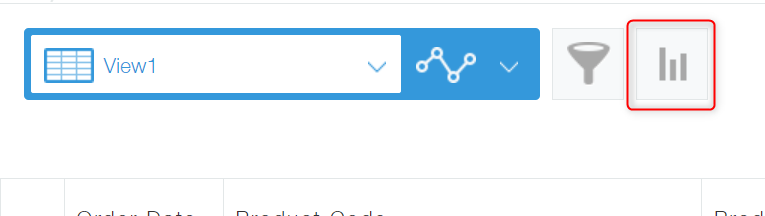
En la pantalla Vista de una aplicación, haga clic en el ícono Crear gráfico.
-
Seleccionar una opción que se muestra en Diseño un gráfico a partir del tipo de gráfico.
En este ejemplo, seleccionaremos Gráfico de columnas.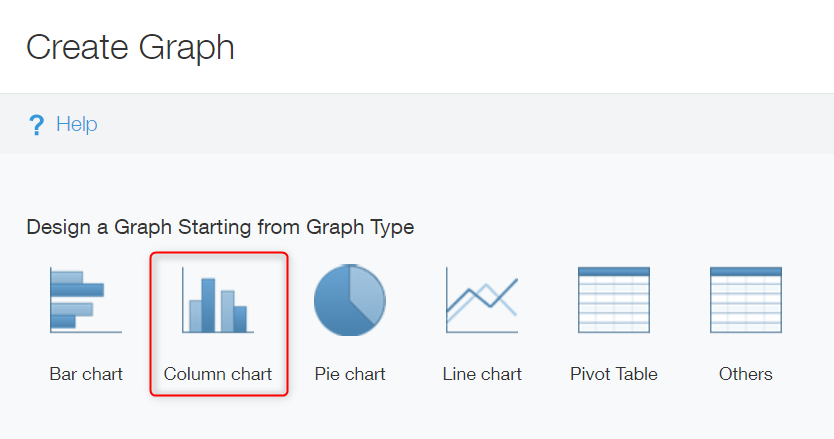 Referencia: Tipos de gráficos y su uso
 -
En la sección Tipo de gráfico, seleccione cómo mostrar sus datos agregados.
En este ejemplo, seleccionaremos Agrupado.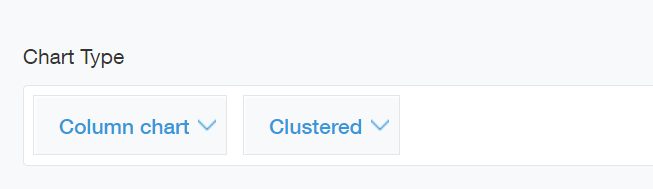
-
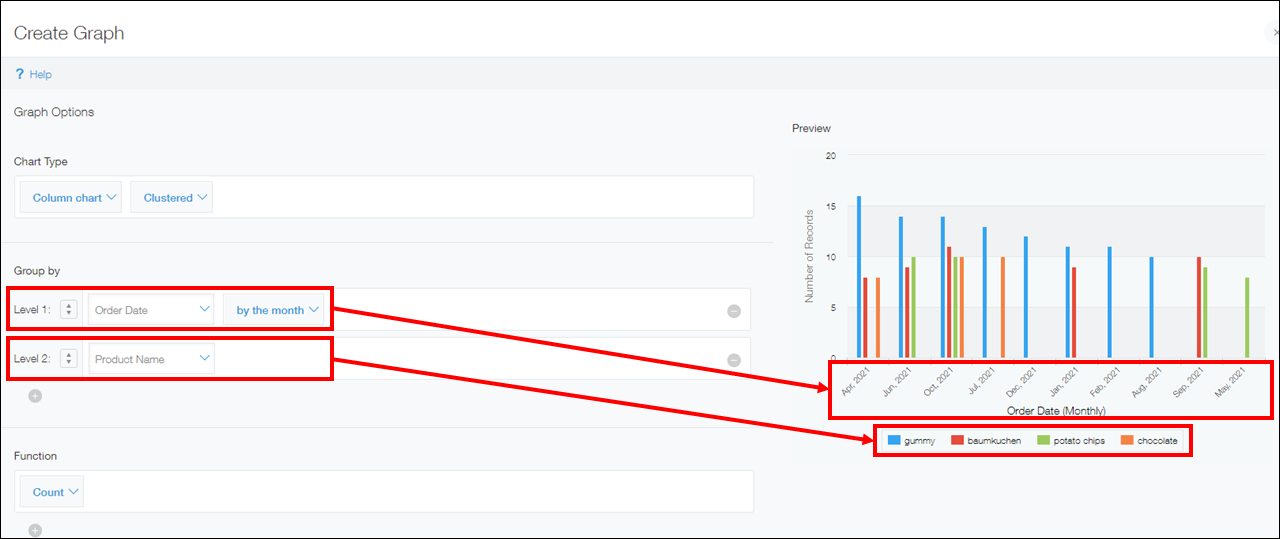
En la sección Agrupar por, configure la agrupación utilizada para el gráfico.
En esta sección, puede configurar hasta tres niveles de elementos: Nivel 1, Nivel 2 y Nivel 3. Los campos para los elementos Nivel 2 y Nivel 3 aparecen cuando hace clic en el ícono Agregar con forma de signo más en la parte inferior de la sección Agrupar por.
Como queremos que se agreguen los datos de ventas mensuales, especificaremos "Fecha del pedido" y "por mes" para Nivel 1 y "Nombre del producto" para Nivel 2.
Si configura elementos Nivel 1 y Nivel 2 para un gráfico de columnas, el elemento Nivel 1 se mostrará en el eje horizontal y el elemento Nivel 2 se usará como serie de datos. Puede consultar la vista previa del gráfico en la pantalla.
-
En la sección Función, seleccione una o más funciones para especificar cómo desea que se agreguen los datos.
Puede seleccionar funciones de las opciones Cuenta, Suma, Media, Máximo y Mínimo.
Como queremos calcular el monto total de ventas, seleccionaremos Suma para la función y Precio para el campo cuyos valores se agregarán.
En el caso de un gráfico de columnas agrupadas, la función seleccionada se aplica al eje vertical.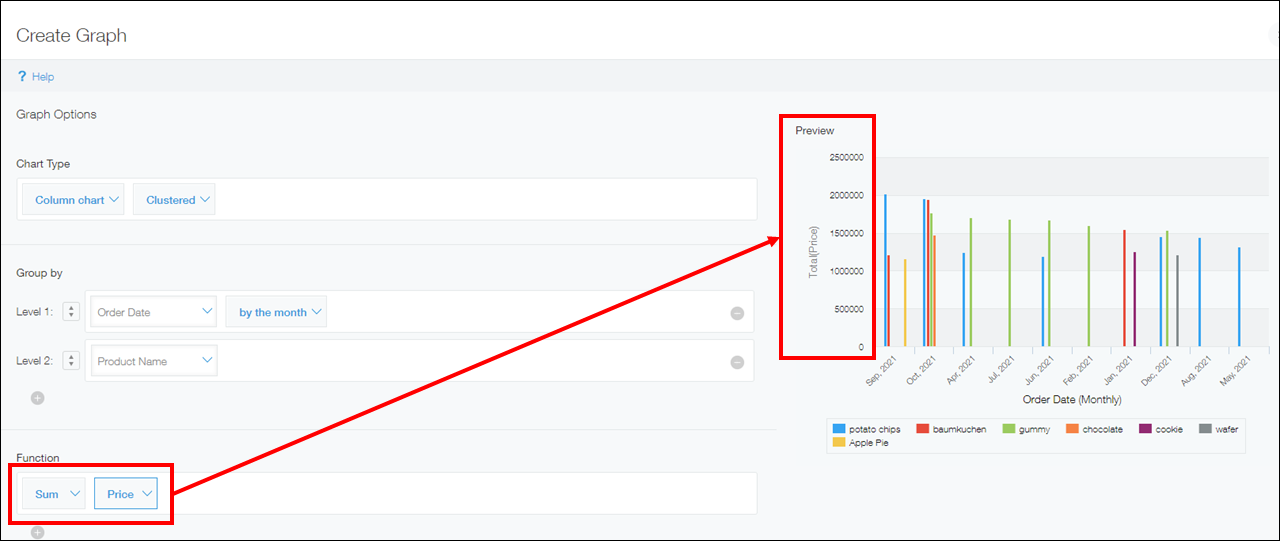
-
Configure los ajustes en la sección Filtrar.
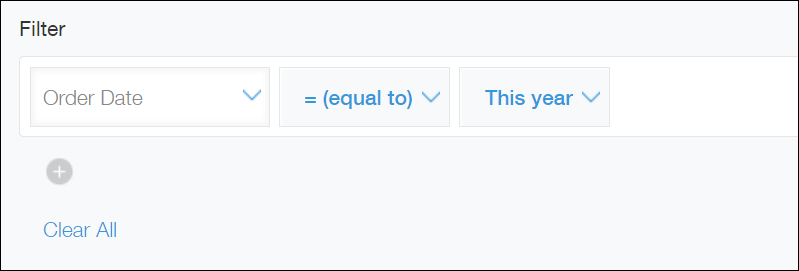
Puede configurar condiciones de filtro para restringir los registros incluidos en la agregación; por ejemplo, al especificar un rango de fechas. Puede hacer clic en Borrar todo para borrar todas las condiciones ya agregadas.
Como queremos que se agregue el monto de ventas de este año, seleccionaremos "Fecha de pedido", = (equal to) y Este año.
-
En la sección Ordenar por, configure el orden del resultado agregado.
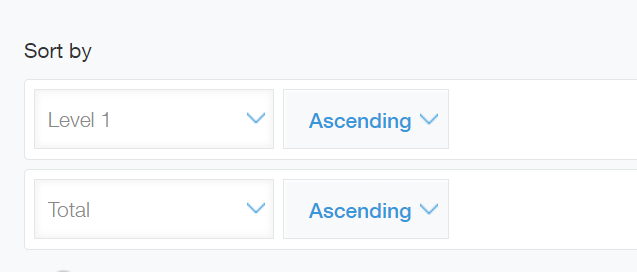
Puede seleccionar los elementos utilizados para ordenar entre las opciones Total, Nivel 1, Nivel 2 y Nivel 3.- Si selecciona Total: Los datos en el gráfico se ordenan según los resultados de agregación según las configuraciones configuradas en la sección Función en el Paso 5. Puede elegir orden Ascendente o Descendente para ordenar.
- Si selecciona Nivel 1, Nivel 2 o Nivel 3: Los datos del gráfico se ordenan según los valores del campo especificado en la sección Agrupar por en el Paso 4. Puede elegir orden Ascendente o Descendente para ordenar.
En este ejemplo, seleccionaremos Ascendente tanto para Nivel 1 como Total.
-
Haga clic en Guardar como nuevo gráfico o Aplicar.
-
Si hizo clic en Guardar como nuevo gráfico" en el paso 8, asigne un nombre al gráfico y guárdelo. Después, se mostrará el gráfico que creó.
Si hace clic en Aplicar, se mostrará el gráfico que ha creado.
Ha creado con éxito un gráfico que muestra resultados agregados.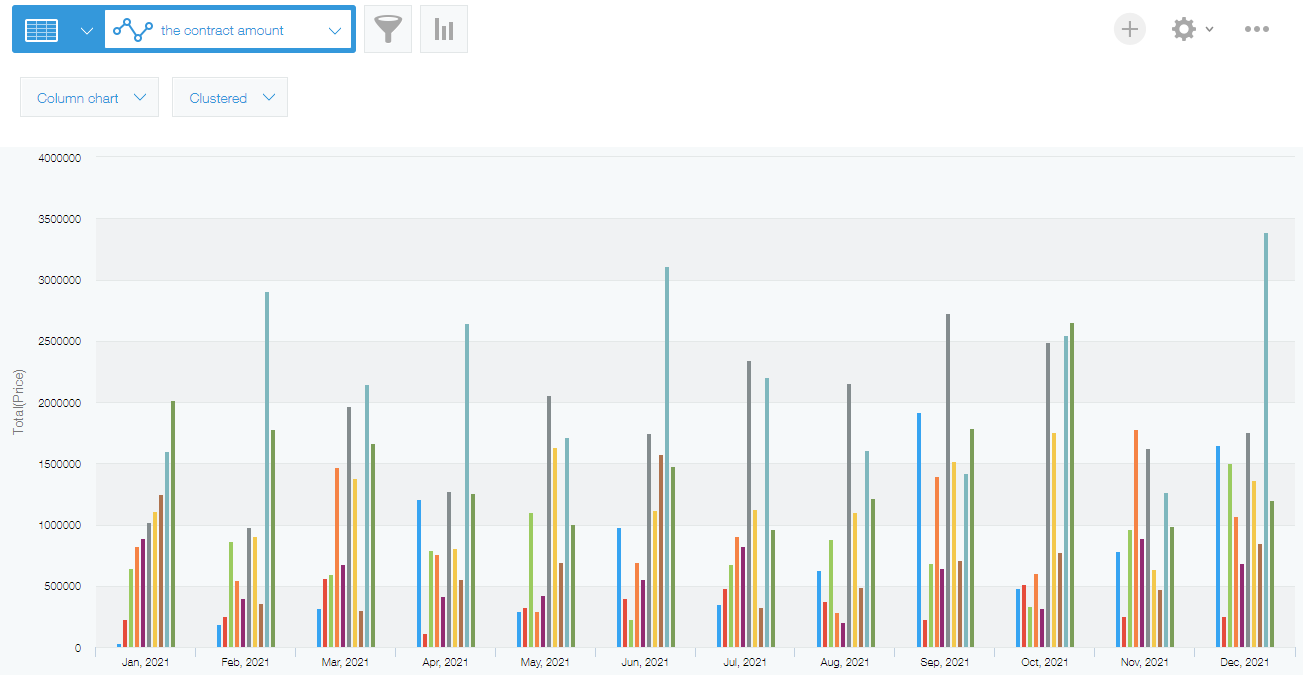
Cambiar elementos de visualización
Al hacer clic en los nombres de los elementos (series de datos) en un gráfico, puede cambiar si desea mostrar u ocultar elementos individuales.
Esto es útil cuando desea comparar elementos específicos en un gráfico para analizar más a fondo el resultado mostrado.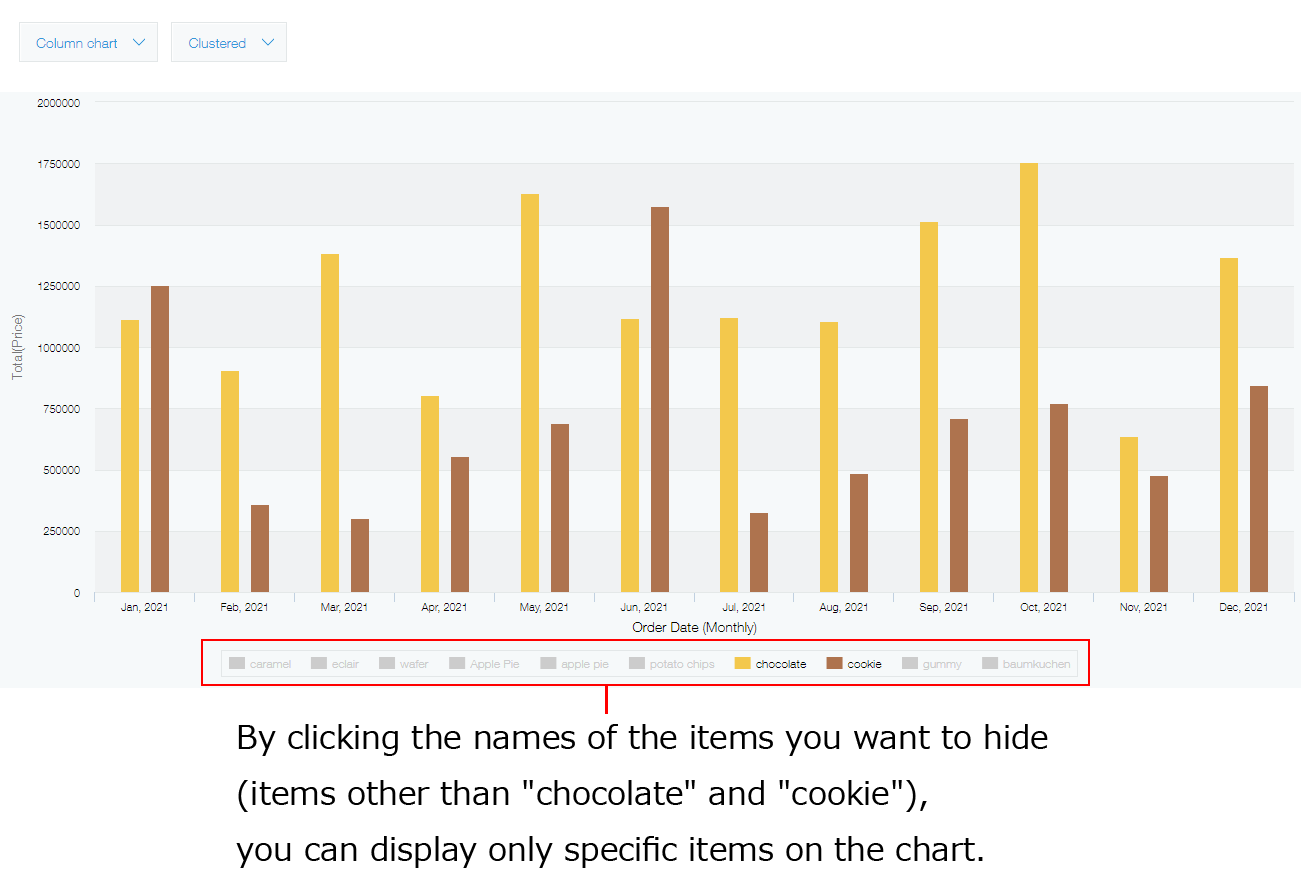
Visualización de registros filtrados de un gráfico
Al hacer clic en un resultado agregado individual, puede mostrar una lista de registros incluidos en el resultado.
Esto es útil cuando desea verificar qué datos de registro se han agregado.
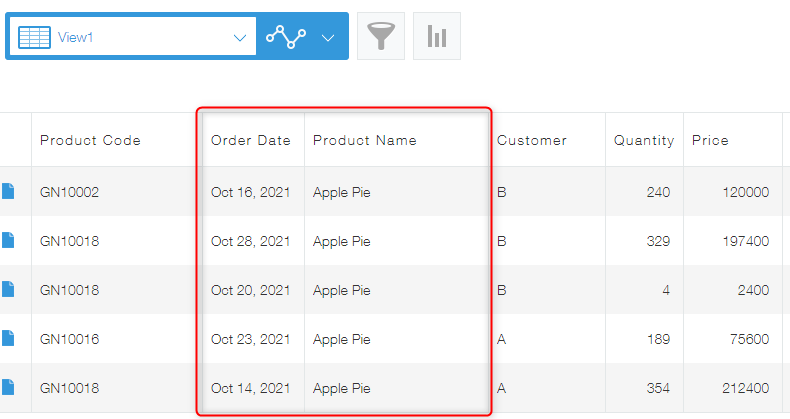
Por ejemplo, supongamos que hace clic en la barra de un gráfico que representa los datos de ventas de "Apple Pie" en octubre.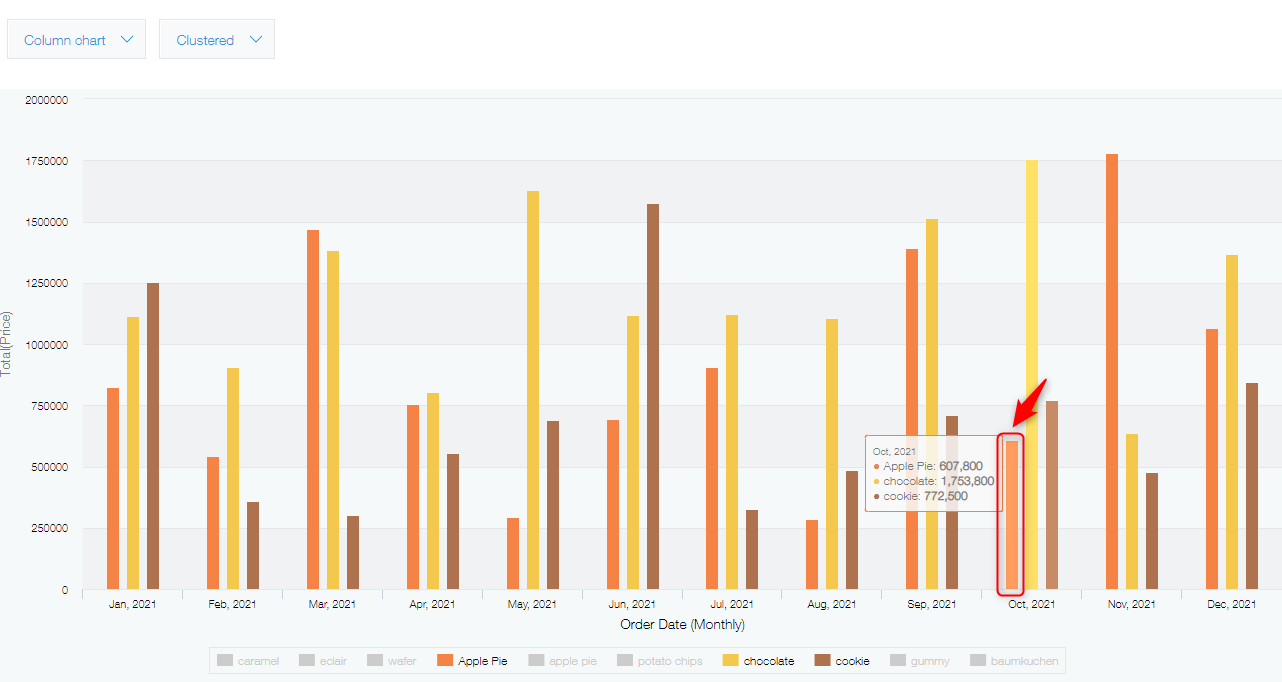
Al hacerlo, se muestra una lista únicamente de registros que cumplen los criterios (octubre, "Apple Pie").
Los campos que se muestran en la lista y su orden son los mismos que los de la vista predeterminada (la vista ubicada en la parte superior de la lista de vistas en la pestaña Vista de la pantalla de configuración de la aplicación).
Referencia: Cambiar la vista predeterminada