
Gestión de usuarios Invitado (Invitar a usuarios invitados)
Los administradores de espacios Invitado pueden enviar correos electrónicos de invitación a los usuarios para invitarlos a espacios específicos. También pueden comprobar si los usuarios Invitado están registrados en Kintone y eliminarlos.
Pasos para invitar a usuarios invitados
-
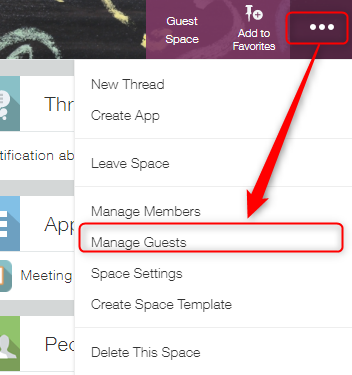
Haga clic en el icono Opciones en la parte superior derecha de la pantalla en el espacio de invitado al que desea invitar a un usuario invitado, luego haga clic en Administrar invitados.
-
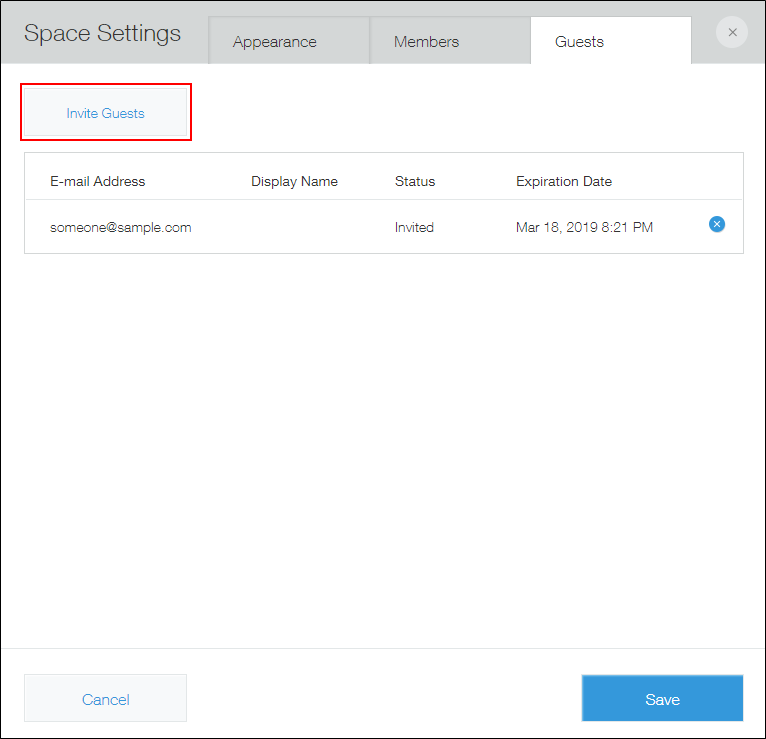
Haga clic en Invitar usuarios invitados.
-
Complete la información necesaria.
- Direcciones de correo electrónico Invitado:
Introduce la dirección de correo electrónico del usuario invitado. También puedes introducir varias direcciones. - Mensaje:
Introduzca un mensaje para incluirlo en el correo electrónico de invitación.
- Direcciones de correo electrónico Invitado:
-
Haga clic en Enviar.
El correo electrónico de invitación se enviará a las direcciones especificadas.
El correo electrónico de invitación caduca en una semana. Si caduca, vuelva a enviarlo.
Comprobación del estado de registro de los usuarios invitados
En la pestaña Invitados del cuadro de diálogo Configuración Espacio, puedes verificar si los invitados se han registrado en Kintone o no.
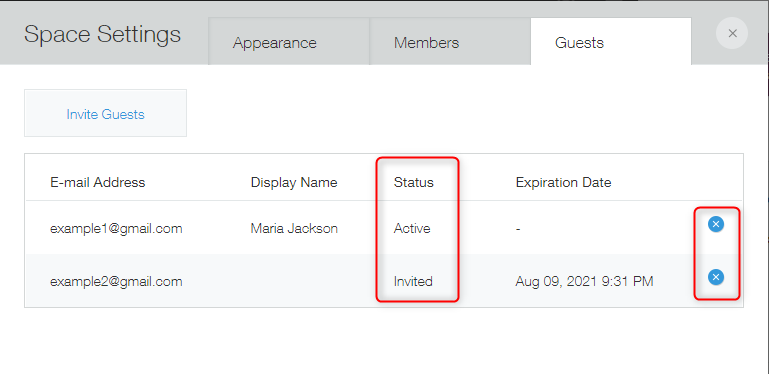
Se mostrará uno de los siguientes tres estados para cada usuario invitado.
Invitados: Se ha enviado el correo electrónico de invitación.
Activo: el usuario invitado se unió al espacio y actualmente es miembro.
Inactivo: el usuario invitado se unió al espacio, pero actualmente está suspendido en la administración Kintone.
Para cancelar una invitación, haga clic en el ícono Elim. a la derecha del usuario invitado y luego haga clic en Elim..
Cómo eliminar un usuario invitado de un espacio para invitados
Para eliminar un usuario invitado de un espacio de invitados, haga clic en el ícono Elim. junto al usuario invitado en la pestaña Invitados del cuadro de diálogo Configuración Espacio y, luego, haga clic en Elim..
Tenga en cuenta que no puede eliminar completamente un usuario invitado de Kintone siguiendo los pasos anteriores. Si desea eliminarlo por completo, debe hacerlo desde la pantalla de administración Invitado en la administración Kintone.
Para obtener más detalles, consulte la página siguiente.
Eliminar usuarios invitados