
Comprobación de notificaciones
Recibirás notificaciones cuando se realicen cambios en las aplicaciones, espacios y demás Kintone.
Notificaciones se pueden ver durante 70 días. No podrás verlas después de 70 días desde su recepción. Sin embargo, las notificaciones marcadas se pueden ver hasta que se desmarquen, incluso después de 70 días desde su recepción.
Cómo comprobar las notificaciones
Puedes consultar las notificaciones Kintone de las siguientes maneras:
- En Portal
- En la pantalla "Notificaciones"
- Por correo electrónico
- Desde Notificaciones del escritorio
- De notificaciones push recibidas en la aplicación móvil
Comprobación de notificaciones en Portal
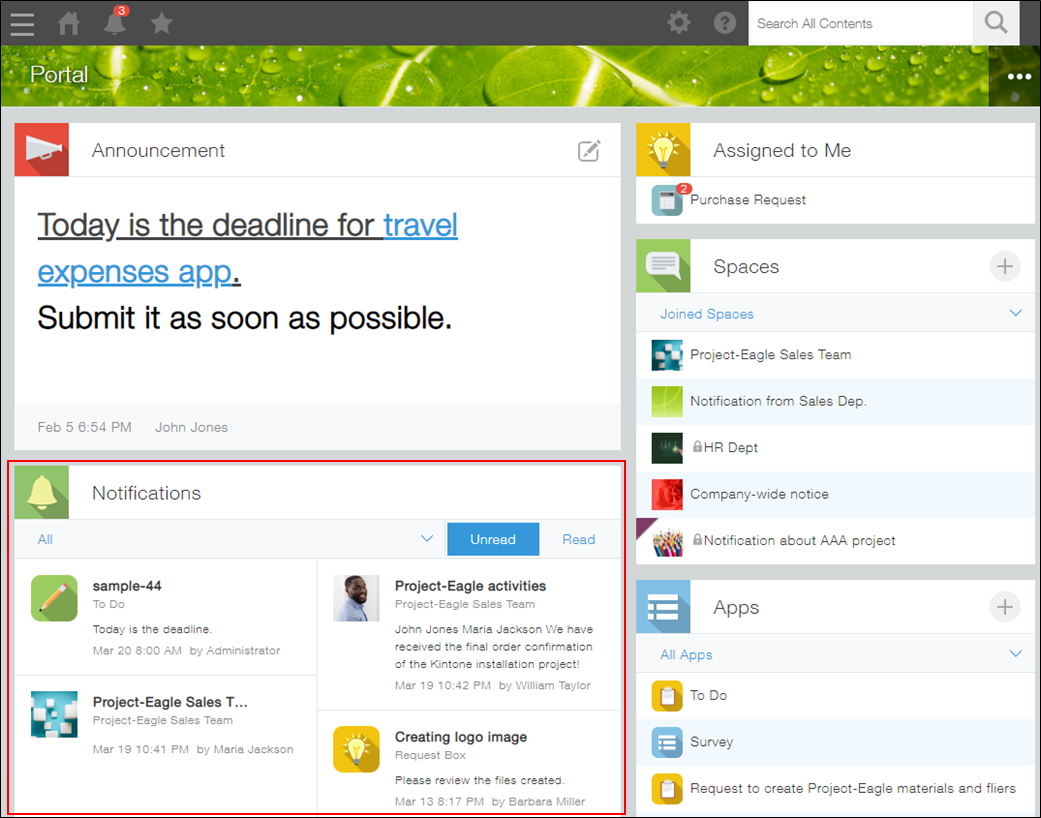
Puedes consultar las notificaciones en Portal (la página principal de Kintone).
Comprobación de notificaciones en la pantalla "Notificaciones"
Al hacer clic en el ícono Notificaciones (el ícono con forma de campana) en la parte superior de Kintone, se muestra una lista de notificaciones.
Cuando recibes notificaciones "Para mí", aparece una insignia que indica la cantidad de notificaciones en el ícono Notificaciones.
Diferencias entre las notificaciones "Para mí" y "Todos"
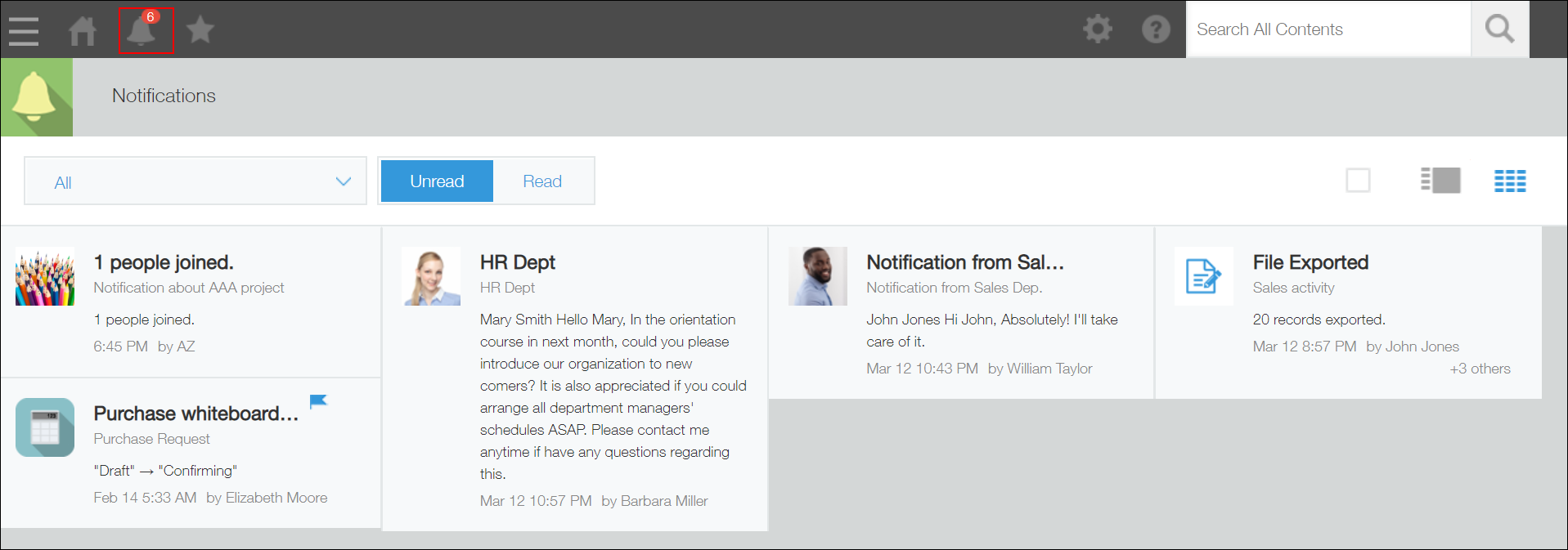
Además, el ícono Notificaciones muestra la cantidad de notificaciones "Para mí" no leídas, hasta 99. Cuando tienes más de 100 notificaciones "Para mí" no leídas, la insignia muestra "99+".
Para obtener detalles sobre el orden en que se muestran las notificaciones, consulte la página siguiente.
¿En qué orden se muestran las notificaciones en la sección de notificaciones?
Comprobación de notificaciones por correo electrónico
Se pueden recibir Notificaciones relacionadas con aplicaciones, espacios, personas y mensajes por correo electrónico.
Para obtener más detalles, consulte la página siguiente.
Configuración de notificaciones por correo electrónico
La función Notificaciones por correo electrónico debe estar habilitada en la administración Kintone. Esta función está habilitada por defecto.
Comprobación de notificaciones desde notificaciones de escritorio
Puedes hacer que se muestren notificaciones de escritorio cuando se reciben notificaciones "Para mí" en Kintone.
Para obtener más detalles, consulte la página siguiente.
Configurar notificaciones de escritorio
Comprobación de notificaciones push recibidas en la aplicación móvil
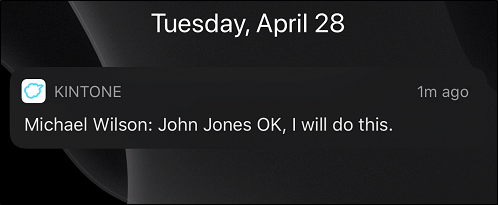
Usando la aplicación móvil, puedes recibir notificaciones push.
Puede consultar los detalles de las notificaciones tocando las notificaciones push recibidas en su dispositivo iPhone o Android.
Si no recibe ninguna notificación automática, verifique la configuración de notificaciones en su dispositivo iPhone o Android.
-
Configuración Notificación en iPhone
Abre Ajustes, "Kintone" y luego Notificaciones. Realiza los cambios necesarios. -
Configuración Notificación en Android
Abre Ajustes, Apps y notificaciones y, luego, "Kintone". Realiza los cambios necesarios.
El procedimiento para cambiar la configuración de notificaciones puede ser diferente según las versiones del sistema operativo.
Para obtener detalles sobre las notificaciones en dispositivos móviles, consulte Descripción de las notificaciones en dispositivos móviles.
Filtrar notificaciones
En Portal y en la pantalla "Notificaciones", puedes aplicar un filtro para limitar las notificaciones que se muestran.
Para filtrar las notificaciones, seleccione un filtro de la lista desplegable.
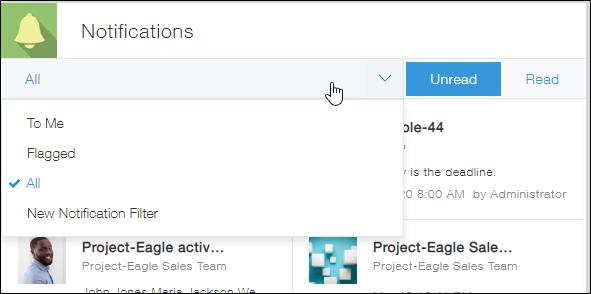
Puede agregar un nuevo filtro propio siguiendo los pasos a continuación.
-
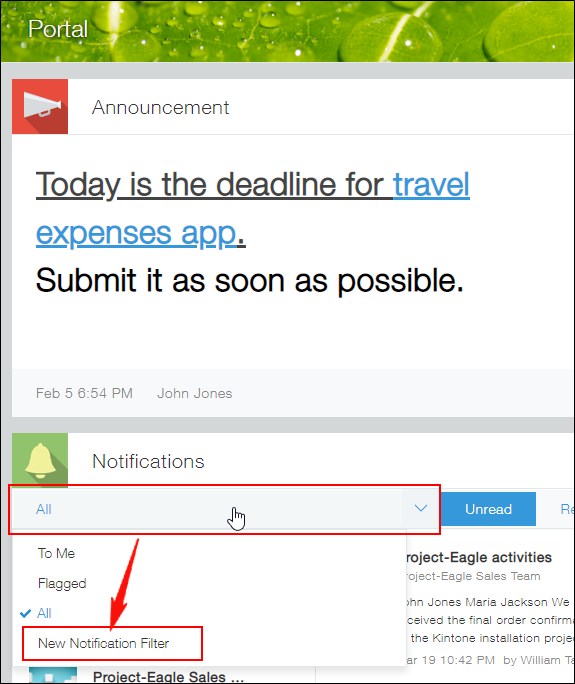
En Portal, haga clic en la lista desplegable en la sección Notificaciones y luego haga clic en Nuevo filtro de notificaciones.
-
Especifique cada elemento en el cuadro de diálogo Configuración del filtro Notificación.
- Nombre
Introduzca el nombre del filtro. - Tipo de Notificación
Si desea mostrar solo notificaciones "Para mí", seleccione Para mí. - Ubicaciones
Si desea filtrar las notificaciones por ubicación, como aplicaciones y espacios, seleccione Incluye cualquiera o No incluye y especifique la ubicación. - Enviado desde
Si desea mostrar solo las notificaciones de acciones de un usuario específico, especifique el usuario aquí.
- Nombre
-
Haga clic Guardar.
Notificaciones de señalización
Puede marcar una notificación haciendo clic en el ícono Marcar en su esquina superior derecha.
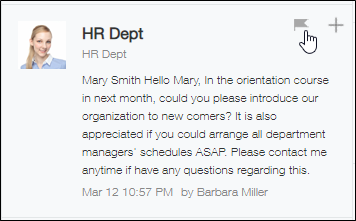
Las notificaciones Marcadas se pueden ver hasta que se desmarquen, incluso después de que se haya superado el plazo de visualización (70 días). Puede consultar sus notificaciones marcadas seleccionando el filtro Marcadas en Portal o en la pantalla "Notificaciones".
Notificaciones agrupadas
Algunas notificaciones se agrupan según un criterio determinado. Las notificaciones agrupadas se muestran con "+N otros". Tenga en cuenta que no se puede mostrar el contenido de las notificaciones agrupadas incluidas en "+N otros".

Notificaciones se agrupan según los siguientes criterios.
| Función | Notificaciones que se agrupan | Agrupado por |
|---|---|---|
| Espacio | Se agrega un espacio, se edita el texto del cuerpo del espacio, se cambian la configuración, se cambian los miembros del espacio de invitados | Espacio |
| Hilo | Se agrega un hilo, se edita el texto del cuerpo de un hilo | Hilo |
| Hilo | Se publica un comentario, hay una respuesta a una publicación, se hace clic en Me gusta en una publicación o respuesta. | Publicar |
| Personas | Hay una publicación, hay una respuesta a una publicación, se hace clic en Me gusta para una publicación o respuesta. | Publicar |
| Mensajes | Hay una publicación, se hace clic en Me gusta para una publicación | Usuario con el que estás intercambiando mensajes |
| Aplicación | Se agrega un registro, se edita el mismo registro, se actualiza el estado, se publica un comentario | Registro |
| Aplicación | Se importa un registro, se exporta un registro, se eliminan registros de forma masiva, se exportan notificaciones relacionadas con informes periódicos, un resultado agregado o una tabla dinámica | Aplicación o tipo de acciones. |