
Cambiar un icono y configurar la descripción de una aplicación
En la pantalla "Apariencia", puede establecer una descripción de la aplicación que se mostrará en las pantallas de los usuarios.
También puedes hacer que una aplicación se destaque más cambiando su ícono o agregando información a la descripción de la aplicación que los usuarios puedan encontrar útil (por ejemplo, instrucciones sobre cómo usar la aplicación o precauciones a tomar).
Cambiar el icono de una aplicación
El tamaño de la imagen del ícono de una aplicación debe ajustarse a 56x56 píxeles.
-
Haga clic en el ícono de configuración de la aplicación (el ícono con forma de engranaje) en la parte superior derecha de la pantalla Vista.

-
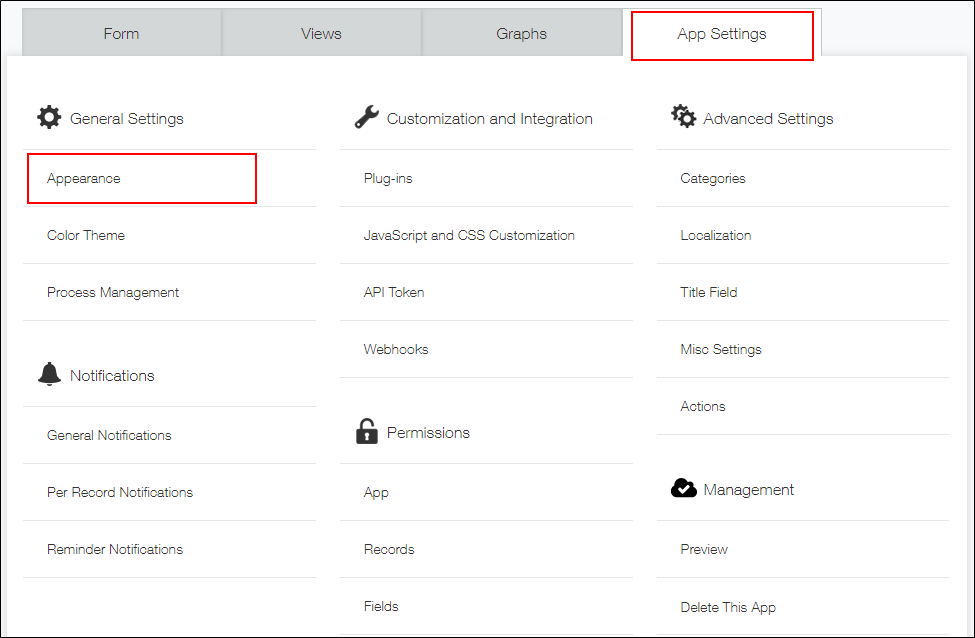
En la pantalla de configuración de la aplicación, seleccione la pestaña Configuración de la aplicación y luego haga clic en Apariencia en Configuración general.
También puede ir a la pantalla para cambiar el ícono de una aplicación haciendo clic en Cambiar ícono de aplicación en la pantalla de configuración de la aplicación.
-
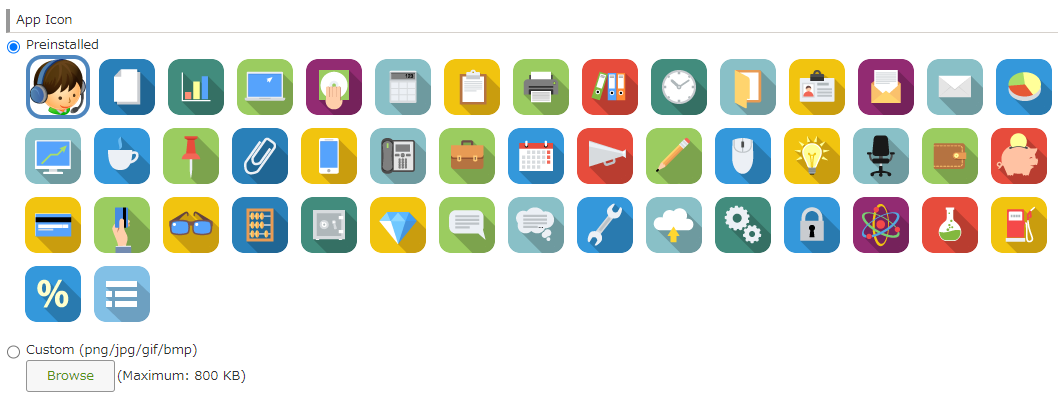
En la pantalla "Apariencia", configure un ícono.
Puede seleccionar cualquiera de los siguientes métodos para configurar el ícono de una aplicación.- Preinstalado
Seleccionar esta opción si desea configurar uno de los iconos ya preinstalados en Kintone. - Personalizar (png/jpg/gif/bmp)
Seleccionar esta opción si desea cargar su propia imagen para usarla como ícono de la aplicación.
- Preinstalado
-
Haga clic en Guardar en la parte inferior derecha de la pantalla.
-
En la pantalla de configuración de la aplicación, haga clic en Actualizar aplicación.
-
En el cuadro de diálogo "Actualizar aplicación", haga clic en Actualizar aplicación.
Establecer la descripción
Describe el propósito, el uso y las consideraciones de tu aplicación en el campo Descripción.
En el campo Descripción, puede ingresar hasta 10.000 caracteres.
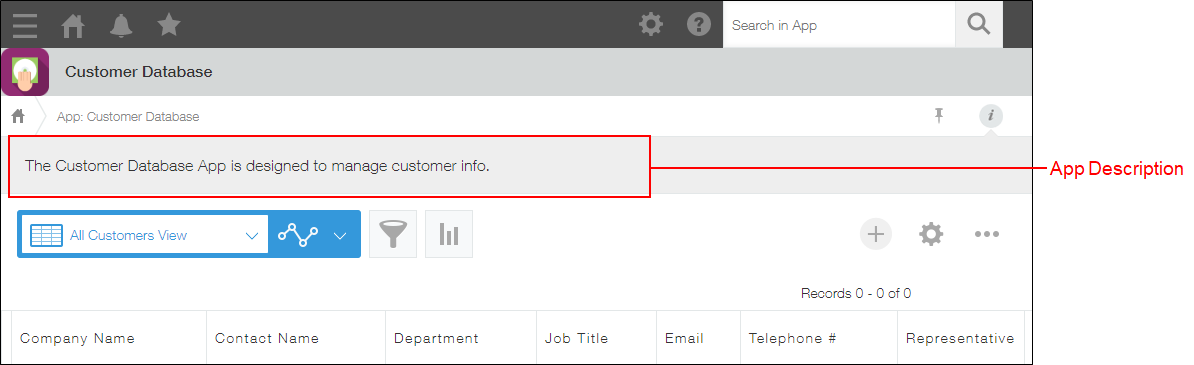
La descripción se mostrará en las pantallas "Vista" y "Detalles Registro".
-
Haga clic en el ícono de configuración de la aplicación (el ícono con forma de engranaje) en la parte superior derecha de la pantalla Vista.
-
En la pantalla de configuración de la aplicación, seleccione la pestaña Configuración de la aplicación y luego haga clic en Apariencia en Configuración general.
-
En la pantalla "Apariencia", ingrese una descripción de la aplicación.
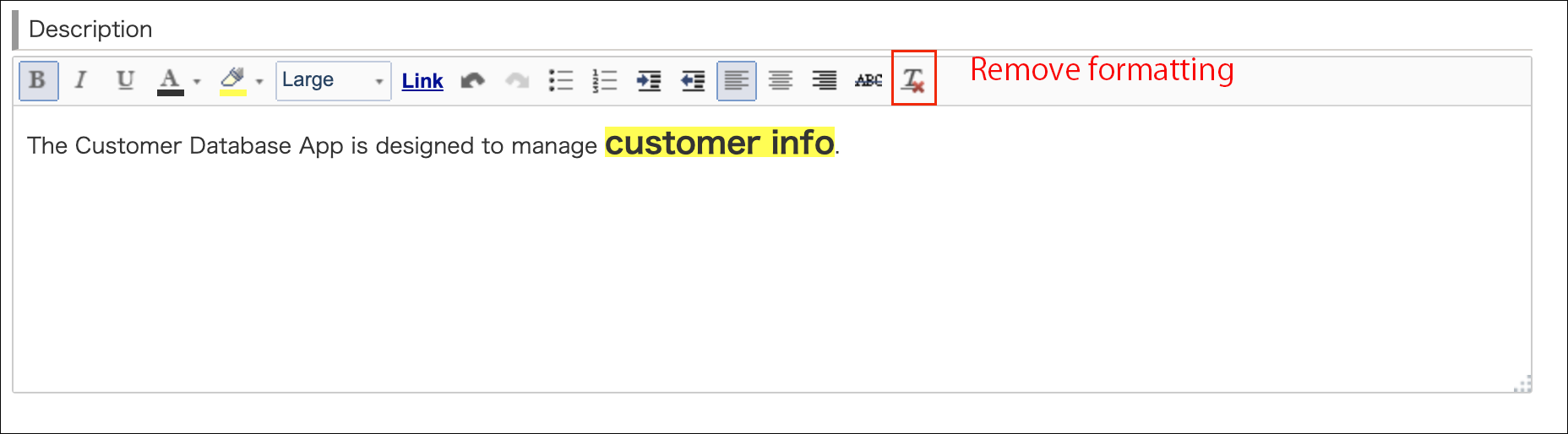
Si es necesario, también puede agregar enlaces a páginas web o formatear el texto de descripción de la aplicación.
Puede eliminar el formato aplicado al texto formateado seleccionando el texto y haciendo clic en "Eliminar formato".
-
Haga clic en Guardar en la parte inferior derecha de la pantalla.
-
En la pantalla de configuración de la aplicación, haga clic en Actualizar aplicación.
-
En el cuadro de diálogo "Actualizar aplicación", haga clic en Actualizar aplicación.