
Gestión de portales
Portales pueden ser administrados por Kintone o por usuarios y administradores del sistema Kintone.
En la pantalla Gestión de portales, puede crear portales además del portal preestablecido y cambiar su orden de visualización.
Este artículo explica cómo abrir y utilizar la pantalla Gestión de portales.
Apertura de la pantalla "Gestión de portales"
La forma de abrir la pantalla Gestión de portales depende de si ya se han agregado portales.
Si aún no se han agregado portales
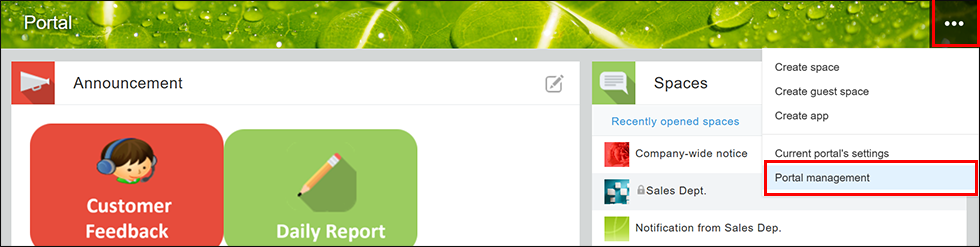
- Haga clic en el icono Opciones en la parte superior derecha de su portal, luego seleccione Gestión de portales.
Si se han agregado uno o más portales
- Haga clic en el ícono Ajustes (el ícono con forma de engranaje) en la parte superior derecha de su portal, luego seleccione Gestión de portales.

Descripción general de la pantalla "Gestión de portales"
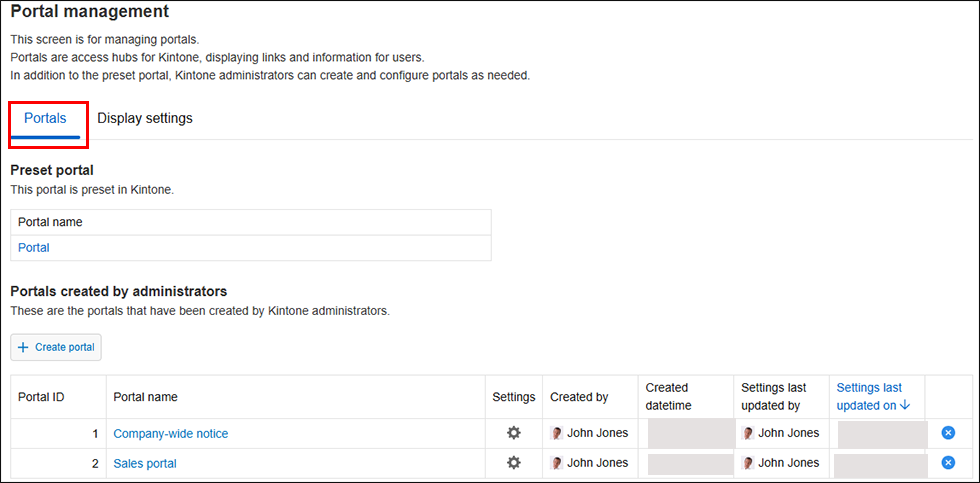
La pestaña "Portales"
La sección "Portal predeterminado"
El portal preestablecido está incluido con Kintone y viene preconfigurado.
Haga clic en Portal en esta sección para abrir el portal preestablecido.
La sección "Portales creados por los administradores"
Desde la sección Portales creados por los administradores, podrás:
- Agregar portales
- Cambiar la configuración de los portales que se agregaron
- Vista una lista de los portales que se han agregado
- Elim. portales que se agregaron
En la lista de portales agregados, se muestra la siguiente información para cada portal.
Puede ordenar la lista en orden descendente o ascendente haciendo clic en cualquiera de los encabezados de columna excepto Ajustes.
- ID del portal: el ID asignado automáticamente al portal.
- Nombre del portal: haga clic en el nombre del portal para abrirlo.
- Ajustes: haga clic en el ícono Ajustes (el ícono con forma de engranaje) para abrir la pantalla de configuración Portal.
- Creado por: El usuario que creó el portal.
- Fecha/hora creación: la fecha y hora en que se creó el portal.
- Última actualización de los ajustes realizada por: el usuario que actualizó por última vez la configuración del portal.
- Última actualización de los ajustes realizada el: la fecha y hora en que se actualizó por última vez la configuración del portal.
La pestaña "Ajustes de visualización"
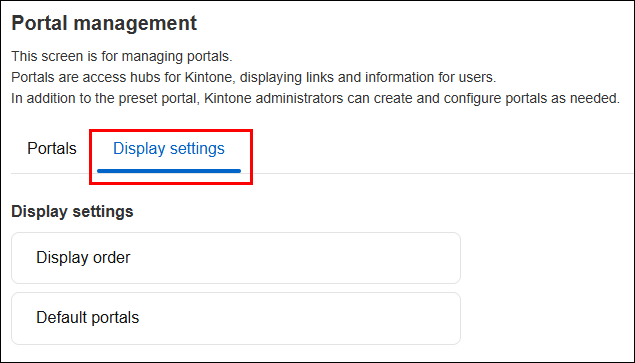
En la pestaña Ajustes de visualización, puedes: