
Fecha
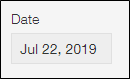
Colocar un campo de Fecha en el formulario de su aplicación crea un campo de entrada para ingresar un día, mes y año.
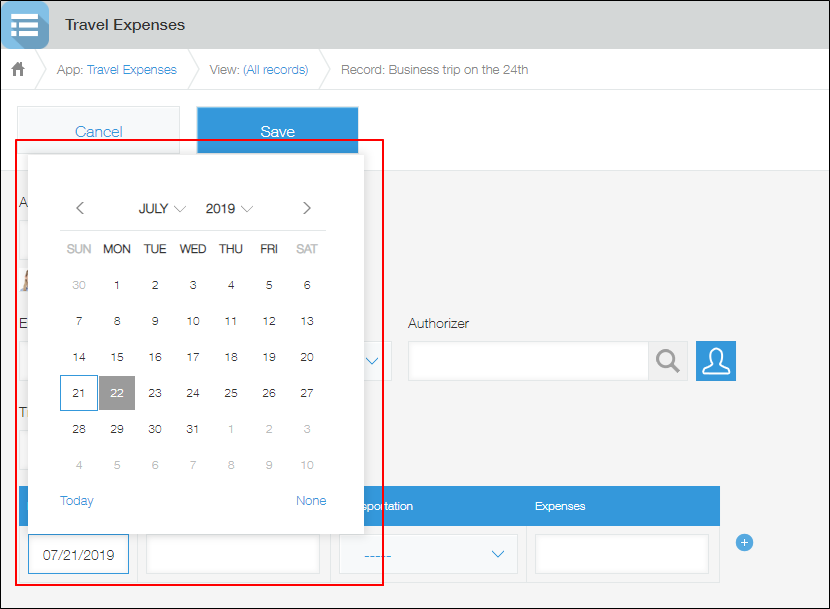
Si hace clic en un campo de fecha en la pantalla "Nuevo registro" o Editar registro", aparecerá un calendario donde podrá elegir un día, mes y año. Puede cambiar el año y el mes del calendario desde las listas desplegables de año y mes.
También puede utilizar el teclado para ingresar directamente una fecha en el campo de entrada.
Configuración de campo
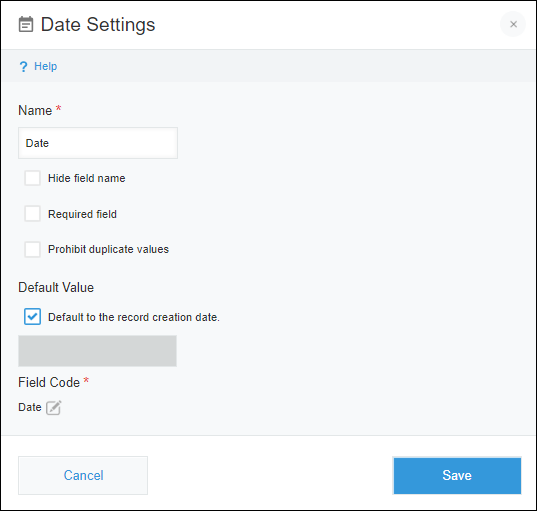
Nombre
Especifique el nombre del campo. El nombre del campo se muestra como la etiqueta del campo en la aplicación.
Ocultar nombre de campo
Al seleccionar la casilla de verificación Ocultar nombre de campo se oculta el nombre del campo en las siguientes pantallas.
- La nueva pantalla de registro
- La pantalla Editar registro
- La pantalla de detalles Registro
- La pantalla para imprimir un registro.
- La pantalla de configuración Formulario
Campo oblig.
Al seleccionar la casilla de verificación Campo oblig., será obligatorio especificar un valor de campo.
Prohibir valores duplicados
Al seleccionar la casilla de verificación Prohibir valores duplicados se prohíbe que se especifique el mismo valor de fecha en varios registros.
Valor Por defecto
Esta configuración le permite establecer un valor de campo predeterminado.
Si desea que el valor del campo predeterminado sea la fecha en que se creó el registro, seleccione la casilla de verificación Por defecto, la fecha de creación del registro..
Si desea ingresar una fecha diferente como valor predeterminado, desmarque la casilla Por defecto, la fecha de creación del registro. e ingrese la fecha de su elección en el campo de entrada.
Si no desea establecer un valor predeterminado, desmarque la casilla Por defecto, la fecha de creación del registro. y deje el campo de entrada de fecha en blanco.
Código de campo
La cadena de caracteres utilizada para especificar el campo en fórmulas o API.
Formato de fecha para los campos de entrada
El formato de fecha de los campos de entrada variará según el idioma de visualización del usuario y la configuración de idioma del navegador web.
Año-Mes-Día
Introduzca las fechas en formato "Año-Mes-Día" en los siguientes casos.
- La configuración Idioma en la configuración de su cuenta es una de las siguientes:
- 日本語
- 中文 (简体)
- 中文 (繁體)
- Español
- El Idioma en la configuración de su cuenta está configurado en Utilizar los ajustes del navegador web y el idioma de su navegador web no está configurado en ninguno de los siguientes:
- Español
Sin embargo, tenga en cuenta que el español (Estados Unidos) y el español (México) están excluidos. - tailandés
- Portugués (Brasil)
- Inglés
- Inglés (Estados Unidos)
- Inglés (Reino Unido, OXENDICT)
- Inglés (Reino Unido)
- Inglés (Australia)
- Español
Mes/Día/Año
Introduzca las fechas en formato "Mes/Día/Año" en los siguientes casos.
- El Idioma en la configuración de su cuenta está configurado en English (US).
- El Idioma en la configuración de su cuenta está configurado en Utilizar los ajustes del navegador web y el idioma de su navegador web está configurado en cualquiera de los siguientes:
- Inglés
- Inglés (Estados Unidos)
Día/Mes/Año
Introduzca las fechas en el formato "Día/Mes/Año" en los siguientes casos.
- La configuración Idioma en la configuración de su cuenta es una de las siguientes:
- Portugués (Brasil)
- Sí
- El Idioma en la configuración de su cuenta está configurado en Utilizar los ajustes del navegador web y el idioma de su navegador web está configurado en cualquiera de los siguientes:
- Español
Sin embargo, tenga en cuenta que el español (Estados Unidos) y el español (México) están excluidos. - tailandés
- Portugués (Brasil)
- Inglés (Reino Unido, OXENDICT)
- Inglés (Reino Unido)
- Inglés (Australia)
- Español
Ejemplos de uso
Utilice un campo de fecha cuando desee un campo de entrada para introducir una fecha. Por ejemplo, puede usarlo de las siguientes maneras.
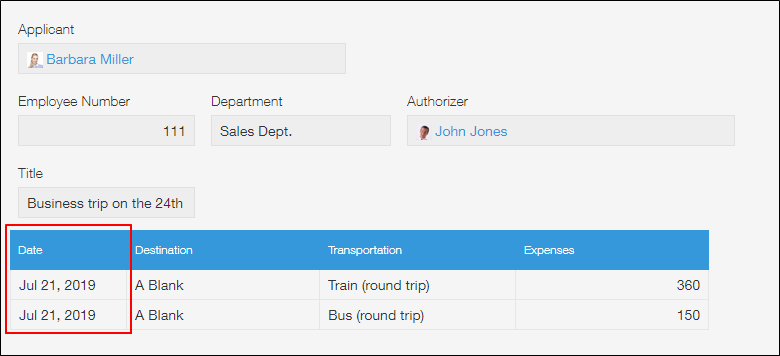
- Como campo para ingresar una fecha de uso en una aplicación de aprobación de gastos de transporte o una aplicación para solicitar aprobación para otros gastos
- Como campo para ingresar una fecha límite de respuesta en una aplicación de gestión de consultas
- Como campo para ingresar una fecha de actividad en una aplicación de administración de casos
Utilice un campo "Fecha" para calcular los plazos
Dado que los campos de fecha se pueden usar en fórmulas, puede, por ejemplo, configurar una fórmula para mostrar una fecha límite de respuesta dos días después de la fecha del campo Fecha.
En este ejemplo, la fórmula se establece en un campo Calculado.
Coloque un campo de Fecha y un campo Calculado en el formulario de su aplicación, especifique la siguiente fórmula en el campo Calculado y configure el resultado del cálculo para que se muestre como una fecha.
Date+(60*60*24)*2
Para obtener información sobre los campos Calculado, consulte la página siguiente.
Calculado
Para obtener información sobre cómo calcular una fecha, consulte la página siguiente.
Cálculo de fecha, hora y fecha y hora