
Configuración Básico de gestión de procesos
Este artículo explica cómo configurar un flujo de trabajo básico utilizando la función Gestión procesos.
A modo de ejemplo, mostraremos cómo crear un flujo de trabajo para una aplicación de solicitud de compra.
Preparar un flujo de trabajo para la gestión de procesos
Organizar su flujo de trabajo y planificar con anticipación hace que la configuración de la gestión de procesos sea más fluida.
Nuestro flujo de trabajo de ejemplo permitirá a los usuarios crear registros para solicitudes de compra que deben ser aprobadas por un cesionario.
Diagrama de flujo de trabajo
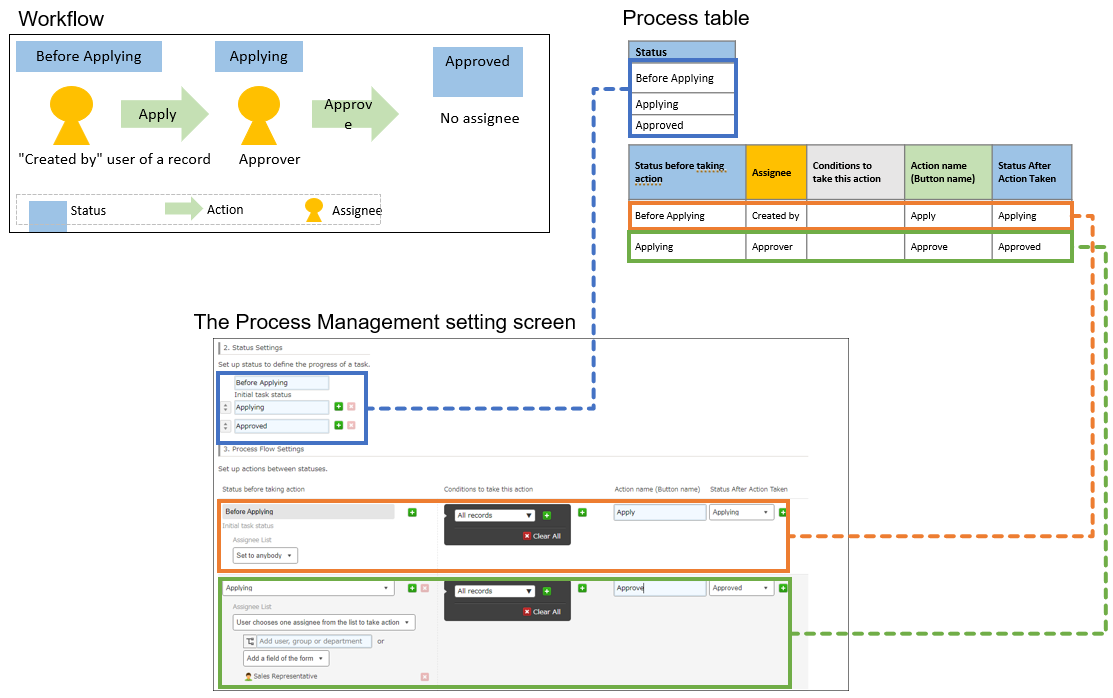
Configuración Estado
- Primer estado: Antes de aplicar
- Próximos estados:
- Aplicando
- Aprobado
Configuración del proceso
Primer proceso
- Estado: Antes de aplicar
- Asignatario: Usuario en el campo "Creado por"
- Condiciones: Ninguno
- Acción: Aplicar
- Situación tras la adopción de medidas: Aplicando
Siguiente proceso
- Estado: Aplicando
- Asignatario: Aprobador
- Condiciones: Ninguno
- Acción: Aprobar
- Situación tras la adopción de medidas: Aprobado
Habilitar la gestión de procesos
-
Haga clic en el ícono de configuración de la aplicación (el ícono con forma de engranaje) en la parte superior derecha de la pantalla Vista.

-
En la pantalla de configuración de la aplicación, seleccione la pestaña Configuración de la aplicación y luego haga clic en Gestión de procesos en Configuración general.
-
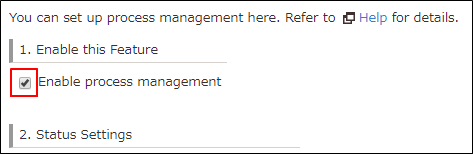
En la sección 1. Activar esta función de la pantalla Gestión de procesos, seleccione la casilla de verificación Habilitar la gestión de procesos.
A continuación, configuraremos los estados de los registros.
Establecer estados
El estado de un registro indica en qué paso del flujo de trabajo se encuentra actualmente el registro.
-
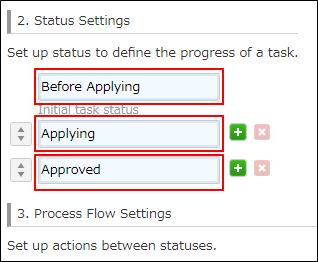
En la sección 2. Configuración Estado, configure los estados de registro que necesita para su flujo de trabajo.
Los siguientes tres estados están configurados de forma predeterminada.- Primer estado: No iniciadas
- Próximos estados:
- En curso
- Completd.
Puedes agregar o eliminar estados según sea necesario. También puedes cambiar sus nombres.
Para este ejemplo, cambiaremos los estados predeterminados para que tengan los siguientes nombres.- Primer estado: Antes de aplicar
- Próximos estados:
- Aplicando
- Aprobado
A continuación, configuraremos los procesos de grabación.
Establecer procesos
Configure un proceso para cada estado que configure. Los pasos para configurar los procesos son los siguientes.
Configurar el primer proceso
-
Verifique el estado del primer proceso.
El primer estado establecido en la sección 2. Configuración Estado se establece automáticamente en Situación antes de actuar en la sección 3. Configuración de flujo de proceso.
Para este ejemplo, verificaremos que el estado "Antes de aplicar" se haya configurado automáticamente.

-
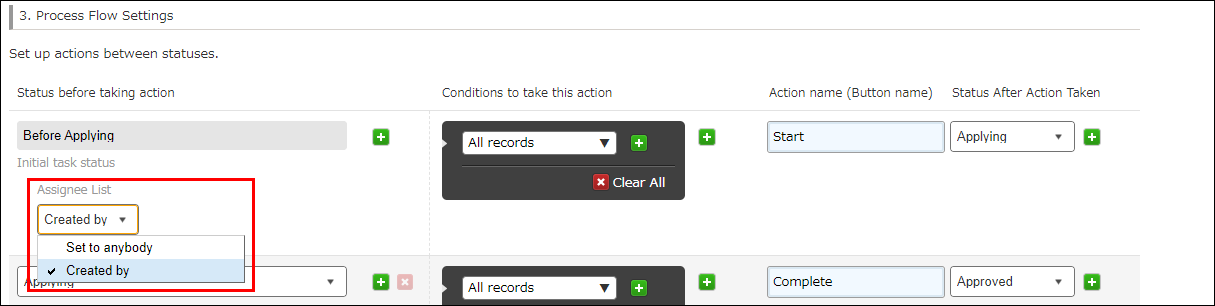
Configure la configuración de la lista Asignatario para el primer proceso.
Puede seleccionar cualquiera de las siguientes opciones del menú desplegable. En este ejemplo, seleccionaremos Creado por.- Ajustar a cualquiera
- Creado por (Seleccionar esta opción convierte al usuario que creó un registro en el cesionario)
-
Configure las Condiciones para emprender esta acción para el primer proceso.
Al configurar estos ajustes, puede crear un flujo de trabajo con criterios de ramificación. En este ejemplo, dejaremos seleccionada la opción Todos los registros.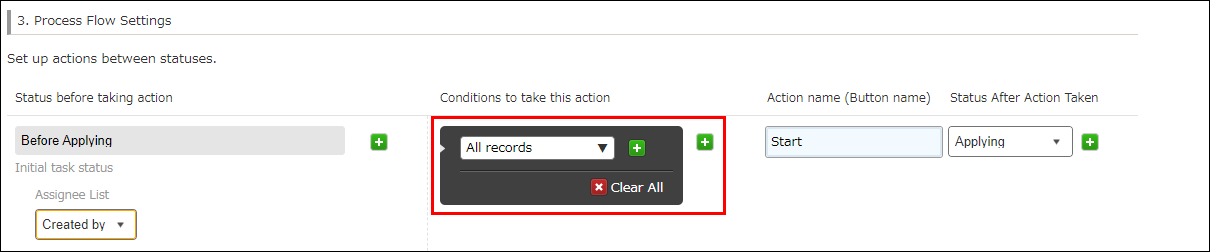
-
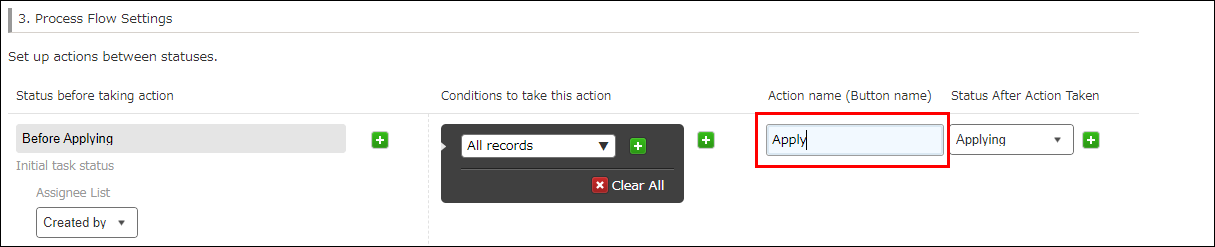
Configure el ajuste Nombre de la acción para el primer proceso.
Esto establecerá el nombre del botón para realizar la acción de este proceso. El botón solo aparecerá para los usuarios asignados.
Para este ejemplo, ingresaremos "Aplicar".
-
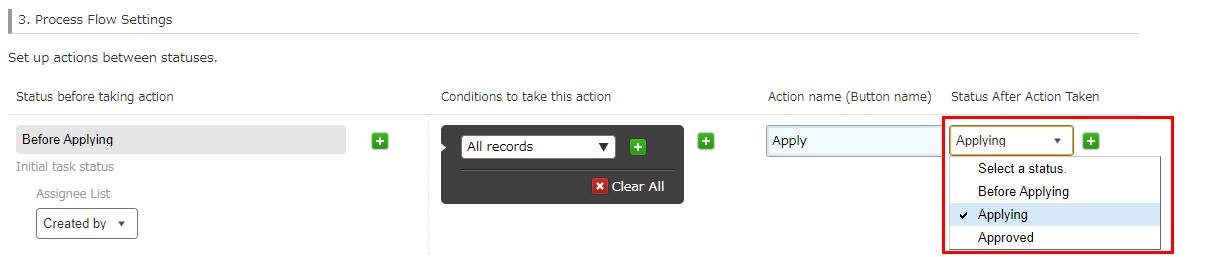
Configure el ajuste Situación tras la adopción de medidas para el primer proceso.
Cuando se realiza la acción para este proceso, el estado cambiará del establecido en Situación antes de actuar al establecido en Situación tras la adopción de medidas.
Para este ejemplo, seleccionaremos "Aplicar".
Ahora ha configurado los dos primeros estados del flujo de trabajo ("Antes de aplicar" y "Aplicando").
Ahora vamos a configurar los procesos restantes.
Configurar los próximos procesos
Configure el siguiente proceso en el flujo de trabajo de la misma manera que el primero.
-
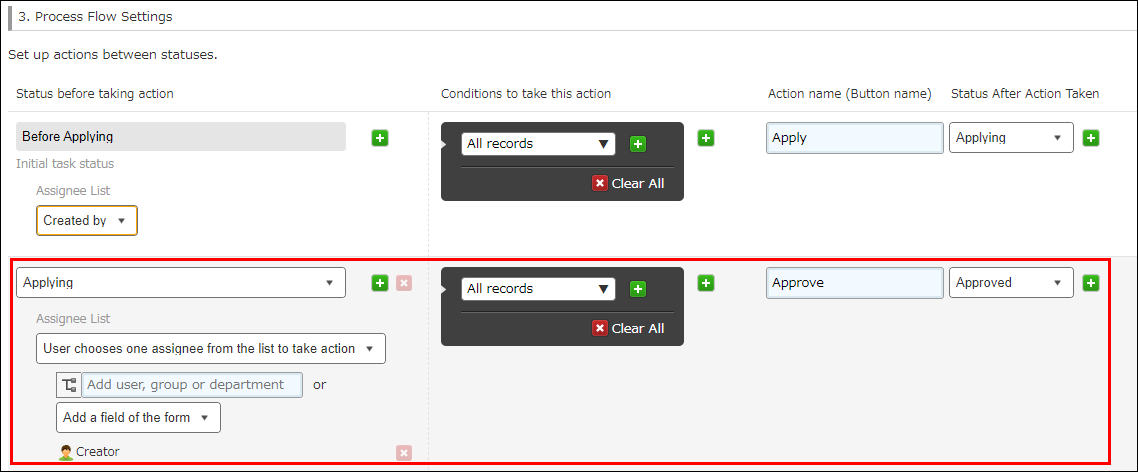
Configure el ajuste Situación antes de actuar para el próximo proceso.
Para este ejemplo, seleccionaremos “Aplicando” de la lista desplegable.

-
Configure los ajustes de la lista de Asignatario para el próximo proceso.
Primero, elija una de las siguientes maneras de especificar los asignados en la lista desplegable. En este ejemplo, seleccionaremos El usuario elige a un asignatario de la lista para emprender la acción.- El usuario elige a un asignatario de la lista para emprender la acción
- Todos los asignatarios de la lista deben tomar medidas
- Un asignatario de la lista debe tomar medidas
Después de elegir una forma de especificar los asignados, elija a quién establecer como asignado.
Para este ejemplo, haremos clic en Añadir un campo de formulario y seleccionaremos el campo "Aprobador" como campo asignado.
-
Configure las Condiciones para emprender esta acción para el próximo proceso.
Para este ejemplo, dejaremos seleccionados Todos los registros. -
Configure el ajuste Nombre de la acción para el próximo proceso.
En este ejemplo, ingresaremos "Aprobar". -
Configure el ajuste Situación tras la adopción de medidas para el próximo proceso.
En este ejemplo, seleccionaremos “Aprobado” de la lista desplegable.
Ahora hemos configurado el proceso para el estado "Aplicando".
 Si su flujo de trabajo tiene procesos adicionales que deben configurarse, siga los mismos pasos indicados anteriormente para cada uno de ellos.
Tenga en cuenta que no es necesario configurar los ajustes para el último estado (en este ejemplo, "Aprobado").
Por último, revisaremos el diagrama de flujo para asegurarnos de que el flujo de trabajo esté configurado correctamente.
Verifique el diagrama de flujo del proceso y actualice la aplicación
-
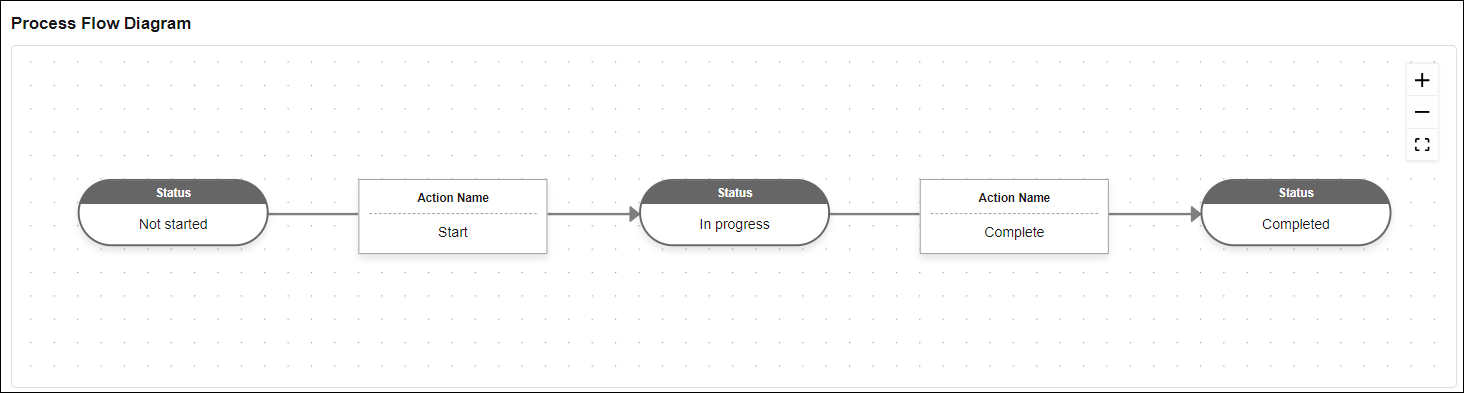
Consulte el diagrama en Diagrama de flujo de proceso en la parte superior de la pantalla para asegurarse de que su flujo de trabajo esté configurado como lo desea.
-
Haga clic en Guardar en la parte inferior derecha de la pantalla.
-
En la pantalla de configuración de la aplicación, haga clic en Actualizar aplicación.
-
En el cuadro de diálogo Actualizar aplicación, haga clic en Actualizar aplicación.
Esto completa la configuración de la gestión de procesos.
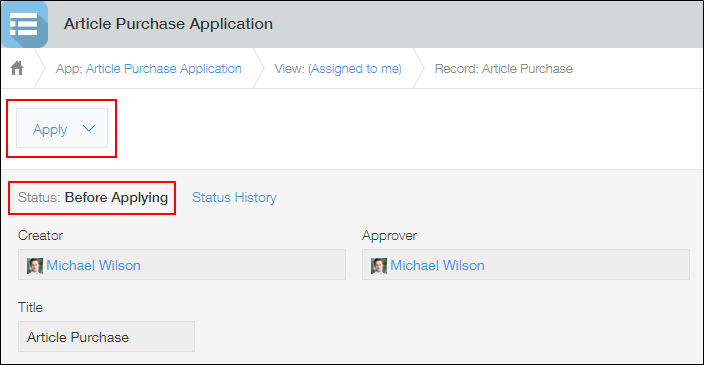
Cuando agrega y guarda un registro en la aplicación, el primer estado en el flujo de trabajo y el botón (acción) para avanzar el estado se muestran en la pantalla Detalles Registro.
Cuando necesitas configuraciones más flexibles
Para obtener información sobre cómo configurar asignados y acciones para flujos de trabajo más complicados, consulte las páginas siguientes.