
Ejemplo de configuración de gráfico: Resumen de pedidos por mes
En Kintone, puedes configurar gráficos en la pantalla Crear gráfico de una aplicación para mostrar datos por día, mes o año.
Este artículo muestra cómo agregar los datos de pedidos mensuales en una aplicación de gestión de pedidos y crear un gráfico de columnas como el que se muestra a continuación.
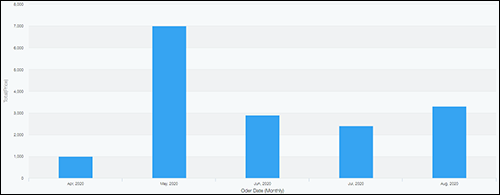
Supongamos que el formulario tiene los siguientes campos:
- Campo Fecha del pedido
- Campo Monto del pedido
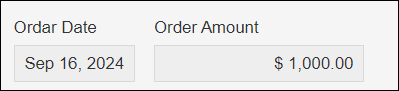
En los pasos a continuación, crearemos un gráfico de columnas agregando los valores en el campo "Monto del pedido" y separándolos por mes según la información en el campo "Fecha del pedido".
-
En la pantalla Vista de una aplicación, haga clic en el ícono Crear gráfico.

-
En Diseño un gráfico a partir del tipo de gráfico, haga clic en Gráfico de columnas.
-
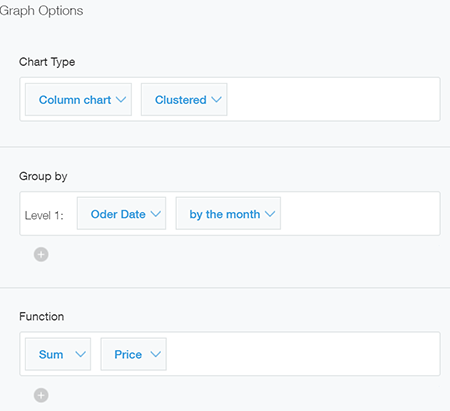
Especifique cada elemento.
- Tipo de gráfico: Gráfico de columnas, Agrupado
- Agrupar por (Nivel 1): Fecha de pedido, por mes
- Función: Suma, Importe del pedido
- Filtrar: Todos los registros
- Ordenar por (Nivel 1): Ascendente
-
Haga clic en Aplicar.
Los pedidos recibidos por mes se calcularán y se mostrarán en un gráfico.