
การลบผู้ใช้
หน้านี้จะอธิบายขั้นตอนในการลบผู้ใช้ที่ไม่ได้ใช้ kintone.com อีกต่อไปออกจากการดูแลระบบเนื่องจากการเกษียณอายุหรือมีการเปลี่ยนแปลงบุคลากร
การลบผู้ใช้รายบุคคล
-
การบริหารจัดการการเข้าถึง
การเข้าถึงการบริหารจัดการ -
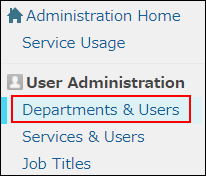
คลิก แผนกและผู้ใช้งาน
-
ในช่องค้นหาให้กรอกชื่อที่แสดงหรือชื่อเข้าสู่ระบบของผู้ใช้เพื่อค้นหาผู้ใช้เป้าหมาย
คุณยังสามารถขยายโครงสร้างแผนกและเลือกผู้ใช้เป้าหมายได้ -
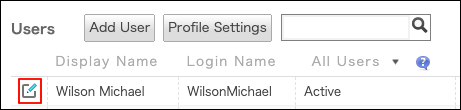
คลิกไอคอน เปลี่ยนแปลง
-
คลิก ลบบัญชีผู้ใช้

-
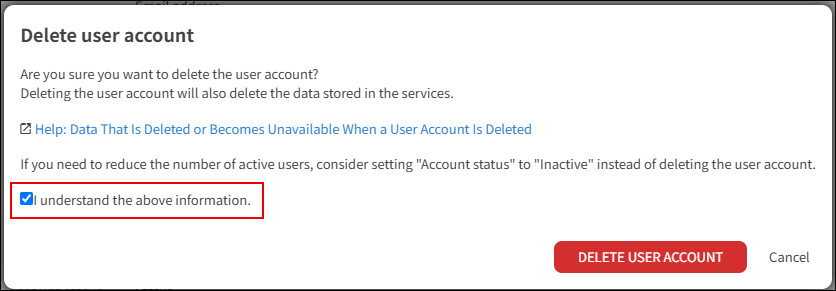
หลังจากยืนยันข้อมูลที่แสดงในกล่องโต้ตอบ "ลบบัญชีผู้ใช้" แล้ว ให้เลือกช่องกาเครื่องหมาย "ฉันเข้าใจข้อมูลข้างต้น" แล้วคลิก ลบบัญชีผู้ใช้
การลบผู้ใช้หลายรายเป็นกลุ่ม
-
การบริหารจัดการการเข้าถึง
การเข้าถึงการบริหารจัดการ -
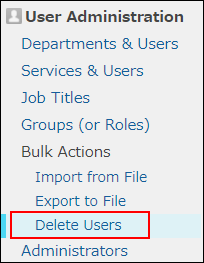
คลิก ลบผู้ใช้งาน
-
ในช่องค้นหา ให้ป้อนชื่อที่แสดงหรือชื่อเข้าสู่ระบบของผู้ใช้เพื่อค้นหาผู้ใช้เป้าหมาย นอกจากนี้ คุณยังสามารถขยายโครงสร้างแผนกและเลือกผู้ใช้เป้าหมายได้อีกด้วย
-
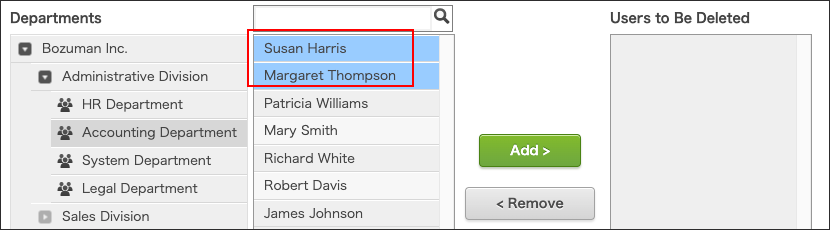
เลือกผู้ใช้งาน ที่คุณต้องการลบ
คุณสามารถเลือกได้หลายรายการ
-
คลิก เพิ่ม
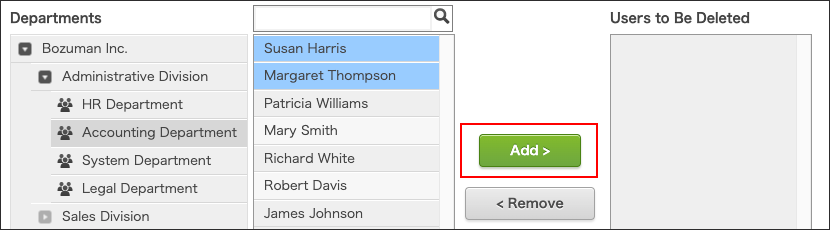
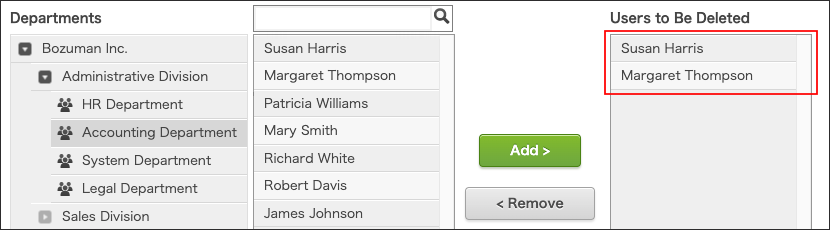
ผู้ใช้ที่เลือกในขั้นตอนที่ 6 จะปรากฏใน "ผู้ใช้งานที่จะลบ"
-
คลิก ลบ.
-
ยืนยันข้อมูลที่แสดงในกล่องโต้ตอบการยืนยัน และคลิก ลบผู้ใช้งานโดยถาวร
ผลกระทบต่อค่าธรรมเนียมการสมัครสมาชิก
การลบบัญชีผู้ใช้จะไม่ลดค่าธรรมเนียมการสมัครสมาชิก
การเรียกเก็บเงินสำหรับ kintone.com ขึ้นอยู่กับจำนวนผู้ใช้ที่ได้รับอนุญาต
หากต้องการแก้ไขค่าธรรมเนียมการสมัครสมาชิก โปรดเปลี่ยนจำนวนผู้ใช้ที่ได้รับอนุญาต